Archive for the ‘iPhone’ Category
iPhoneのバックプレートを交換

注文してたiPhoneのバックプレートが海外から届いたんだけどゼブラ柄……えー、こんなの頼んでないしー、そもそもカメラのレンズ穴がないぞ。と思ったら。

裏面にシール貼ってありましたよ。なーんだ、これでいいのか。
といってもケースに入れて使ってるから、プレート変えても意味ないんだけどなー。ま、いいか。
Computex前にいろいろ考える

さーていよいよ迫ってきましたよ、今年も、Computexが。o(^-^o)(o^-^)o 今年はどんな楽しいことが待ち構えてるんだろうなー。
毎年恒例の取材&撮影旅行の台湾。今年は6/4〜6/9の5泊6日。うち2日間はComputex Taipei 2012の取材。一応、記事を書く先も確保したのでちゃんと仕事になるよーで、一昨年から倍々で増えているよーに思うiPhone/iPad関連の周辺機器をメインに取材する予定。送られてくるニュースレターなんかもチェックして、見てみたいアイテムを確認中。

あ、もちろんおねぃさんたちはしっかり撮ってきますよー。(笑)これを楽しみにしている人もとっても多いみたいだし。去年はちょっと不完全燃焼気味だったので、今年こそはばちっと。
#去年不完全燃焼だった理由はわかっているので……探します
 撮影は、去年雨に見舞われて途中で中断になってしまった(泣)九份はとりあえずリベンジしたいなー。上り始めたら雨、という状況でほとんど写真も撮ってないし(しかも縦位置ばかり)。
あとは台南方面に行きたいんだけど、まだ計画は立っておらず……。っても、台北の街を歩いてるだけでも結構興味深いものは撮れるんだけどさ。去年よりはちょっとは写真も上手くなった気がする(気がするだけw)ので、もう少し気合いを入れて頑張りたいところ。
そーいえばいつも行く士林夜市は場所が変わったとかなんとか。要チェックやっ!
あとは持ち込む機材などをあれこれ考えるわけだが。
とりあえず仕事があるのでMacBook Airは当然持ってく。あとはiPad(機内用)とiPhoneも当然。データ通信はいつものWi-Fiルータをレンタルするので問題なし。ホテル用にはAirMax Express。まー、仕事用の機材はいいや。(マテw
チェックすべきはカメラ類。今年で台湾4回目のD90がメインカメラ。レンズはほぼデフォルトで使ってるSIGMAの24-70/F2.8をメイン(ほんとにいいレンズ)に、SIGMAの10-20/F3.5と、とりあえず押さえで55-200のレンズを。あとはD40をどーするかくらいかな。35/F1.8を付けて街撮りカメラにするか、それともD90一本で行くか……。基本的に複数のカメラを使い分けるってことができない性分なので、重くなるのを避ける方がいいんだろうけど。あとはスピードライトにSB-700、eneloop……。相変わらず機材多いな。(- -;)
何か忘れてるモノとか、追加したいものとかはなかったっけな……。鞄……。(マテ

売り上げランキング: 122043

売り上げランキング: 31710

売り上げランキング: 438
ま、とにかく、毎年行く度にいろいろ楽しい台湾。今年もきっと楽しいですよっ!w
Excelから始めるFileMakerデータベース 番外 FileMakerを使うといいのはこんな仕事!
 実はまだ続くんですよ、このシリーズ。でも今回は番外編として、FileMaker Proを使うとこんな仕事はこんな風に楽になる!という例を幾つか紹介しよう。あなたがここに挙げられている仕事内容で困っているなら、今すぐファイルメーカーを導入してOKと。
ちなみに前回までのエントリーはこちら。
FileMaker Proを12にバージョンアップするべき5つの理由
Excelから始めるFileMakerデータベース その1 ExcelデータからFileMakerへ変換しよう
Excelから始めるFileMakerデータベース その2 FileMakerの基礎
Excelから始めるFileMakerデータベース その3 FileMakerの基礎2
Excelから始めるFileMakerデータベース その4 レイアウトと値一覧
いつものように、興味のある人は続きからどーぞっ!今回はテキストばかりなのでちょっとアレですかね。
iPhoneでiPhoto用のGeoTagを作る!改訂版
2009年にiPhoneを使って写真にGeoTagを埋め込む話を書いた。あれから数年、やっぱり未だにGPS内蔵デジイチは販売されていなかったりして残念なんだが、少し前に記事にコメントをもらって、改めてGPSデータを取り出す方法を考えてみることにした。
まずGPSデータの作成に関しては、そのものズバリな「GPX Master」という無料アプリを発見。


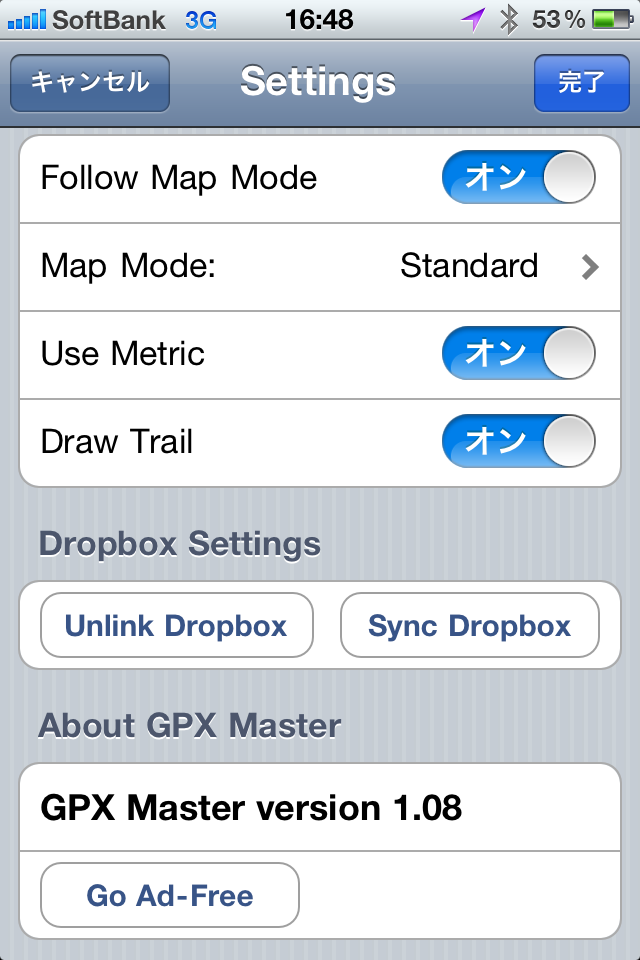
iPhoneの非常に正確なGPSのデータを確実に捕捉してくれて、地図で表示したりテキストで表示も可能。以前はネックになっていたバッテリーの消費も激しくないので出かけたら付けっぱなしという状態で良さそう。さらにこのアプリのポイントは、Dropboxとの連携ができる点だ。Dropboxアカウントを登録してリンク設定をしておくと、自動的にGPXデータをDropboxにシンクしてくれる。どこかからダウンロードする必要もなく、自宅に戻るとMacのDropboxにデータが入っているというのはとても便利だ。
さてここで取得したログをGPSPhotoLinkerにかける。ちなみに GPSPhotoLinkerの最新バージョンは1.6.7。前のバージョンは起動もできなかったので確認しよう。
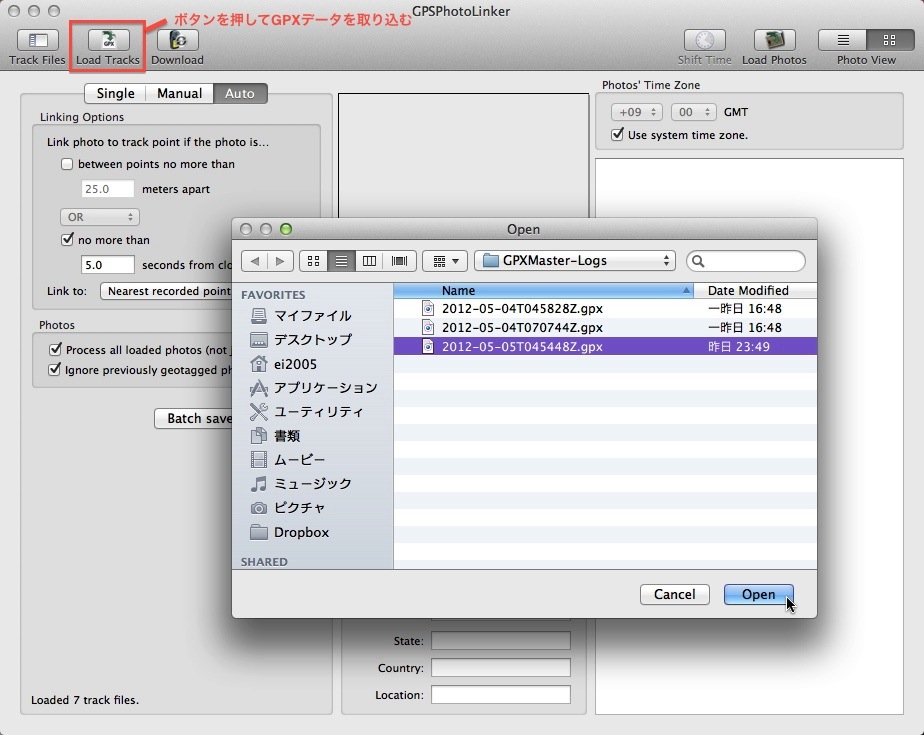
ソフトを起動したら上の画像(クリックで拡大)のように”Load Tracks”ボタンを押して、Dropbox内にできた”GPXMaster-Logs”フォルダにあるGPXファイルを取り込む。取り込まれたかどうかはその横の”Track Files”ボタンを押せばドローワーが開いてファイルを確認できる。
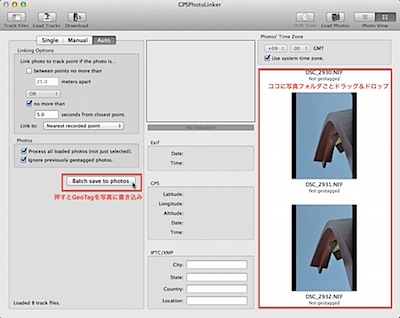
あとは撮影した写真の入ったフォルダを上の画像の指定位置にドラッグ&ドロップすると写真が読み込まれ、”Batch save to Photos”ボタンを押すと自動的に写真にGeoTagが書き込まれていく。写真下の”Not Geotagged”に数字が入ったらOK。入らないものはデータがないもの(位置をロストしてたとか)。
これで書き込まれた写真をiPhotoやApertureに読み込ませれば、GeoTag付き写真になって地図が表示されるようになる。
iPhoneのGPSは測位が速くてしかも正確。NikonのGPSユニットは測位が遅くて、データが書き込めるまで下手すると10分以上待ったりして、これだとお散歩してる間にGPS捕捉できないじゃん!とかいうレベル。家に帰って書き込みをする手間はかかるものの、正確なGPSデータを活用できるという点ではこの方法はオススメだ。バッテリーのもちに対する悪影響もあまりないよーだし、ポータブルのGPSユニットを買うならiPhoneで十分だろう。iPhoneさえ持ってれば無料だしね。w
Excelから始めるFileMakerデータベース その2 FileMakerの基礎
FileMaker Pro 12が出て俄然やる気の出てきた感じ。(笑)このシリーズはまだまだ続きますよー。
ちなみにこのシリーズは、
FileMaker Proを12にバージョンアップするべき5つの理由
Excelから始めるFileMakerデータベース その1 ExcelデータからFileMakerへ変換しよう
と続いてます。興味のある人は続けてどーぞ。
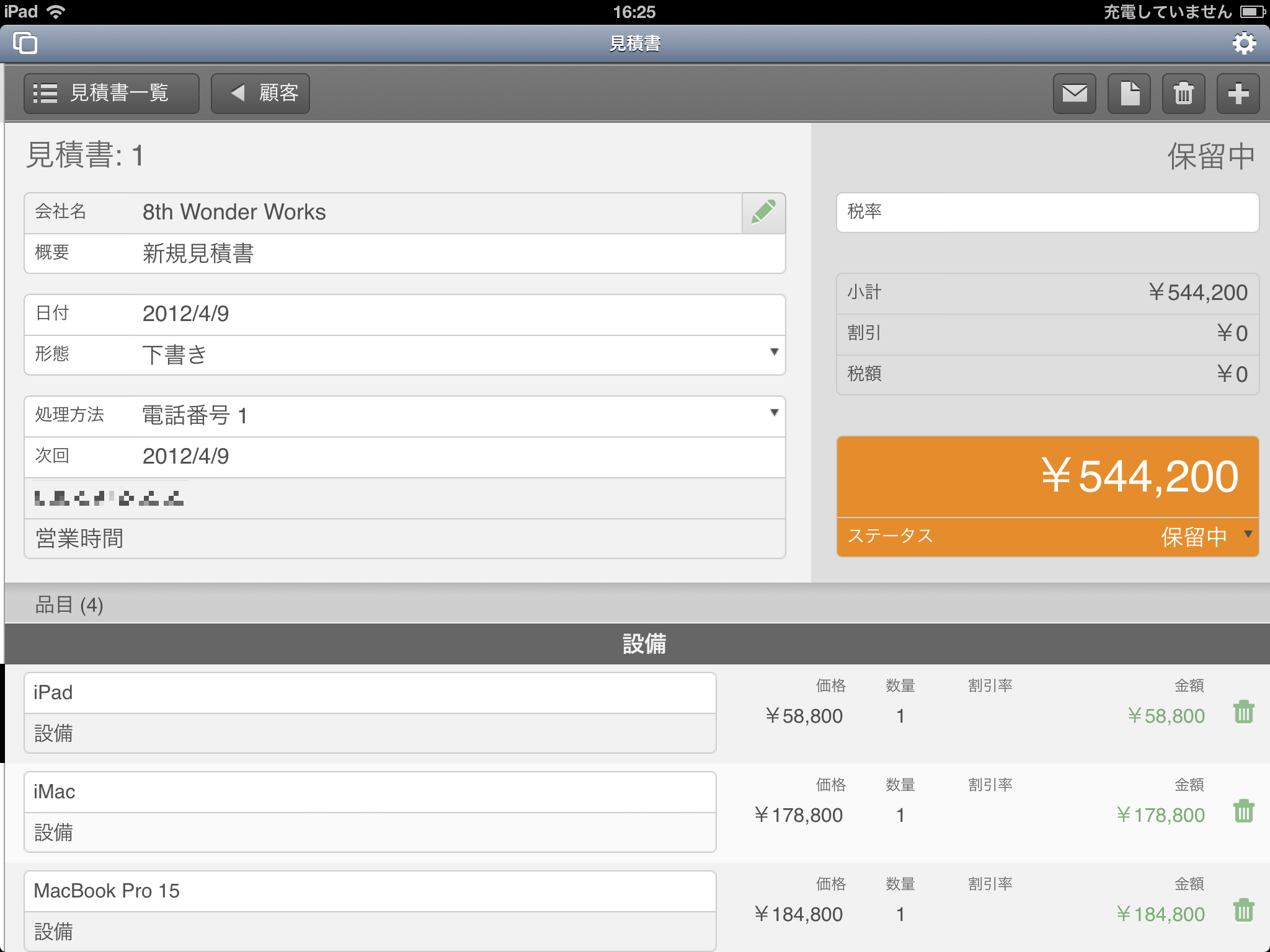
まず、せっかく無料になったiOS版のFileMaker Goなのにデータがなくて使えないじゃん!というあなた。FileMaker Goには幾つかのファイルが最初から入っているので試して使うことができる。でもちょっと内容は物足りない?そんな人に耳より情報。FileMaker Pro 12にはスターターソリューションという機能があって、見積書などすでに加工されたデータベースを選んで利用できるようになっている。このテンプレートにはiPad/iPhone用のものも含まれていて、使用機器がiPadかMacかなどを自動判別してレイアウトを切り替えることができる。これも前から紹介している無料評価版でできるので、とりあえず評価版からこのデータベースだけを取り出してiOS機器に入れて使ってみてはどーだろう?テンプレートの変更はFileMaker Pro上でしかできないが、レコードの追加や閲覧はiOS機器上でも可能だ。Goをいろいろ試してみたい人はこの方法でFileMakerからDBを取り出してみてはいかが?
さて今回は、エクセルファイルから変換したFileMakerファイルで、フィールドを増やしたり計算式を入れたりしてみよう。やっぱり続きは長いので、興味のある人だけ続きから。
iTunes Movie Trailersが素晴らしい
 日本にも欲しい……(たぶん無理)。
ちょっと映画のTrailer(予告編)をAppleのサイトで探していたら、iOS用のアプリを使って見ることができるらしい(ただし米国のみ)というのでダウンロードしてみたら、これがすげーアプリで驚いた!なんかすげー興奮してしまったので続けてエントリー。
iTunes Movie TrailersというこのApple純正アプリ、その名の通りAppleのサイトで公開されている予告編やティザームービーを見ることができるアプリなんだが、新しいiPadのレティナのおかげで超高画質。それだけじゃなくて、とにかく見せ方がかっこよくてしかも機能的だ。
#この下全部iPad画像でクリックして最大化。でかいですが高画質でお楽しみくださいw
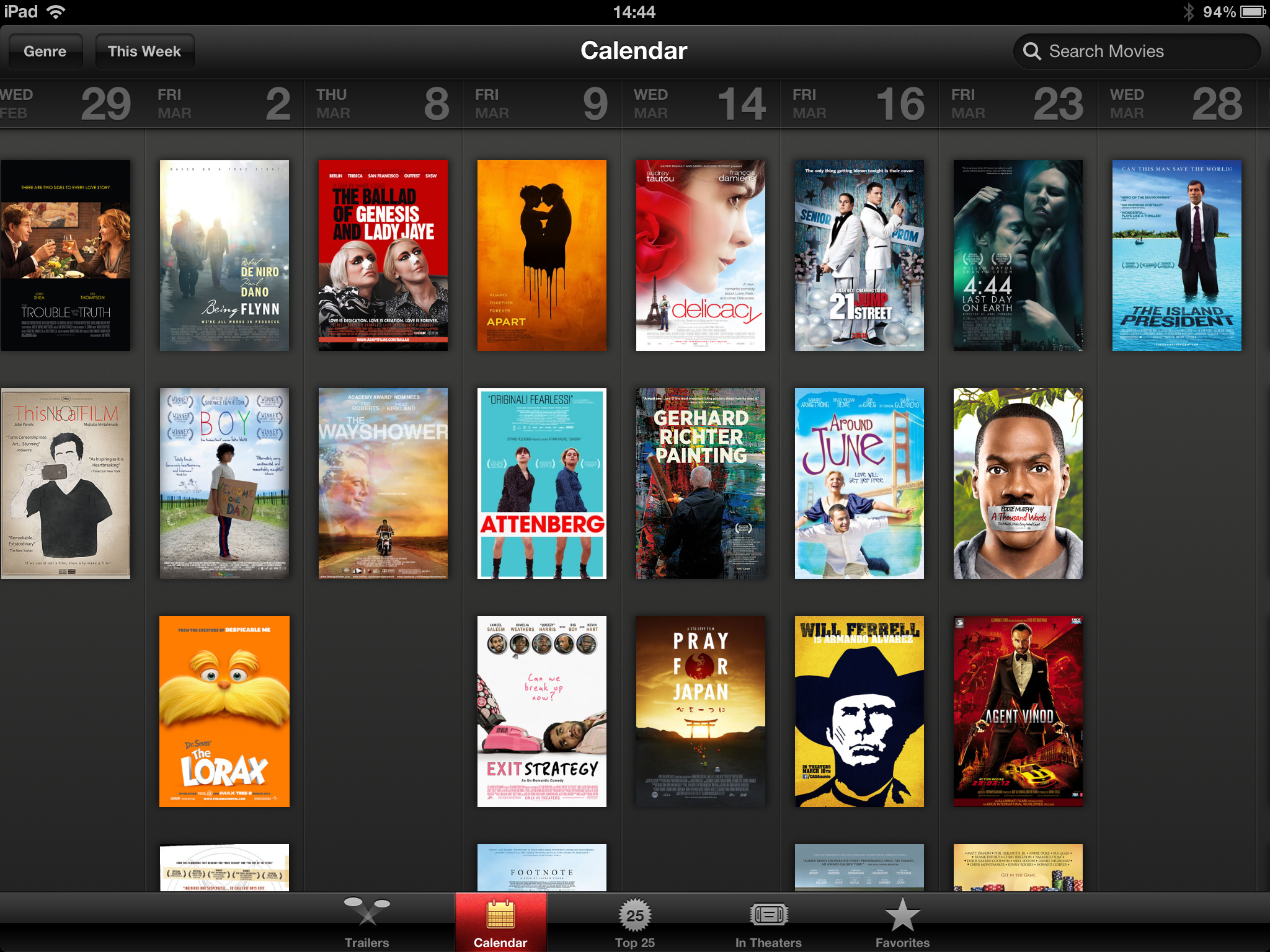



まずカレンダー表示では公開予定日に合わせたポスターが貼られていて、これをタップしてその映画のページに。ここから予告編を再生できる(画像は相変わらずお美しいケイト・ベッキンセールさま)。その映画の”Details”をタップすればiTunesで見ることができる関連したビデオ(ここでは旧作)やアプリも表示され、タップしてすぐに利用可能だ。さらに現在のBox Officeチャートも参照できるので、アメリカでは今何が流行ってるか(ちなみに今週1位は米版バトロワと話題の”Hanger Games”)が一目瞭然。最近は全米公開から日本公開までの期間も短くなってきたし、楽しみな映画がどんどんチェックできる。トレイラーだから言語わからなくてもかなり楽しめるしね。

そして最もうらやましいのがこのIn Theaters。位置情報機能を使って(あるいは郵便番号で)近くの映画館を表示して、そこでやってる映画が何時からかを確認してチケットを購入できちゃったりするのだ。あーこの機能が日本にも欲しい、欲しいぞっ!
映画好きならとりあえず手に入れて、トレイラー(英語)を見ているだけでも十分楽しいアプリ。ただし、チケット予約機能を見るたびに「はぁ」とタメイキが出ることは必至だ。w それでも映画好きなら持っておきたいよね!ね!?
あ、USからしかダウンロードはできないみたいです。方法はとりあえずググれ。(カード登録せずにアカウント作る裏技ってUSでも有効なんだっけ?)
iPhotoのジャーナルが面白い
でもこれでいいの?
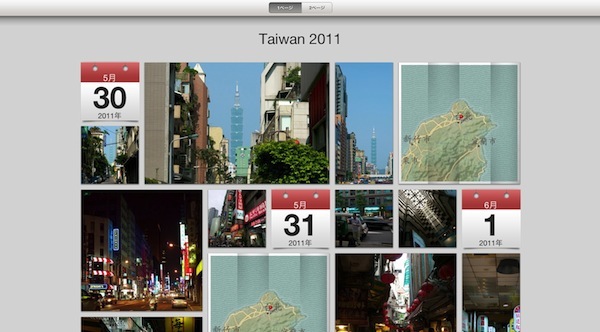
昨日登場した注目のアプリ、iOS版のiPhoto。これでiOSでiLifeが使えるようになったわけだが、中でもこのジャーナル機能は面白い。iPhotoの写真の中から選んだものをまとめて公開することができ、撮影した日付によってカレンダーをつけたり、写真にキャプションをつけたり、テキストやジオタグ情報があればそこから地図も表示できる。写真は指先で拡大、移動が自由にできるので旅の写真をまとめて公開するなんてのにはとても適している。
上のものは去年の台湾写真をデスクトップのApartureから同期して編集したもの。公開先はこちらだ。この機能がデスクトップ版で使えないというのも変な話なので次のiPhotoのバージョンアップでは当然使えるようになるんだろーけど、それまではこうしてデスクトップからiPadに移動して使うしかないという逆転状態が続く。つーかまぁ、iPadで編集しろってことですか。
#さすがにそれはそれで難しい
さてこのようにとても楽しいiPhotoなのだが、ひとつ問題が。このページ、iCloudで公開して誰でも見ることができるよーにできるのだが、とにかく「遅い」のだ。それはジャーナルの表示だけでなく、iPhotoからのアップロードも。今回のジャーナル、加工するのは10分くらいで終わってるんだが、アップロードに1時間くらいかかった。待ってても終わらないので途中で他のタスクを触ったりしても動いてるからいいんだけど、それでも時間かかりすぎ。
さらにアップしたものをデスクトップのSafariで表示しようとすると歯抜け状態になったりする。それはもう耐えがたいほど。うーん、面白い機能なだけにすごーく残念。これはまだ初期段階でこれから調整できたりするのか、あるいはアップロードが殺到していてサーバが重いのか。このままではちょっと使えない気がする。
MobileMeのギャラリーの代わりになる機能なはずなので早急に調整してもらいたいところだ。だって使いたいんだもん。デスクトップへの搭載も早くして欲しいなー。
iPhone 4S バッテリー問題再び(しかも解答なし)
 去年の11月、iPhoneのバッテリーの持ちに関して問題があって、「バックアップして復元」したら直ったという話を書いて結構な反響を頂いた(ありがとうございます)。12月に再発して再度同じ手順を行おうとしたらバックアップから戻せず、泣いたという話も書いた。(泣)
で、三度バッテリー問題の再発である。何もしてなくても数時間で50%になる。前回書いたように、やはり裏で何かのタスクが動いているよーで、消費が激しいときはiPhoneそのものも普段より温かくなる。まーこれはOSのアップデートがされないと最終的な解決はないなと、最初の「バックアップして復元」を行った。……が、今回は解決しなかった。(おいおい)
今回はバックアップも生きていて、ちゃんと復元までできたにも関わらず、朝起きてみたらもう50%。えー(・⌓・ )、画面も点いてないし何も動いてないのにそれはちょっと激しすぎないか?予備バッテリ持ち歩けばいいという問題ではない。やはり何か解決策を見つけるべきだ。
ということで、改めていろいろなことを行って現在は消耗が抑えられているのは画像を見ての通り。消耗が抑えられるかどうかは、やはり使用状況にある使用時間と起動時間が違うことによって現れるよーだ。実行した手順が利いているかはわからないけど、どれかが正しかったということか。なので下記に行ったことを順番に箇条書きしてみよう。
1.必要のないアプリを削除
うちのiPhoneはアプリレビューの記事を書く必要もあって、月に一度は新しいアプリを20本以上入れている。興味のあるアプリもちょくちょく入れていて、同期時に自動的にインストールするようになっている。今回入れたアプリは位置情報などを必要とするものが多かったのもあり、使ってないアプリを含めて削除した。
2.通知センターと位置情報サービスをいったんオフに
裏で動いてそーなサービスというとやはりこの二つ。通知センターはiOS 5から追加された部分でもあり、アヤシイ。これらをいったん止めてみる。(次の手順のため)
#アヤシイのはコレに関する部分だと俺は勝手に思っているので……
3.ハードリセット
裏で何かが動いているなら、それを止めればいいはず。2でアヤシイサービスをいったん止め、iPhoneをハードウェアごとリセットしてみる。方法は電源ボタンとホームボタンを長押し。電源を切るというスライダースイッチを無視して長押しすると、画面が消えてアップルマークが表示され、再起動される。
3まで終了したあとで2を元に戻す。暴走している部分があるとしてもハードリセットで直り、しかもアヤシイところを切ってあるのですぐには発動しないだろう……という考え。アプリを消したのは2のサービスを復帰させたときに、アプリが再度暴走の引き金を引くかもしれないということから。
で、どーなったかというと。実はまだ正常に動いてなかった。(泣)しかし3までを実行するまでよりも消耗は抑えられている。うーん。で、
4.いったん電源を切り(ハードリセットではなく電源オフ)、再度つけたらなぜか解決
謎ですね。w ただこのあと充電して、抜いたあとは使用時間と起動時間が切り離されていた。いずれにしろ何か後ろでタスクが動いていて、これが止まったということは明らかなよーだ。上記の手順の中のどれかによって何かが変わったのか、それともそれ以外のことで変わったのか……。
まぁとりあえず良しとするしかないんだが(再発しないと再度検討できない)、やはりすっきりしない。
もうひとつアヤシイと思ってるのはSpotlight。Webの履歴とかEvernoteの内容の索引を裏で作ってるんじゃないかという。現在症状に悩まされている方は、このへんで公開されているSpotlightを切る方法を試してみてくださいな。
うーん、しかしこの問題は根深いな。でも案外、今日5.1発表されて解決したりして。(笑)
iPhoneを復元できなかったアタシの話
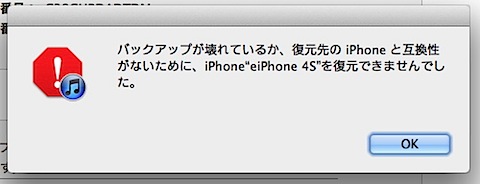
いやー、見たくないですね、このダイアログ。(泣)
年末押し迫ってまだまだ忙しい。年内、年明け3日、4日締切という原稿が3本積んである。ストレスに負けそう。逃げても原稿は消えない。(@_@)
と追い詰められると人間はいろいろ違うことをしたがる。この間からまたiPhone 4Sのバッテリ消費が激しくなってきた。やっぱりこれはなんかの拍子に裏でタスクが動いて止められなくなるというバグなのかね……と思いつつ、まぁまた初期化してバックアップから復元すればいいやと軽い気持ちでスタート。(これがすでに判断力低下しているところ。iPhone使う仕事でiPhone初期化とか……)
バックアップを取って復元かけてバックアップから戻す……という過程で上のダイアログが出て、初期データを復元できない。しかもアプリの情報とか楽曲情報は持ってる。でも初期設定ーアカウントとかBTの接続設定とかもちろんWi-Fiの設定とかアプリの配列とか壁紙とかがぜーんぶ×。なんだこれ。
4Sの復元を何度かして書き戻そうとするけどその都度コレ。3GSにも同じデータを入れてみようとしたがダメ。仕方ないので前回やったときの11月、さらに4Sに切り替えたときの10月のデータ(つまり前回記事のときに使った「壊れていなかったデータ」)にしようとしたけどそれでもダメ。しまいには起動画面がおかしい。バッテリの充電画面にアップルマークが重なって出てる。その時点でこのバックアップから書き戻すという手段を諦めた。
まーいつかはこれまでの設定を全部消してやり直そうと思ってはいたので、それがこの修羅場にきただけさー。(強がり)とまぁ泣きながら設定作業をやってますが。うーん、5.0.1にアップデートされたときになにか決定的なところで互換性がなくなったとかいうことはあるのだろうか。誰かバックアップから復元やってみてくださいよ。(鬼)
あー、しかし改めて前回記事を読んでみると、そのときにも同じダイアログが出てるのね。そのときはちゃんと元の状態に戻ったけど今回はダメだったということか。うーん、やっぱり謎。
今のヤマが過ぎたら、初期設定からやり直した4Sのデータで書き戻しができるかどーかを試してみるつもり。それで問題なくできるよーならホントに5と5.0.1の間で互換性の問題が出てるのかもしれない。
とりあえず年越しを前にすっきりした4Sでお仕事再開です。(自棄)
CapriccioでPerfect Setting
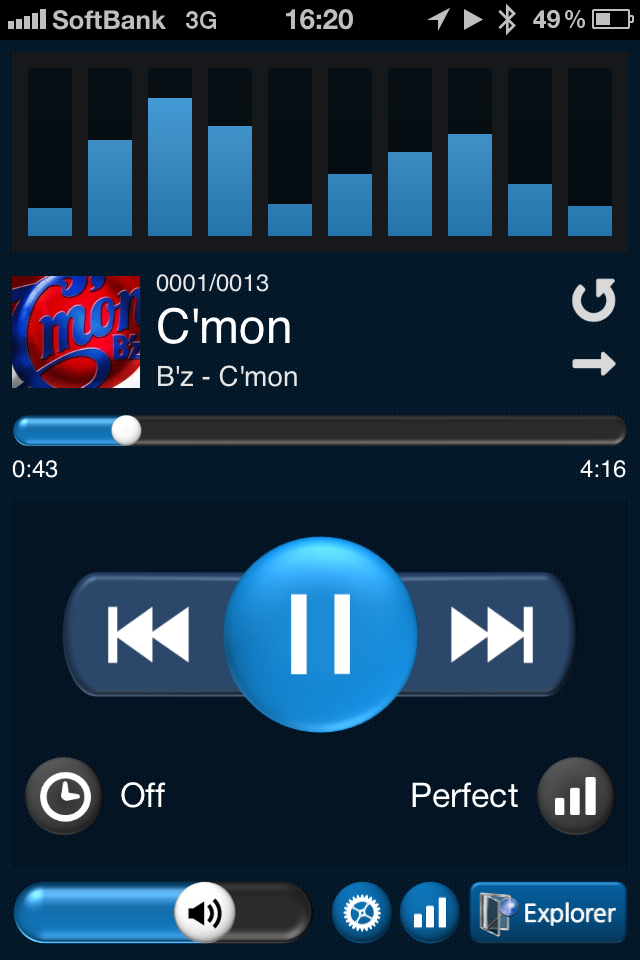


とりあえず凄く派手な音になりました。(笑)
iPhoneの音質改善は皆いろいろと考えているだろう。ヘッドフォンを良くするか、アンプを付けてみるという手もある。アンプを持ち歩くのは結構面倒なので、どーしてもヘッドフォンに投資することになるのだが、MacBSさんが「iPhoneの音質改善をアプリで」というエントリーで紹介していた「Capriccio」というアプリを使えば表題のようなことができるんじゃないかと思って試してみることに。
CapriccioというアプリはiPhone用の音楽プレイヤー。ミュージックアプリの代わりにプレイリストを読み込んで再生できる。プレイヤーの背景を変更したり、再生速度を落としたりできるが、ポイントはミュージックアプリと同じ操作ができる点。再生時はホームボタンをダブルタップして表示できるプレイヤー部がCapriccioのアイコンに変わっている(図表真ん中)。これがないとBluetoothヘッドセットでの操作もできなくなるので必須だ。そしてもうひとつのポイントがイコライザの設定が自分で作れるところ(図表右)。しかも10bandまで追加でき、周波数帯も変更可能。をー、これはかなり好みの音がつくれるんじゃないかい?
Perfect Settingというのは以前、MacのiTunesの設定で話題になったもの。うちのiTunesもこれをBass向けに振ったものを使っている。普通だと高音部がかなり強調されてきらびやかな音になるのでそっちを削り、その代わり低音部を強調する。全体的にはっきりした音になるのが特徴だ。
これと同じイコライザ設定をCapriccioに施そうというのが今回の目標だ。iTunesは10bandで±12までの設定が可能。Capriccioは10bandで±8までなので、この部分だけ比率に応じて変更してやる。また一番下がCapriccioは40まで(iTunesは32)なので、そこは諦める。(笑)
まずはリンク先のPerfect Settingをして試してみると、これはもう高音部がキンキンするよーな感じ。確かに全体的に音ははっきりするけどこれはちょっと聴きづらい。ということで自宅のBass強調、高音部カット設定をすることでかなり落ち着いた……といってもこれまでのiPhoneの音とは違うかなり派手な音になった。
ひょっとするとヘッドフォンによっては音が割れたりすることもあるかもしれない。全体的にレベルを上げているので同じ比率で下げてみるというのもいいかもしれない。
 Capriccioは85円の有料アプリだが、広告付きの無料版もある。そっちでもイコライザー設定を試したりできるので、まずはそちらで試してみてから有料版にしてもいいかもしれない。結構変わるよ。w