Archive for 3月, 2013
オズ 始まりの戦い

原題:”Oz the Great and Powerful“
本国ではあまり評価が高くないんだけど、俺は個人的には好き。つーか監督はライミだったのね。薄情そーなジェームス・フランコ(笑)はとても適役かと。
クラウド アトラス

原題:”Cloud Atlas“
6つの時代を行ったり来たりしてお話についてくのが大変。でもまー、ウォシャウスキー姉が生まれ変わったことを高らかに宣言したいっていう気持ち(笑)が伝わってくる映画だった。
RSSリーダーの代替はFeedlyか
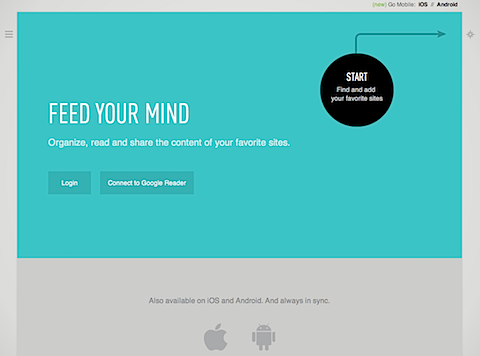
ブロガーにとってはまだまだ需要があると思うんだけどなー。個人的にもとても困ります。
最近はさすがにTwitterとかで流れてくるニュースを拾う方が効率的になりつつあるけど、それでも個人的にチェックしたいブログとか無理矢理フィード取ってるヤツとかあるわけで、それらを一括管理してるGoogle RSSリーダーがなくなるってのは非常に困る。まだ4ヶ月あるとはいえ、早いとこ代替を探さないといけない。
と思ってたら早くもGoogle Readerのあとを継ごうというサービスが名乗りを挙げた。それがFeedlyだ。現在はまだGoogleのアカウントでログインしてフィードを読んでるみたいだけど、7/1以降はシームレスに移行できるそうな。何もしなくて移行できるのは便利そーだ。

大事なのは今の環境を維持できるかどーかってことなんだけど、まずFeedlyはSafari、Chrome、FireFoxの各機能拡張を持っており、Safariメインで使ってる俺としては便利。機能拡張はツールバーにボタンがひとつ増えて(赤いところ)、クリックするとすぐ繋がるようになる。とりあえず見た目はこんな感じでちょっとおしゃれ。
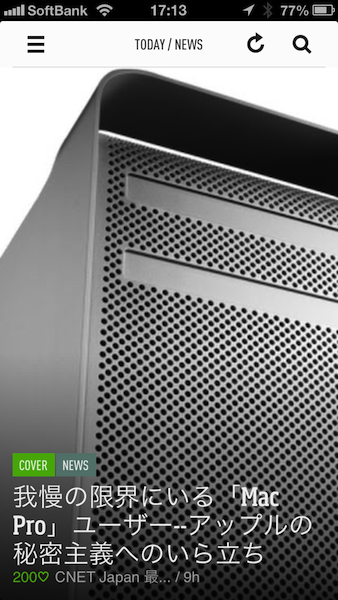
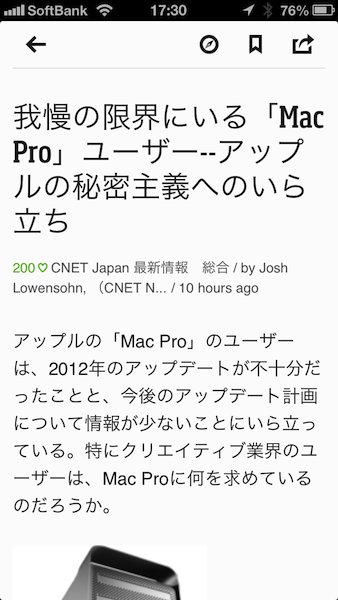

そしてiOS用のアプリもあること。これ大事。つまり今までと同じように使えるってことが大事なわけで。ニュースは左のような感じでサムネ付きで表示され、タップして真ん中のように詳しいニュースが表示される。左側には各フィードの分類があって、未読数も出てくるという仕組み。ちょっと使い方にクセがあるけど、まぁこれならOKか。
ちなみにFeedlyはAPIを公開すると言っているので、今後もうちょっと普通のRSSリーダーが出てくる可能性は十分。また、Reederの中の人たちも「Reederは死なないから大丈夫」とか言ってるので、これはFeedlyのフィードとかがReederで読めるようになるとかいう展開を期待したい。
RSSはまだまだ使えると思うよ。小さな情報を拾えなくなるってのは、大袈裟だけど結局小さな声は黙殺されるってのと同じこと。我々は可能な限り自分たちが欲しい情報にアクセスしたいのだ。だからまだまだRSSは捨てません。

Feedly: Your Google Reader, Youtube, Google News, RSS News Reader
販売元: DevHD Inc © feedly
価格: 無料

無印ダンボー
なんか最近方向性が間違ってないか?>俺
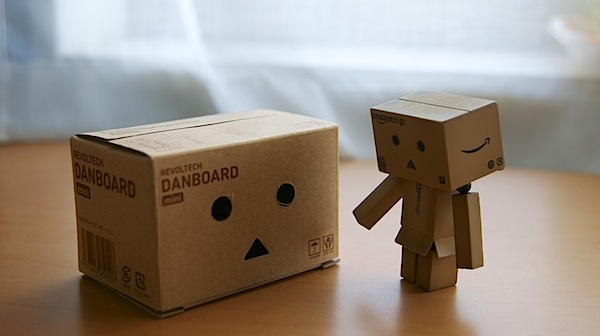
昨日14時くらいに慌ててアキバへ。理由はコレ。あ、左側ね。リボルテックダンボーに種類が増えたんだけど、これがアキバで瞬殺だったらしく、それ以来ずっと見張ってた(Twitterで「ダンボー 海洋堂」とかで検索しとくとツイートに流れてくる)ら、誰かが「あった!」ってツイートしてて。スカイツリー横からアキバ直行のバスが出てるのでサクッと行ってきたわけです。
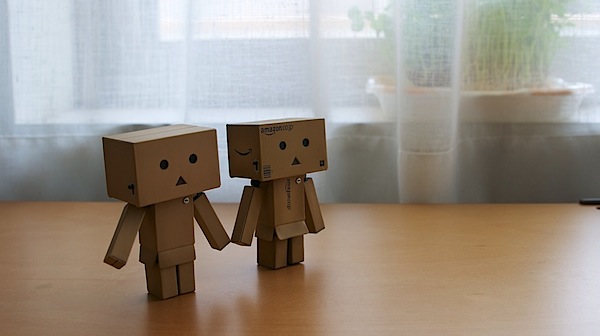
でも残念なことにあったのは企業コラボバージョンじゃなくて無印ダンボー。 ちょっと寂しい。できれば愛媛みかんかタミヤのが欲しいんだけどな。まぁこれはこれで、ちょっといろいろいじってみるつもりもあるのでいいかと。

売り上げランキング: 2,531
ちなみにAmazonではこれらのダンボーはほぼプレミア価格に。無印だったらバス代考えたらこっちで買う方が安かったかも……。ま、気長に待ちましょう。
うふ、買っちゃった(マテw
Amazonの巡回は危ない。うん、危ない。
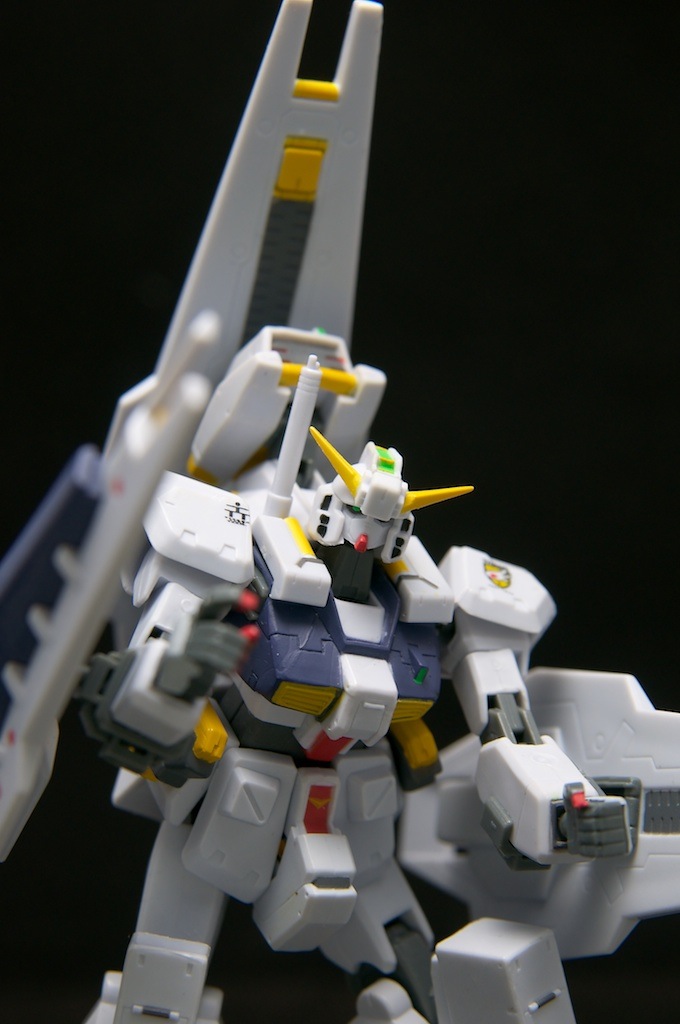
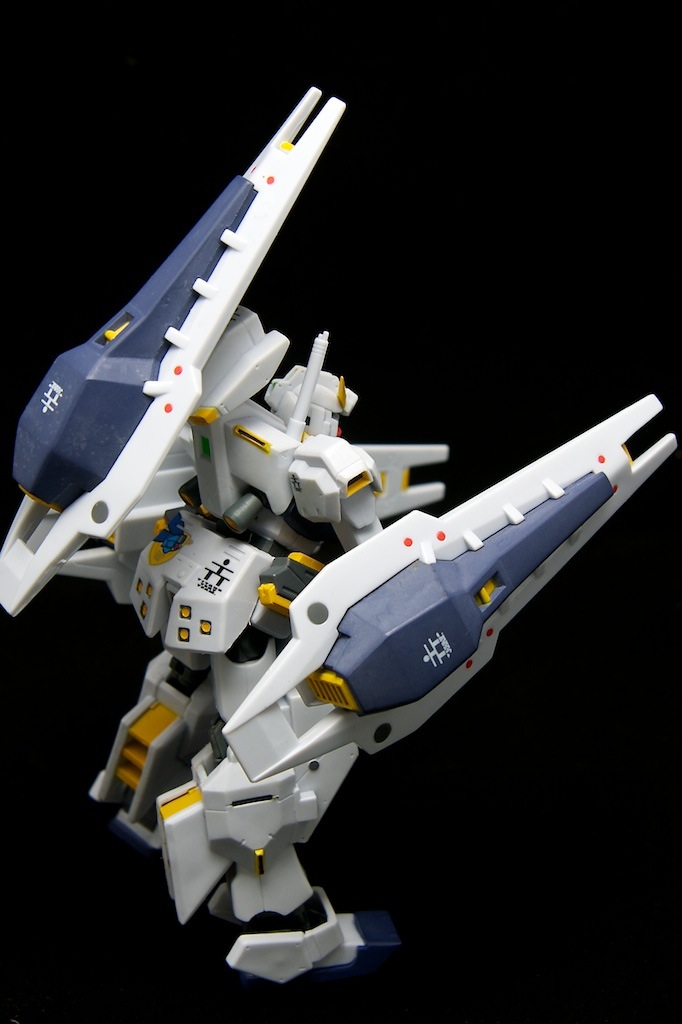
ふらふらとAmazonを見て回ってたら超格安なガンダムが。(マテ 700円ですよ、700円。あー、これは電ホで連載してた「A.O.Z」のモデル化ですね。俺、立ち読みしてた。(笑)ジム・クゥエルをベースに3つも持ってる盾みたいなのはシールド・ブースターというもので、イカロスユニットも使って自立飛行が可能とか、このデータを元にバイアランが開発されるとか後付け設定全開なオーバーテクノロジーマシンというか。右側の背面を見てもらうとバーニアだらけですよ。w
MS IN ACTION!!シリーズはプラモデルじゃなくてフィギュアなので、きたものそのまま楽しめる。ぽちっ!(ヲイ
#あ、1000円超えてるw

売り上げランキング: 710
あ、他にもA.O.Zのガンダムがあるのよね、このシリーズ。こっちもいいなー。(だからマテと
![MS IN ACTION!! ガンダムTR-1[ヘイズル]](http://ecx.images-amazon.com/images/I/51E%2BxZTmreL._SL160_.jpg)
売り上げランキング: 3,108
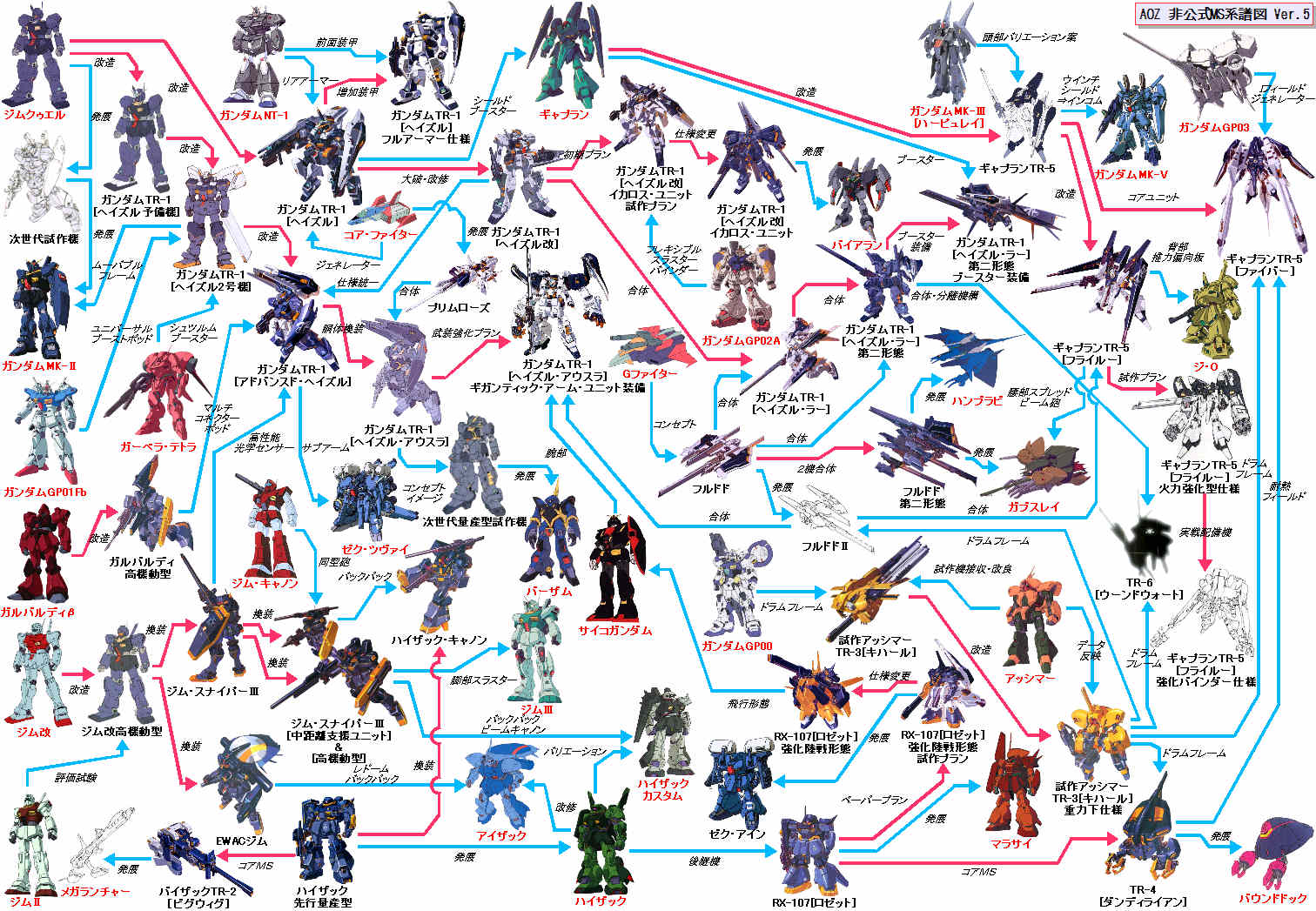
もっと詳しい後付け設定(笑)はこちらの画像とかをご覧下さい。やー、こんなに繋がってんのかー。w
Nikon D7100を見てきた
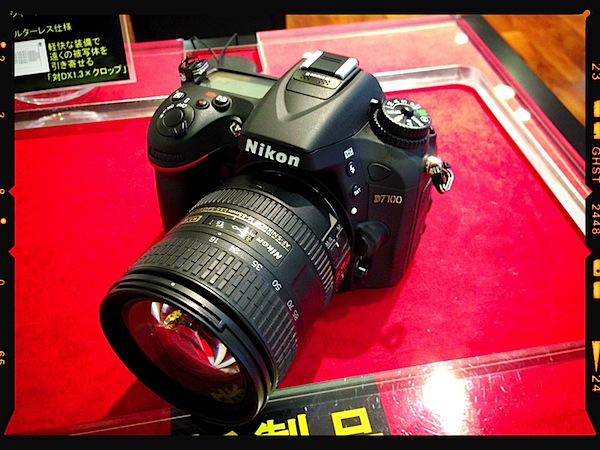
あ、メイン写真をiPhoneで撮ってた。(D90で撮らなかったという意味で)
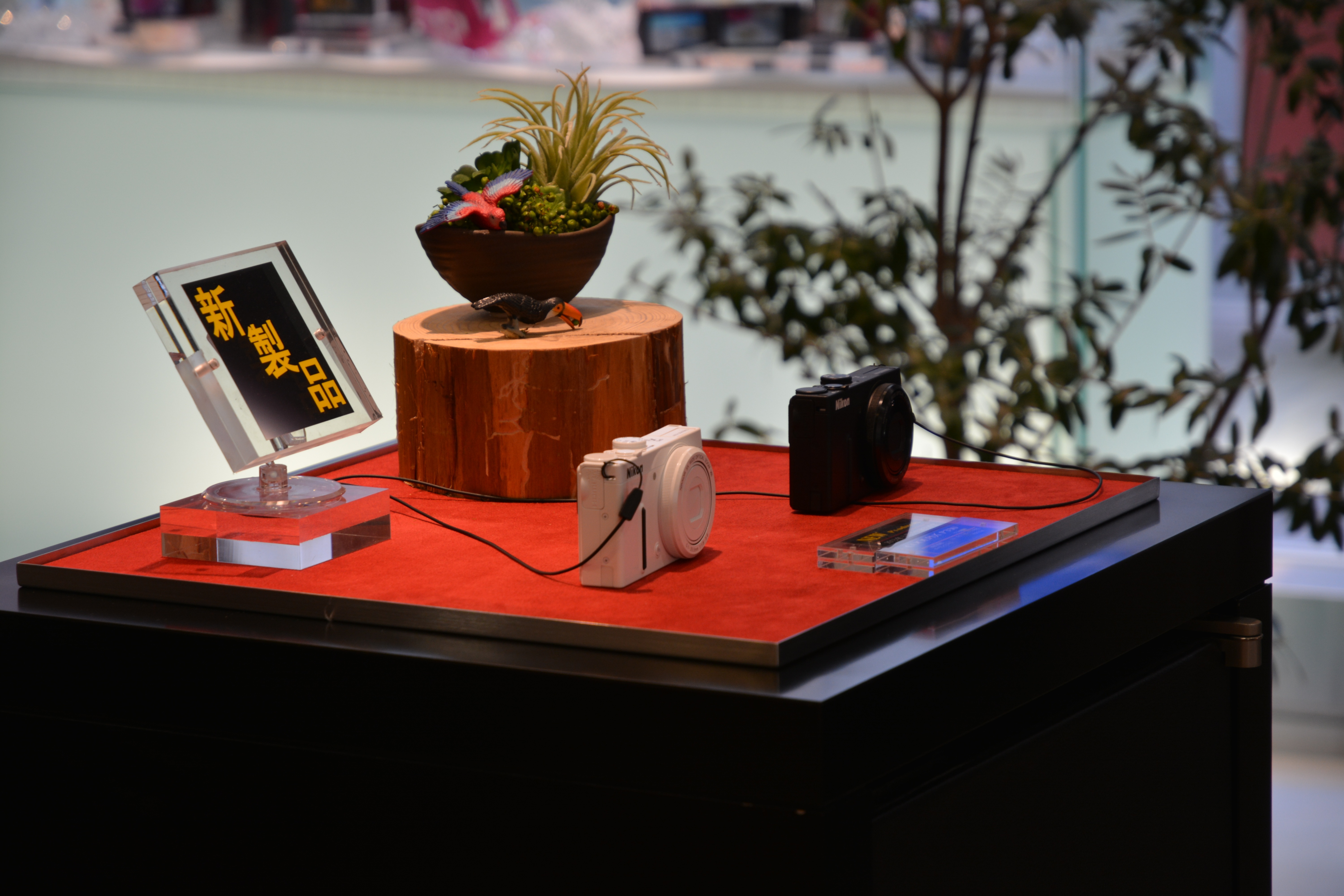
銀座でお仕事があったのでそのあとでNikonプラザに行ったら、噂のAはまだ入荷してなかったけどありましたよD7100。順番待ってしっかり触ってきた。メモリも入れていいってことだったんで試写もしてみた。
触った感じはほぼD90。大きさなどでもあまり違和感がない。一回りは大きいんだけど、でも抵抗感のない大きさ。フォーカスは早く、ISO100でも明るい。で、問題の画質はというと、RAWはまだ処理できないのでJPEGだけどこんな感じ。加工一切なしで撮って出しにしてあります。
※クリックするとオリジナルが表示されるけど6.6MBもあるので注意
85mmでISO200、f5.6、1/40で撮影。もうちょっと面白いものを撮れば良かった。(^-^;) で、あとは例の1.3クロップモードでの撮影。左が普通の、右がクロップ。ちょっとシャッタースピードが遅くなってぶれてるのは気にしないでください。(笑)
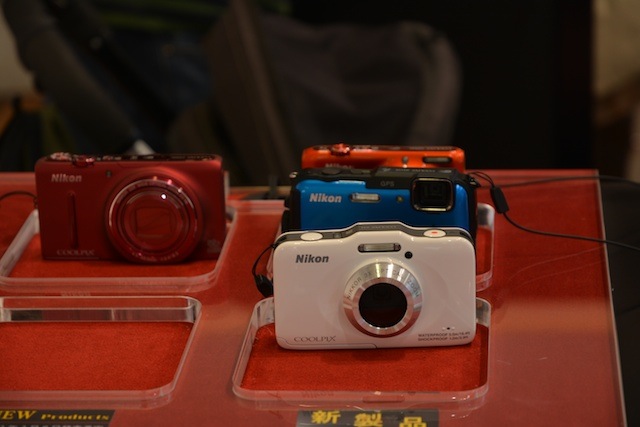
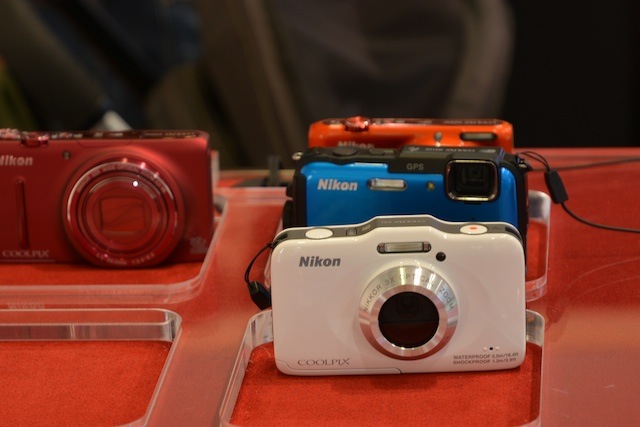
ん、確かにちょいとでかいですな。
ついでにD600も触ってみて気が付いたのは、D600とD7100では大きさや操作感がまったく変わらないこと。これ、操作系はほぼ同じと考えていいかと。そーなると両者の違いはクロップモードとか連写速度とかの差もあるけど、結局はAPS-Cかフルサイズかってことか。これまでのレンズ資産を活かしていくならD7100、やっぱり憧れのフルサイズならD600ということでいいのではないかと。

売り上げランキング: 5,273
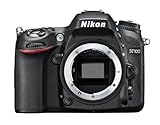
売り上げランキング: 5,482
うむ、だいぶ頭の中がまとまってきたぞ。もう一踏ん張り。(笑)
SIMロックフリーは難しい

うーん、そーいう話になってたのか。
昨日の記事に追記したあと、いろいろと調べてみて、どーやらiPhone4は一度バージョンを上げてしまうとSIMロックを外すことは難しいということが分かった。えー(・⌓・ )、聞いてないよー。
問題はベースバンドと呼ばれるもので、これがiOS5にアップデートをかけたときに書き換えられているらしく、 この数字が前のバージョンのものでない限り「4は」どーにも手の打ちようがないらしい。これはゲタと呼ばれるSIMロック解除アダプタを付けるときでも同じ。ずっとJailbreakしてSIMフリーで使ってる人にとっては常識らしく、OSのバージョンが上がるたびにJailbreakソフトがこのベースバンドを維持したままOSをアップデートする手段を提供してきているようだ。
ただiPhone 4Sの場合はiOS6.1.2までいけるみたいで、4S専用のゲタを履かせてその上から使いたいSIMをつければ問題なく使えるということらしい。うーん、4Sはまだ使ってるよ。(_ _;)
ということでSIMフリーっていう野望はあっという間に消え去った。(泣)うーん、うちにあるのをうっぱらってSIMフリー版を買う?でもそれなら台湾行って買うよな、やっぱり。うーん。
iPhone4をevasi0nでサクッとJailbreak

お勉強用というか仕事用というか、台湾用かも。(笑)
ちょっといろいろ思うところあって、SIMフリーのiPhoneが欲しいと。で、うちにはごろごろしてるiPhoneをJailbreakしてやればいいんじゃね?ってことになり、机の上に置きっぱなしになっているiPhone4をサクッとJailbreakすることにした。
そもそもJailbreakは、3Gのときに1回やったけどOSのバージョンが上がる毎にやらなきゃいけなかったりと面倒だったので放置してた。でもSIMフリーで4なら別にOSのバージョン追っかけなくていいし、そんなに使うこともないはずなので。
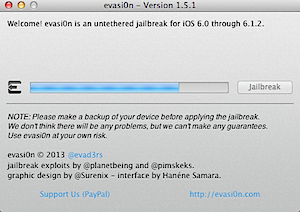
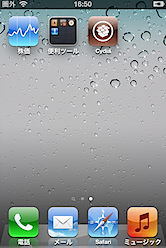
使ったのはもっとも簡単と言われている「evasi0n」。サイトから自分のOSに対応しているソフトをダウンロードして動かすだけでOKというお手頃ソフト。iPhone4のOSをアップデートしたあと、iPhoneを繋いだままevasi0nを動かして、あとはほっとくだけ……あ、途中1回だけ、iPhone上にできているアプリをタップしてやる必要あり。でもそれだけ。あっという間に、iPhoneにCydiaが登場してJailbreak完了。お手軽ですなー。
あと必要なのはできるだけ安い「通話もできるSIM」。最近の一部のアプリはユーザー認証にSMS使ってたりするから、電話番号があってSMSが使えるヤツじゃないとダメなんだよねぇ。今回は逆にデータ通信は最低限あればいい。日本では外で持ち出して使うことはほとんどないので、データはWi-Fiでほとんど済むだろうという。
#ってSIMフリーでSMSって使える……よね?(^-^;)
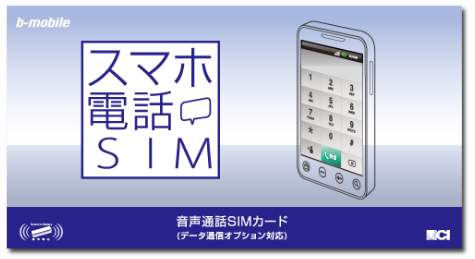
イオンSIMとかヨドSIMとか980円のヤツはデータ通信にしか対応してない。となるとb-mobileのスマホ電話SIMあたりが一番安いのかな。音声のみ、データなしでもSMSは通るんだっけ?通信料のことはホントによーわからん。(@_@) 誰か教えてー。
しかしここまでJailbreakが簡単だと、台湾に行くときに5をサクッと脱獄してあっちでSIM買えばいいんじゃね?って気になってきた。帰ってきたら戻すとかOSのバージョンアップ時に戻せばいいんだしなぁ。空港だとSIMは結構簡単に買えるとかなんとか……。うーん、ちょっと考えてみよう。
【追記】
Twitterで@NK1961さんに「ベースバンドがどうとか、いろいろあって自分はアンロックを挫折しております…(⌒-⌒; )」と言われて調べてみたら、どーやら単純にJailbreakしただけではSIMロックは解除できないらしい。しかもベースバンドは一度バージョンアップするともう戻せないと??うーん、ゲタ履かせるのか……。もうちょっと悩んでみる。あ、情報求む。w
Nifty MiniDriveがやってきた
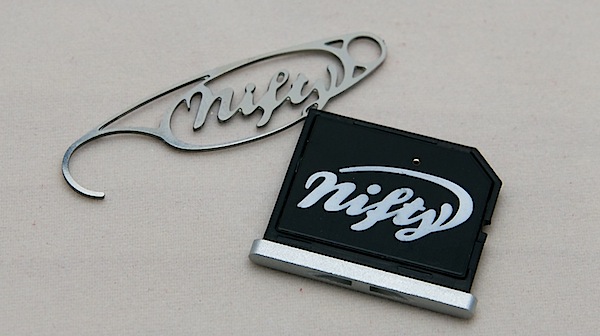
注文してから8ヶ月、やっとやってきた。さぁ、これはなんだったっけ?w
はい、コレはリンク先の記事でわかるよーに、MacBook Retina 15インチのSDカードスロットに出っ張りなしで差し込むことができるメモリドライブ「Nifty MiniDrive」だ。7月当時、デフォルトのRetinaを買った俺としては256GBしかないSSD領域を少しでも増やせればと思ってこの企画に賛同してPledgeしたもの。でもまーそこから長かった。w 去年秋には出荷の予定が結局春の声が聞こえる時期になってしまいましたよ。今年はAirのRetinaが出たら買い換えよーかなとか思ってるところなのに。
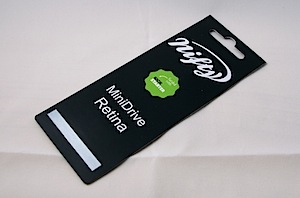
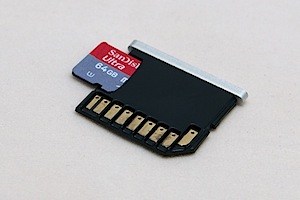
やってきたものはパッケージも良くできていて、封筒に入れて送れるようになってる。フックはドライブを取り出すためのもので、本体は右側。これをひっくり返して、右の画像のようにMicroSDを差し込んで使うというわけ。
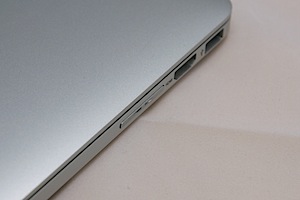
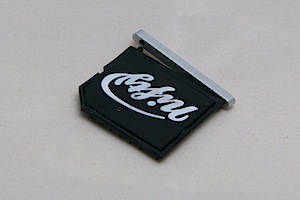
で、ほら、こんな風にツライチ(出っ張りなし)に!いいね!これなら持ち歩くときに邪魔にならないや……と思ったら、なぜかマウントされない。ま、いいかとフックをひっかけていったん取り出し、もう一度差し込む。……あ、マウントされた。え、でもこれ読み込み専用になって書き込めないぞ。なんで?
なんかおかしいなともう一度取り出したら、あら。もう蓋部分が外れてしまいましたよ。これじゃあまた挿して抜くときに蓋部分が外れてしまったらドライブそのものを取り出す手段がなくなってしまうじゃないか。……ということでスクリーンショットも撮れないまま終了。(泣)
読み込み専用になってる件についてはSDのプロテクト部分がretina用のはズレてるとからしく、テープを貼ったりすれば使えるらしい。でもとにかく蓋の部分をちゃんと固定しないことには使えませんことよ。うーん、とりあえず瞬間接着剤を買ってくるか。
まぁいろいろ問題はあったものの、KickStarterを体験したって点では良かったと……うーん、それでいいのか?>俺。まぁちょいと修理してみますよ。
40×の撮影ボックスで試し撮り
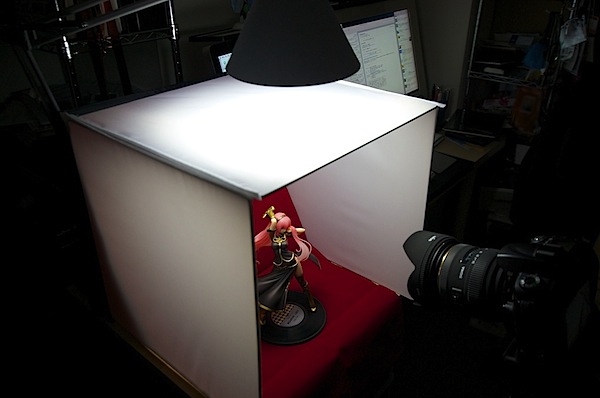
ちょいとiPad/iPad miniの連載がWebで始まったこともあり、今後ガジェット類の撮影が増えるかもってことで購入したのがこちら。折りたたみ式で40cmの撮影ボックス。別にそこまで凝らなくてもいいだろーから一番安いのを……と買ったんだけど、さてどーだろう。
まずは展開。あ、白いとこは3面しかないのか。……ちょっと悩む。で、バックシートが地になるんだから3面でいいんだってことに気付き(笑)、展開。バックシートは4色あるのでまずブルーをつけてみる。表はスエード調。ちょっと折り目が目立ちますな。これはアイロンとかで取った方がいいのかなと思いつつ、だけど裏がナイロンっぽくて無理か。とりあえずテストなのでそのまま。
Macの机の横に引き出しをかねたサブデスクがあるので、普段は書類なんかが置きっ放しになってる上を片付けて置いてみた。をを、ジャストサイズ。これを狙ってたんだよねー。だってこのサブデスクに、以前買ったZライトが付けてあるからそのまま上からの照明に使えるのだ。もくろみ通りーってことでOK。
さて三脚を立てて、ちょっとフィギュアでも置いて撮影するかねということでごそごそ。あ、三脚の脚が一本ダメになってる。(泣)まー今度持ち歩きもできそーなヤツを買おうかとも思ってるし仕方ないかなどと思いつつ、いそいそと撮影してみる。うーん、問題は影ですかね。もう少し光の当て方とか勉強しながら試行錯誤してみる必要があるか。
#撮影内容は気にしないでください(笑)
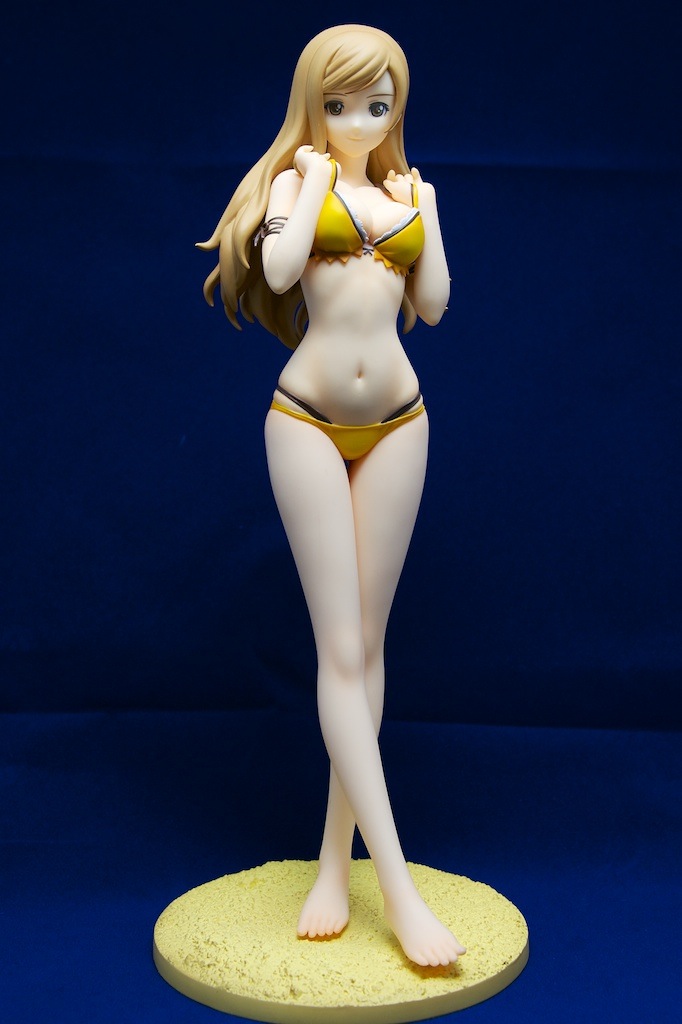
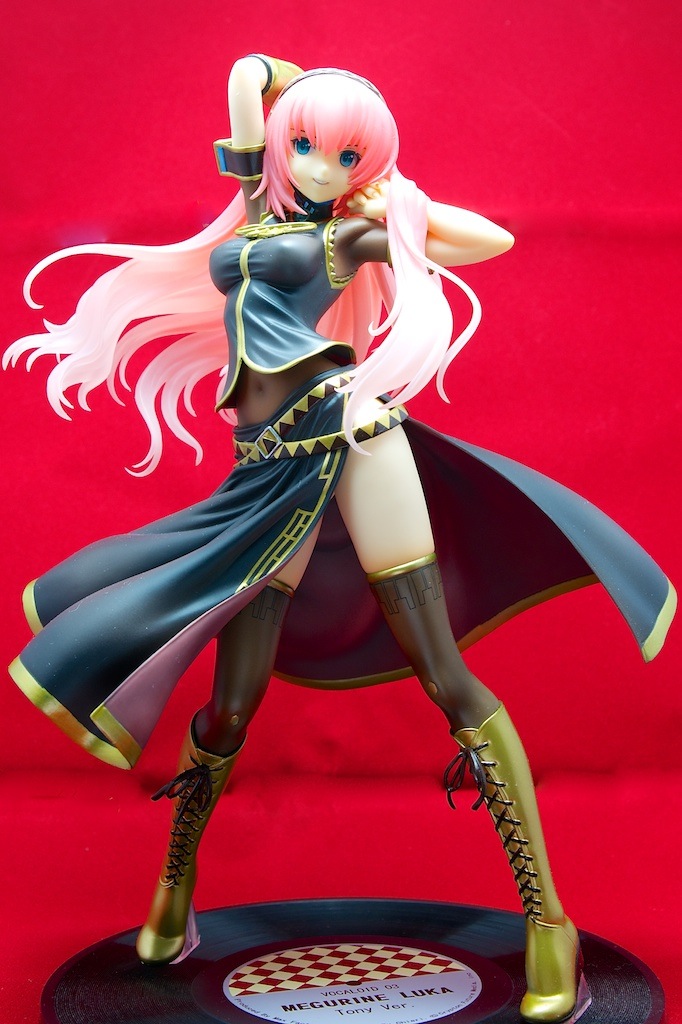
あと大きさが。このサイズだとMacBook Retinaが入りきらじゃないかということに気付く。(泣)えー、Retinaでも撮らないといけないものがあるのにー。やっぱり大は小を兼ねるで大きいのにしとけば良かったか……。でもこの大きさがベストなんだよね、この仕事場に関しては。
ま、当初考えていた運用はできそうなので、もう少し部屋を綺麗にして足場を確保して、ボックスをいつでも立てられるようにしたいものである。書類入れる棚とか買えばいいのかも。(それでも片付けないから問題なんだが)まぁ部屋が狭いことには変わりないんだけどねぇ。
![Hanwha 写真 撮影ボックス [撮影ブース][40×40×40cm][4色バックシート付属][折り畳み式] UMA-PSB40](http://ecx.images-amazon.com/images/I/41ElR34l1TL._SL160_.jpg)
売り上げランキング: 9,767
うむ、とりあえず使えそうです。