Archive for the ‘iPhone’ Category
マーヴェル・ピンボール
 下手の横好きとはよく言ったモノで……。
決して得意じゃないピンボール、でも昔から好きで、iOS系のピンボールアプリは結構持っていたり。でもその中で決定版とも言えるのがこのアプリじゃなかろーかと。原稿締切を迎えているというのに(すいません、すいません)息抜きの時間に遊んでたりする。
このピンボールアプリ、何が凄いと言って最初に入ってるAvengersテーブル以外にX-MEN、IRON MAN、SpiderMan、HALKやCaptain America、BLADEまでマーヴェル系のコミックを元にしたピンボールテーブルが15種類あること。ま、追加にはお金がかかるんだが、どれもCGや仕掛けが凝っていて面白くて、ついつい買ってしまうというわけ。ちなみにピンボールってのはただボールを弾いていればいいのではなく、いくつかの「役」をボールを使ってクリアする(標的に当てる、レーンを通すなど)ことで点数が上がっていくようになっていて、このピンボールでは条件をクリアするとアイアンマンがロキと戦ったり、ソーが電撃を放ったりして点数が大きく上がっていく。
 さらにこれがテーブルによって違う仕掛けがあり、例えばアイアンマンテーブルではスタークは最初、アイアンマンスーツさえ着ていないし、着せるためにはいくつかの条件(標的に3つ当ててさらにボールを入れる)をクリアしなけりゃいけなかったりするわけである。未だに見たことがない仕掛けがある(右上の空母みたいなのが動くはずなんだけどまだそこに到達できない)のは俺が下手だから……だけでもなさそーな気もするんだけどなぁ。
要はボールをどう弾けばどこに飛ぶかってことをある程度把握していないと、ゲームのすべての仕掛けを見れない。上手い人は狙って当てられるんだろうけどね。しかもボールのはじけ方はある程度決まっているもののどーしても運の要素もあるわけで、一度も触らずにボールアウトになることだってある。奥が深い。
これが15種類あるってことは15個ゲームがあるってことと同じなわけですよ。楽しいなぁ(マテw。まぁほどほどにしてまずは原稿を片付けないと。
 Marvel Pinball
開発:ZEN Studios Ltd.
価格:85円(追加は170円) 
KKBOX復活
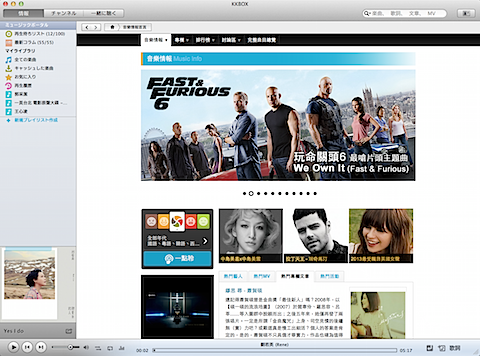
アメリカではiTunes Radioも発表されたというのに日本ときたらまったく……。その点、台湾はコレがあるじゃないかと今回の台湾旅行でアカウントを復活させてみた。
KKBOXは台湾の音楽サブスクリプションサービス。去年行ったときに1ヶ月分だけアカウントを取って日本で使ってみたという記事を書いたが、今年は次に行く予定まで3ヶ月分を購入。あちらでチャージしてきた。149NT$は円安のため480円程度。それでも台湾、日本、世界の曲を自由に聴けるサービスは魅力的だ。専用ソフトをインストールしてログインすればOKで、台湾のトップ100とかを流しっぱなしとかもできる。単曲購入もできるがこの場合はカードの設定が必要なので無理。でも良い曲あったら買いたいし、郭采潔の新曲とか出たら欲しいよね。
去年も書いたが、サブスクリプションサービスの良さとは音楽を聴く場を増やすということだ。今の時代、音楽が売れないのは曲を聴いてもらう機会をレーベル自体が制限しているのも原因だと思う。新しい曲を聴かない→新しい曲を知らない=新しいアーティストに出会わない→ヒット曲も出ない。昔はテレビやラジオでガンガン曲を流してたから売れる曲は売れた。今は合唱コンクールで歌う歌にさえ著作権料を取ろうかという時代。人に聴いてもらわないで流行曲が生まれる訳がないじゃないか。だから歌が下手でも露出だけは多いAKなんとかが売れてしまう。
サブスクリプションサービスを使いたいという人たちは「お金を払って」まで音楽を聴いてくれるありがたい顧客なのだ。宣伝と割り切って、サブスクリプションサービスの許可を出すべきだ。iTunes Radioに渋い顔をしているんじゃなく、絶好の機会と考えて積極的に取り組むレーベルがあってもいいと思うんだけどな。
ま、とにかく。俺は3ヶ月間はのんびりKKBOXを楽しみますかね。
Computex2013 雑感

今年も皆様お綺麗でしたよ、いつものあの人はいなくて残念だったけど。(ってそっちがメインか!<そーです)
てことで台湾に行った本来の目的(笑)、Computex2013。んー、ここ数年では一番アップルの動きに対する危機感を感じるイベントだったなぁと。もちろんアップルは出展してないんだけどね。
まず対応製品にドックコネクタ、あ、今年はライトニングか、それを付けたiPhone専用ってものが減ってる。スピーカーやヘッドフォンはBluetooth接続にするとかが増えていて、ケースもあの会社とかHTCとかのスマホやタブレット用のものがたくさん。つまりここ数年非常に多かった「iPhone対応」を謳う製品が少なくなってる。アップルがコネクタを変えてしまったこととかスマホの普及とかいろいろな要因で、iPhone専用製品を作るリスクより他のスマホでも使えるアクセサリー類を出すべきって考えなのかなーと。しかもQiとかNFCとか、iPhoneがまだ採用していない規格に対応した製品も出てきていて、これはいつかのMac vs Windoze対決のときと同じ構図ではないかと。対応する製品が減っていって駆逐されそうになったMac。あの轍をもう一度踏んでしまうのかとちょっと不安になった。
もうひとつはワイヤレスが主流になるのかなという雰囲気。802.11acが採用されたら周辺機器との接続も無線LANで良くなって、それらのものは全部ワイヤレスに向かうんじゃなかろーかと。その点でも遅れてる(まーWWDCで出てくるかもだけど)アップルは大丈夫なのかと、二重の意味で不安になった。
アップルはイノベーション企業で、常に最新の技術を採用して走るトップランナーであるべきだと誰もが思っている。堅実な経営は大事だが、それはトップを走れている間だけ出来ることであり、徐々に後続との距離が縮まっている今はそんな悠長なことを言ってられる時期じゃないんじゃなかろーか。アップルに対してだけは堅実に進むことは社是になるべきではなく、常にチャレンジしていくことこそが求められているのではないかと思う。
今年のWWDCはそーいう意味ではとても重要だ。iOSの進化がアイブのデザインだけだったら、今度こそ一気に差を詰められて苦しい立場に立つことになるのは間違いない気がする。それともそこに隠し球はあるのか。なんだかとても不安だ。
と、アップルが出展していないComputexで不安ばかりを覚えていた俺を救ってくれたのは、いつものように楽しそうなComputex Girlsだ。w 今年もいっぱいて、いっぱい撮ってきましたよ。w 写真はFlickrの方に徐々に上げていっててよーやく20枚くらい。あー、君たちの笑顔が見れるからいつだって楽しいさー。(マテw 興味のある人はリンク先でどーぞっ。もうちょっと増えるかも。
写真の位置データはiPhoneで取ろう 後編 Aperture内だけで位置情報を使う
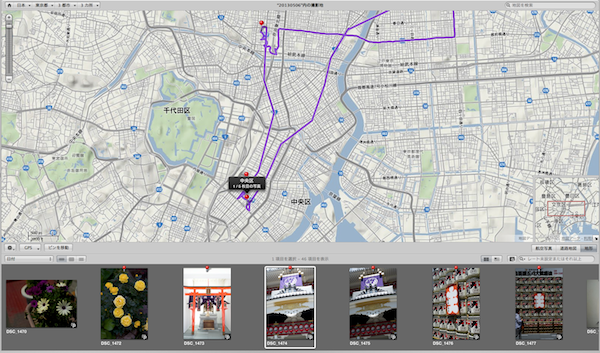
つまりこのシリーズ最初のイメージ、あれがApertureの画面なんだよねー。そう、ApertureはGPXデータを読める。しかもAperture内部だけで利用できる。
あまり知られていない事実だが、ApertureはGPXのトラックデータを読み込んでルートを表示。その上に写真をドラッグ&ドロップすることで、トラックの時間に応じた場所の位置データを写真に割り当てることができる。そしてポイントは、この位置データはAperture内でのみ使われ、オリジナルの写真には反映されないという点だ。
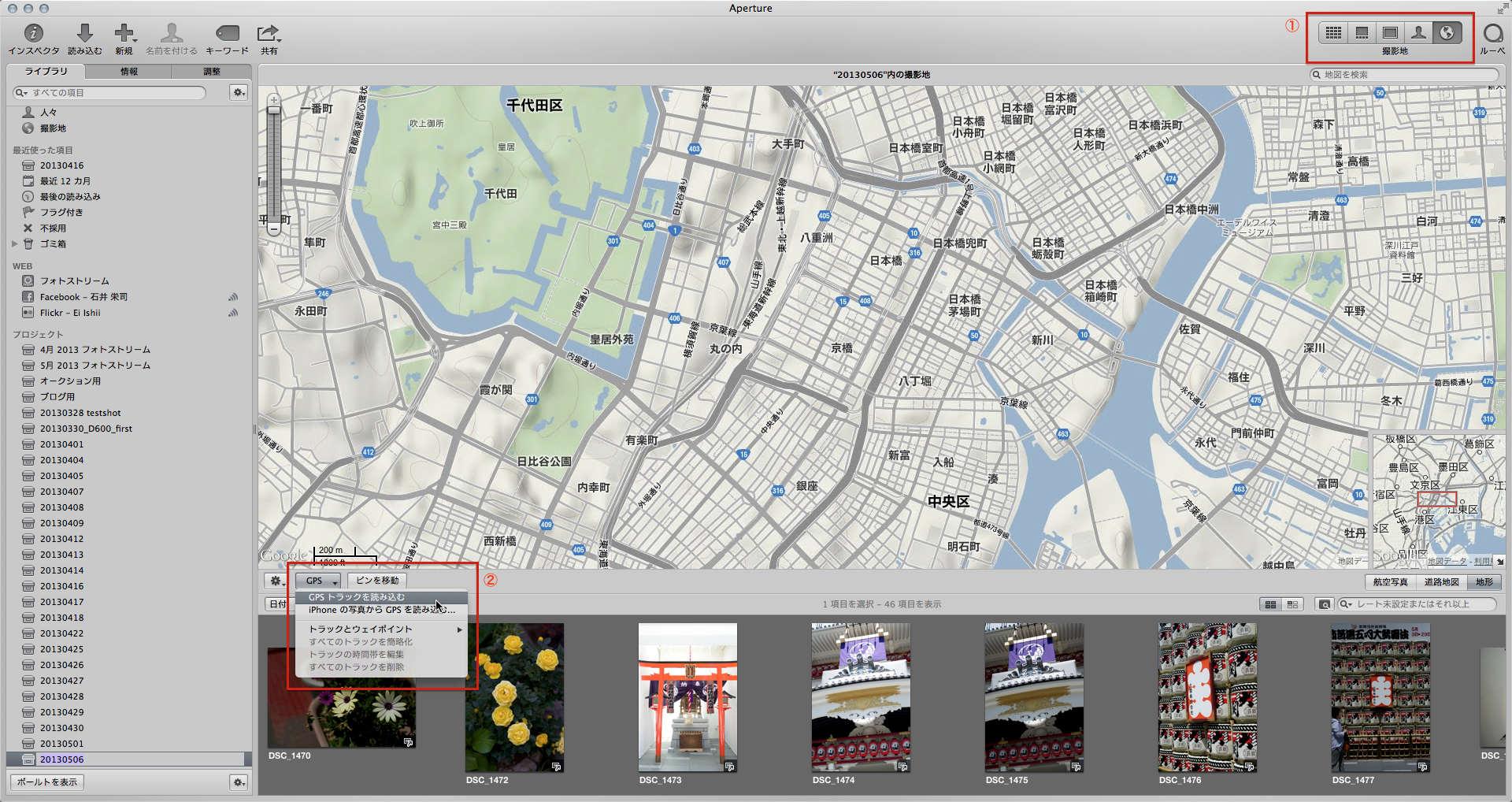
※クリックでオリジナルサイズ
手順を追って見てみよう。まず写真を読み込んだプロジェクトを選んで右上の表示方法で「撮影地」を選ぶ(1)。すると写真のサムネイルの上に「GPS」というドロップメニューが表示されるので、ここで「GPSトラックを読み込む」を選び(2)、Dropboxに保存されているGPX MasterのGPXデータを読み込もう。
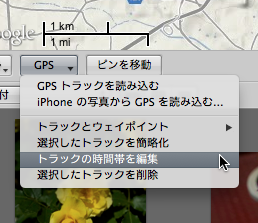
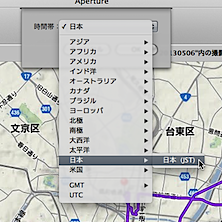
すると前編のイメージのように地図上にGPSのログデータがルートで表示される。さらに「GPS」から「トラックの時間帯」を選択、日本標準時に合わせてやると、トラック上の時間が実際に移動した時間に変更される。
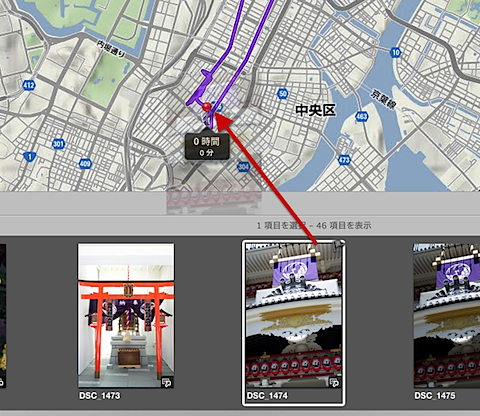
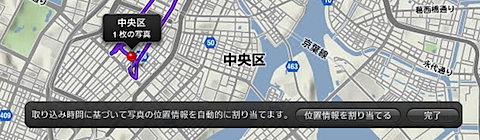
そこで表示されたトラック上にサムネイルの写真をドラッグ&ドロップ。ドラッグ&ドロップした写真にピンが立って位置情報が付く。表示時間はトラック上の時間と写真の時間の差を表しているので、「0時間0分」の位置が正しい撮影位置になる。さらに「取り込み時間に基づいて写真の位置情報を自動的に割り当てます」というダイアログが表示されるので、「割り当てる」を選択すればプロジェクト内の残りの写真にも位置情報が自動的に割り当てられる。その日の撮影写真に全部ピンが立ったらOKだ。
 これで「Aperture内では」位置情報を使った写真の整理が可能になる。あくまでもAperture上のデータで、右のように元の画像をプレビューで表示してもGPSのタブは表示されていないのがポイント。つまりGPSデータは元画像には埋め込まれていない。これでオリジナルデータを誰かに渡しても撮影ポイントはわからなくなるというわけだ。
位置情報を写真ファイルに埋め込むかどーかってのはプライバシーの問題ではなく、あくまでも写真整理のためのツールだという結論は変わらない。ただそれでも気になるというなら、このような方法を使えば整理用のタグのひとつとしてソフト内だけで使うこともできる。どーしてもプライバシーガーな人はこの方法で位置情報を活用してみてはどうだろうか。
個人的にはやはり位置情報は写真に埋め込んでおく方が便利だと思う。この方法だと例えばApertureからLightroomなど他のソフトに乗り換えたときには位置情報が使えなくなるし、Apertureのライブラリが壊れてしまって作り直すときには、すでに保存していたGPXデータもなくなっているかもしれないからだ。便利な方を選ぶなら、中編のファイルに直接埋め込む方法がオススメだ。
てことで結論は、もーiPhoneをGPSロガーにしちゃおーぜーってこと。iPhoneを持っていれば追加予算はわずかに85円。コストパフォーマンスも含めて圧倒的です。w
写真の位置データはiPhoneで取ろう 中編 ファイルに直接GPSデータを書き込む
 中編では以前書いたGPX MasterからGPX形式のデータを取り出して位置情報を写真に埋め込むまでのところをおさらいしてみよう。 基本的な使い方は変わっていないけどアイコンが変わってたり、UIがちょっと変わってたりするので。
まず準備するのは右のアイコンの「GPX Master+」85円。+がついてない無料版もあるが、こちらには広告が出る。邪魔に思わない人は無料版でも同じ動きをするのでそちらを利用しよう。
GPX Masterの良いところは、GPXファイルを生成でき、そのファイルをDropboxにすぐアップできる点だ。ログファイルを見るときに移動した経路が地図上で確認できるのも面白い。
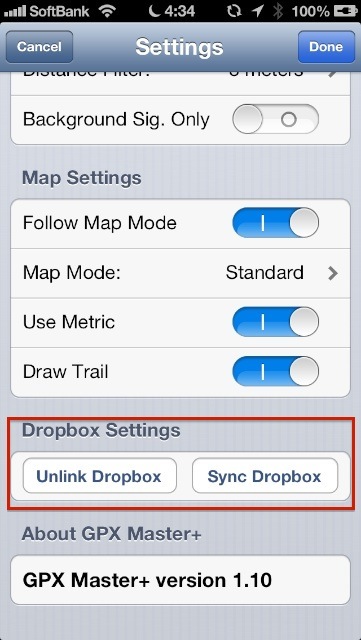
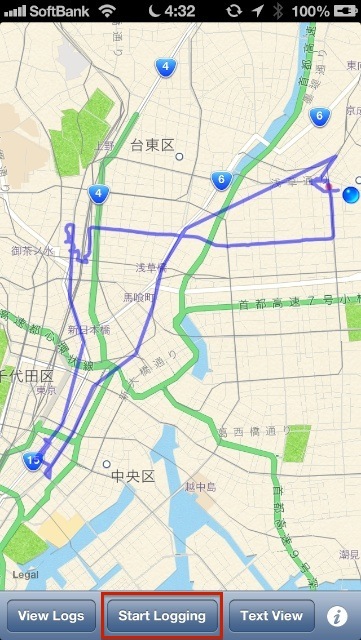
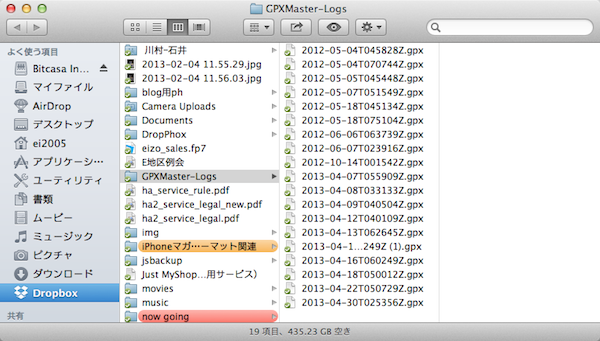
 こちらですることは、iボタンから設定画面を表示して、Dropboxの設定をしておくこと。あとは移動開始時に”Start Logging”ボタン、終了時に”Stop Logging”ボタンを押すだけ(でも案外忘れるw)。ログデータは自動的にDropboxにアップされ、利用できる状態になる。
Mac側で用意するのはGPSPhotoLinkerという無料ソフト。こちらも有料版のPhotoLinkerというソフトがあるが、これはソフト内でいろいろなことをする(スライドショーをしたりメタデータを編集できる)ためのもので、単純に位置情報を埋め込むだけなら必要ない。
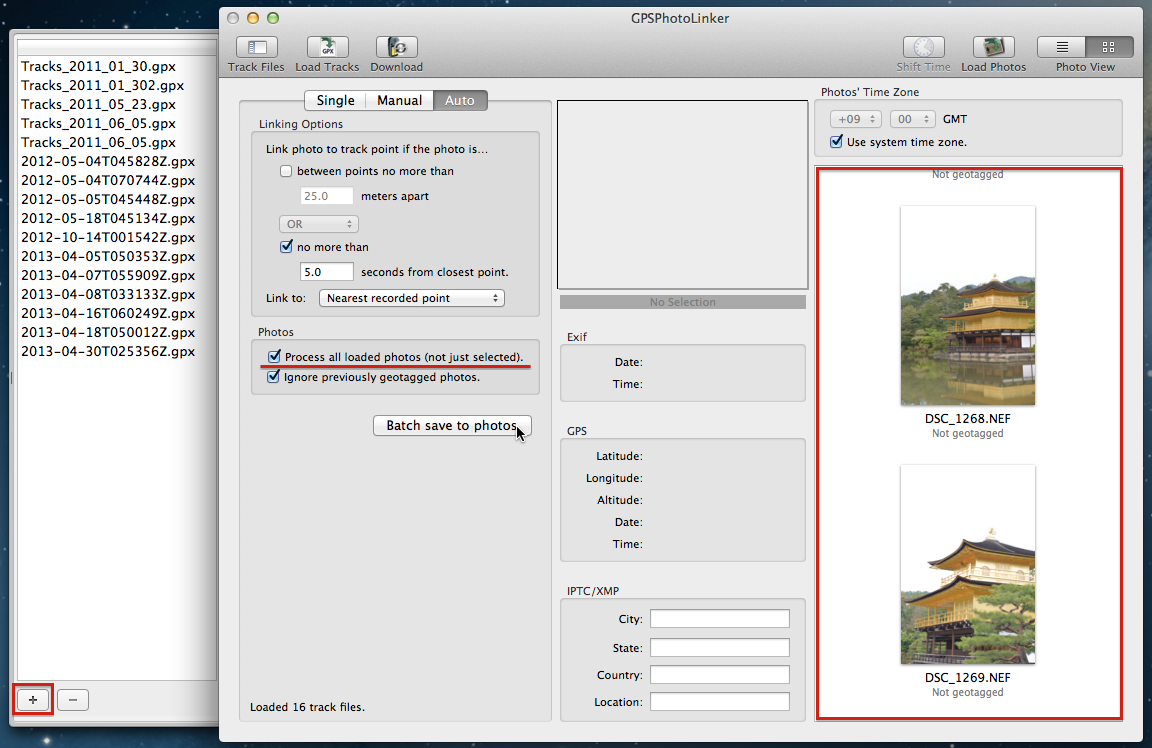
使い方はまず[Track Files]ボタンを押し、一番下の+ボタンを押してDropboxにあるGPXファイルを読み込む。右側には位置情報を埋め込みたい写真ファイルをドラッグ&ドロップで追加。Link Optionsで時間をもとに(ここでは写真の撮影時間に5秒以内にある)位置の情報を埋め込むように設定。赤線が引いてあるところのチェックを忘れずに入れて(俺もよく忘れる。選んでいないファイルにも書き込むという設定)、”Batch save to photos”をクリックすると、GPXファイルの位置情報を埋め込むことができる。
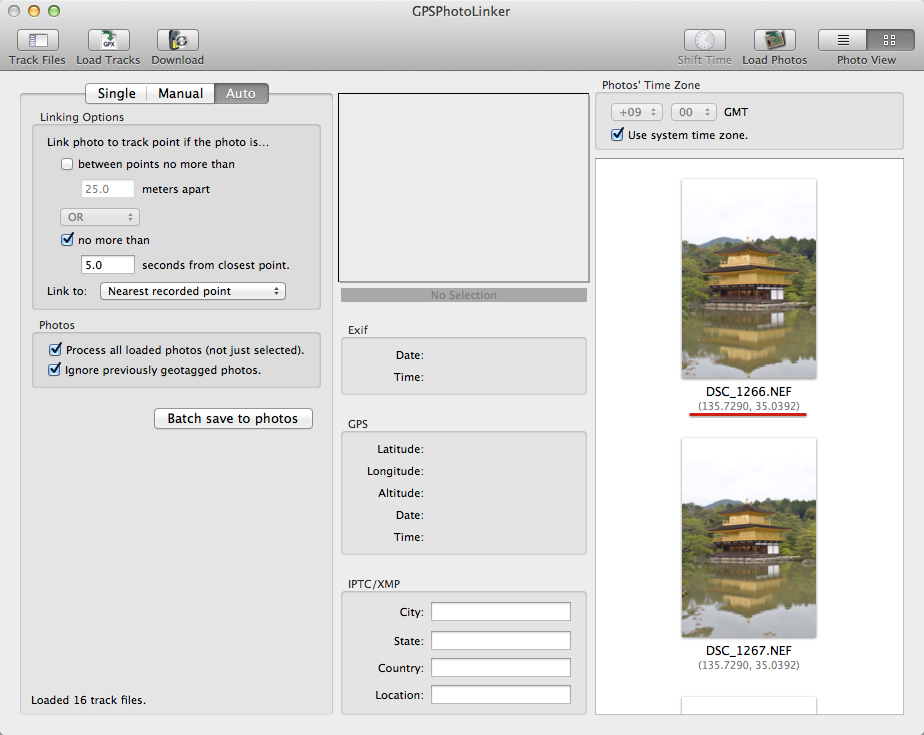

写真ファイル名の下の()に数字の羅列が入っていればOK。これで写真ファイルに位置情報が書き込まれた。この写真ファイルをプレビューで見ればファイル情報にGPSのタブが表示され、撮影地にピンが立つというわけだ。
しかし、昨日のエントリーを書いたあとで某猫の人に「一度付いたジオタグを外すのは大変なんだぞ」というお言葉をいただいた。現像後のファイルをJPEGで新規に書き出したり、Facebookにアップするときには自動的に外れるようになっているらしいが、RAWデータをそのまま渡すときなどには困るらしい……。
ほぉ、じゃあ位置情報をファイルに書き込まないままで位置情報を使えればいいんですね……。ふっふっふ、大丈夫っすよ旦那〜!実はですね……。
まて後編!w(うわ、酷い引き (^-^;) ヒントは前編)
写真の位置データはiPhoneで取ろう 前編
結局、 辿り着いた結論はココ。1年前にも書いたけどさらにアップデートしてみる。
先日、カメラ雑誌を読んでたら「GPS情報なんて写真にいらない。どこを動いてるかなんて写真情報に貼りたくない、プライバシーがー」と言ってるカメラマンの人がいて、なんて時代錯誤なと呆れてしまった。写真ファイルに貼るGPS情報はプライバシーをバラすとかそーいう目的じゃなく、写真を分類するためのタグだってことが分からないのかね。実際、初めて行く旅行先なんかで位置情報が付いた写真は撮影場所が良く分かってとても便利。投稿するとき、人に渡すときはGPS情報は外せばいいじゃないか。
とまぁ愚痴はこれくらいにして、その写真ファイルの位置情報を取るのに今まで、小型のGPSロガーとiPhoneでの方法を紹介してきた。最近はカメラ専用のGPSユニットが出ていて、撮影と同時に位置情報を書き込むことができるが、それは決して便利ではないのだ。それは以下のような理由による。
1.専用品なので自分のカメラにしか使えない
一部互換性はあるが、基本的に他のカメラに使えない可能性が高い。もちろんメーカーを超えては使えない。またデータは直接ファイルに書き込まれるため、例えば他の誰かと一緒にいても自分の写真にしかデータが書き込まれない。
2.GPSの測位が遅い
今までGPSロガーとD90用のGPSユニットを使ってきたがどちらも測位が遅く、位置情報が出始めるまで下手すると10分かかる。歩いて10分はそれなりに長い時間だ。
3.追加投資が高い
GPSロガーは5000円程度、D600で使えるGPSユニットはなんと17,000円もする。この追加予算、レンズに回した方が良くないですか?
と、3つの理由。そしてiPhoneはこれらの点をすべて払拭できる。
1.汎用データでどんなものにも使える
GPXファイルを書き出せるロガーアプリを使えば、写真ファイルにあとから位置情報を書き込むことができる。複数台のカメラ、他社のカメラを同時に持ち歩いてもどちらにも書き込みができる。一緒に歩いてた友達にもGPXデータを渡せる。
2.GPS測位が早い
常に位置情報を取っているiPhoneは、”Start Logging”ボタンを押すと同時にGPSログを取り始める。なので位置情報の取りこぼしが少ない。
3.追加投資はアプリ代程度
俺が使っているGPS Master+ は5/6現在、85円。使い勝手も良く情報も結構正確でとても便利。ファイルへの書き込みはGPSPhotoLinkerというMac用のフリーソフトで行える。
つまりiPhoneさえ持ってれば、GPSロガーは必要ないというわけだ。もう皆、GPSユニットは捨ててiPhoneにしちゃいなよ!
てことで後編(もしかしたら中編)ではもう一度、iPhoneを使ったGPSデータの書き込み方法を記事にしてみよう。最新版なので、ちょっとテクニックが増えてるよ。w
Wall Calendarが復活してた!
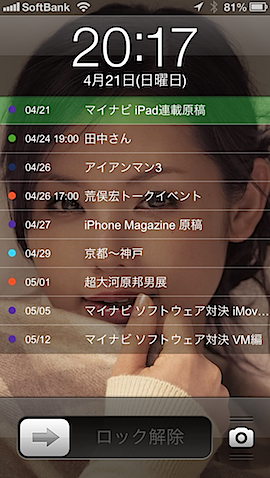 やっぱりこれがないとねー。
one Xの記事を書いている途中で、Wall Calendarが復活していることに気が付いて大喜び。改めてアプリを入れ直して予定を表示させることに。
このWall Calendar、壁紙として選んだ適当な画像の上にGoogleカレンダー、あるいはすでにiPhoneで取得している予定から選んだカテゴリーの予定だけを表示した壁紙を新たに作ることができる。できた画像をロック画面の壁紙に選べば、iPhoneでもこんな風に予定表示ができるよーになるというわけだ。その日の予定は色付きで表示されるので毎日壁紙を作る必要があるのと、自分で壁紙を差し換えてやる必要があるのは面倒だがこれはiPhoneの仕様上しかたない。
もともと4〜4Sの時代に登場して使ってたんだけど、5になってから画面が縦に延びてしまったことで使わなくなっていた。バージョンアップもずっとされなかったので、通知センターができたことでもう役目を終えたということかなぁと勝手に納得してたわけだが、やはりあると便利だ。
ただ確かに通知センターと被るとテキストが読みにくい。まぁこれは仕方ないか。やっぱり快適な環境は快適な壁が(ry

Wall Calendar
販売元:KRAY Inc.
価格:85円
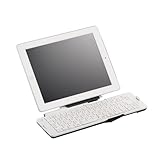
ポメラ用キーボード採用 BTキーボード
売り上げランキング: 5,893
なんじゃこりゃ。(笑)でもこんなニーズがあったよね、 そーいえば。
手軽に持ち歩けるデジタルメモとして人気を博した「ポメラ」。ポメラのいいところはネットにも繋がらない代わりにすぐ起動して長時間使える、ATOKで日本語優秀という使いやすさを追求した上での割り切りだったはずだが、最近はタブレットに押され気味なのかあまり使ってるって話を聞かなくなった。
サイトを見に行くとこれまでの折りたたみ型以外にストレート型で使いやすそーなDM100というモデルも出てるけど、こちらはオプションでネットにも繋がるらしい。でもそこで競っちゃうとタブレット端末には敵わないよね。
そんな中でちょっと気になったのがこのポメラ用のキーボードだけを独立させたBTキーボード。そーいえば「ポメラの前にiPhone置いてBT繋いで使う」なんて話を聞いたような気が。そんなことをしなくても、これを買えばポメラと同じキータッチでiPadで使えるわけだ。あのキータッチはわりと好評だったし、すでにポメラを使ってる人は違和感なく使えるってのもポイントかも。ATOKもATOK Padとか使えばいいしね。
仕様はBT3.0でアルカリ電池使用で6ヶ月もの寿命がある(1日8時間パソコン操作の25%を割り当てた場合ってのは1日2時間てことですかね)。重さは400g……え、ポメラは360gですけど?モニターがないのになぜポメラより重い。(笑)しかも発売はBuffaro。
でもキーボード買うならちょっと気になる存在ではあるかも。iPad mini用のがイマイチキータッチが悪くて……。値段もまぁ許容範囲かなー。要検討。
サンワダイレクトのハンディ雲台が結構使える
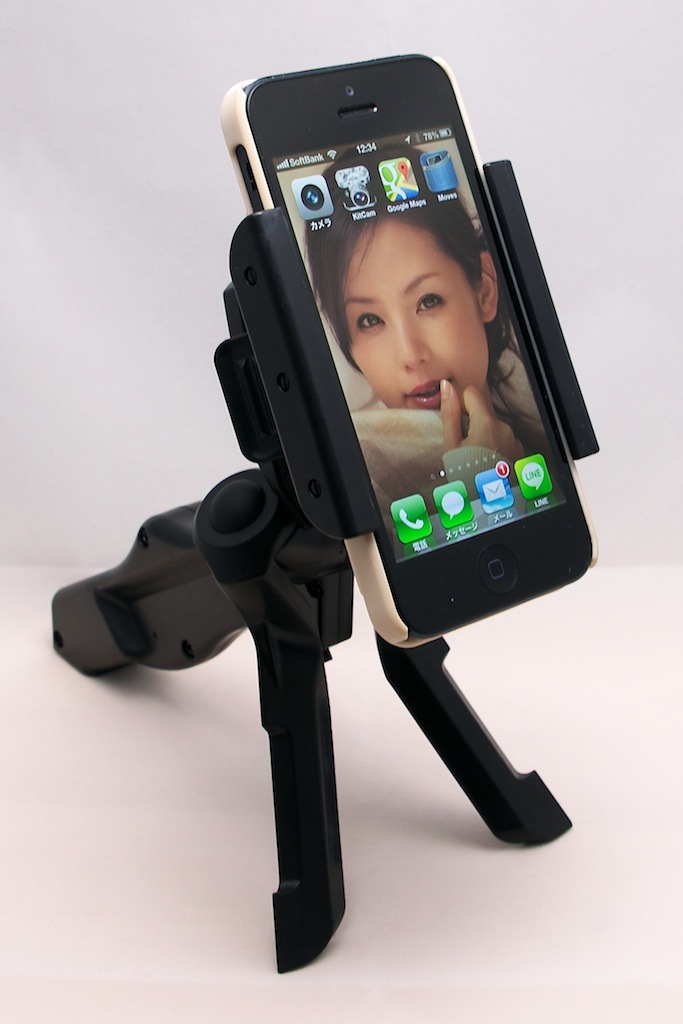 うむ、これはなかなか面白い。
ビデオを使ってブログ、とか思いつつなかなかできない(普段見られる格好をしていないからとかいろいろ)のだけど、とりあえず取材ではiPhoneをビデオカメラ代わりにして使おうかなと思っていたりする。でもiPhoneだけだと結構撮りにくいよねということでハンドルタイプのアダプタがあればいいなと思っていたら、アマゾンで1000円程度で買えるコレを見つけたというわけ。

売り上げランキング: 856
iPhoneを取り付ける部分は大きなクリップになっていて、これでiPhoneを挟んで使う。またこのクリップにはねじ穴が2つ空いていて、挿すところによって着け方が変わるというもの。右の画像のように縦で使うスタンドになったりもする(縦にしたのは小西真奈美さまのお顔を正しく映すためではあ……いや、正しく映すためです!<マテ)。
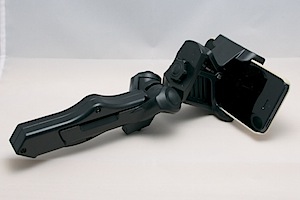
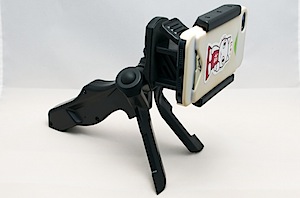
でも基本的な使い方はこんな感じで止めて、グリップ部を持って撮影するわけですね。あ、右は三脚にして撮影する場合。でもまぁ持ったまま歩いて撮ると、あとで見ると酔う。ただ止まって製品を映すとか、インタビュー取るとかなら安定してて良さそう。てか1000円程度なら十分な感じ。
一応動画サンプルも作ってみた。グリップの感じが違うのは着け方が微妙に違うから。ま、どっちでもいいわけです。
もしこの手のガジェットを探してる人がいたらお勧め。
RSSリーダーの代替はFeedlyか
ブロガーにとってはまだまだ需要があると思うんだけどなー。個人的にもとても困ります。
最近はさすがにTwitterとかで流れてくるニュースを拾う方が効率的になりつつあるけど、それでも個人的にチェックしたいブログとか無理矢理フィード取ってるヤツとかあるわけで、それらを一括管理してるGoogle RSSリーダーがなくなるってのは非常に困る。まだ4ヶ月あるとはいえ、早いとこ代替を探さないといけない。
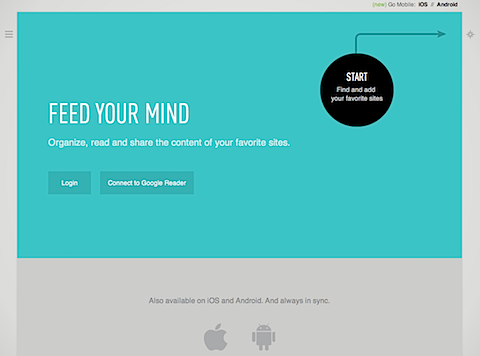
と思ってたら早くもGoogle Readerのあとを継ごうというサービスが名乗りを挙げた。それがFeedlyだ。現在はまだGoogleのアカウントでログインしてフィードを読んでるみたいだけど、7/1以降はシームレスに移行できるそうな。何もしなくて移行できるのは便利そーだ。

大事なのは今の環境を維持できるかどーかってことなんだけど、まずFeedlyはSafari、Chrome、FireFoxの各機能拡張を持っており、Safariメインで使ってる俺としては便利。機能拡張はツールバーにボタンがひとつ増えて(赤いところ)、クリックするとすぐ繋がるようになる。とりあえず見た目はこんな感じでちょっとおしゃれ。
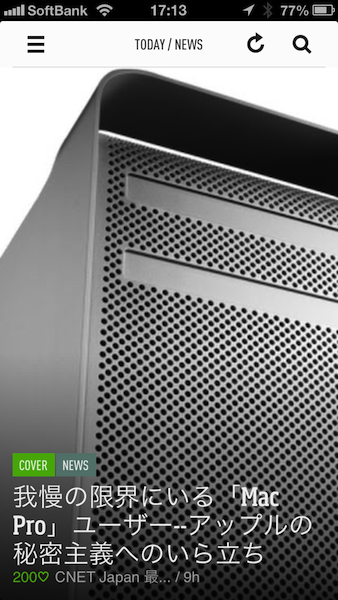
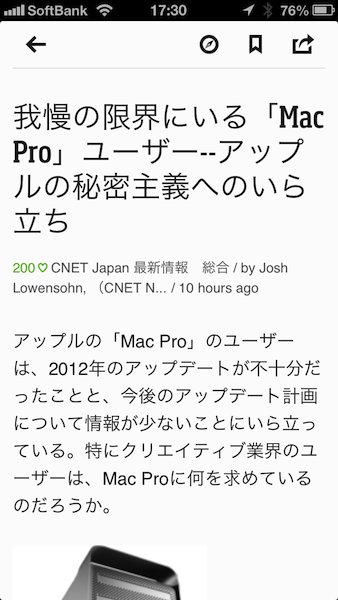

そしてiOS用のアプリもあること。これ大事。つまり今までと同じように使えるってことが大事なわけで。ニュースは左のような感じでサムネ付きで表示され、タップして真ん中のように詳しいニュースが表示される。左側には各フィードの分類があって、未読数も出てくるという仕組み。ちょっと使い方にクセがあるけど、まぁこれならOKか。
ちなみにFeedlyはAPIを公開すると言っているので、今後もうちょっと普通のRSSリーダーが出てくる可能性は十分。また、Reederの中の人たちも「Reederは死なないから大丈夫」とか言ってるので、これはFeedlyのフィードとかがReederで読めるようになるとかいう展開を期待したい。
RSSはまだまだ使えると思うよ。小さな情報を拾えなくなるってのは、大袈裟だけど結局小さな声は黙殺されるってのと同じこと。我々は可能な限り自分たちが欲しい情報にアクセスしたいのだ。だからまだまだRSSは捨てません。

Feedly: Your Google Reader, Youtube, Google News, RSS News Reader
販売元: DevHD Inc © feedly
価格: 無料