Archive for the ‘iPad’ tag
Excelから始めるFileMakerデータベース 番外 FileMakerを使うといいのはこんな仕事!
 実はまだ続くんですよ、このシリーズ。でも今回は番外編として、FileMaker Proを使うとこんな仕事はこんな風に楽になる!という例を幾つか紹介しよう。あなたがここに挙げられている仕事内容で困っているなら、今すぐファイルメーカーを導入してOKと。
ちなみに前回までのエントリーはこちら。
FileMaker Proを12にバージョンアップするべき5つの理由
Excelから始めるFileMakerデータベース その1 ExcelデータからFileMakerへ変換しよう
Excelから始めるFileMakerデータベース その2 FileMakerの基礎
Excelから始めるFileMakerデータベース その3 FileMakerの基礎2
Excelから始めるFileMakerデータベース その4 レイアウトと値一覧
いつものように、興味のある人は続きからどーぞっ!今回はテキストばかりなのでちょっとアレですかね。
Excelから始めるFileMakerデータベース その3 FileMakerの基礎2
 iPhone/iPad用のファイルメーカー環境 FileMaker Go 12、無料なのも手伝ってか登場1週間で10万ダウンロードを達成とか。おめでとーございます。Goで使えるデータベースを作るためにも、FileMaker Proは必要。とりあえず無料評価版をダウンロードして、スターターソリューションのファイルをGoに入れるところから初めてみてはいかが?ファイル保存して、iTunesから突っ込むだけですよー。
ちなみにこのシリーズは、
FileMaker Proを12にバージョンアップするべき5つの理由
Excelから始めるFileMakerデータベース その1 ExcelデータからFileMakerへ変換しよう
Excelから始めるFileMakerデータベース その2 FileMakerの基礎
と続いてます。興味のある人は続けてどーぞ。
てことで今回もFileMaker Proを使った加工のお話。集計とか計算式を使ってあれこれやってみましょうかね。いつものように続きからどーぞー。
Huluたんは980円!(マテ
 1000円を切ると割安感あるよね。
個人的にはとっても応援しているHulu、4/12から500円値下げされて980円になった。1000円を切るっていうのはなんとも安いイメージがある。しかも新作に「刑事コロンボ」シリーズやいよいよお待ちかねの「Glee」「ギャラクティカ」のファーストシーズンが追加。テレビ東京からは「モテキ」や「鈴木先生」といったドラマ、「侵略!イカ娘」などのアニメも追加。あ、すでに小西真奈美さまの「のんちゃんのり弁」も入ってますよ!!(そこかよw)コンテンツは充実、価格は値下げってのはいいですな。いよいよ始まったなHulu!って感じでしょーか。
年内にはWiiでも配信される予定だそーで、これが始まるとうちではまさにセットトップボックスとしてWiiが使えるようになる(今は全く使ってなくてただの箱状態)。iPhone、iPad、Mac、そしてテレビというマルチデバイス環境で同じ番組が続きから見られるようになるっていうのはやはり理想。もうテレビ放送なんて見てる場合じゃないよな。うん。
以前インタビューでお伺いした社屋はもっと広いオフィスに引っ越して、今回のサービス開始のアナウンスと同時にお披露目となり。行ってきたけど社内にビリヤード台があったり、立ったまま作業する机があったりして綺麗なオフィス。いいなー、やっぱり映画関連の仕事したいよなー。
ということでますます充実のHulu、入るなら今ですよ、今!w
Excelから始めるFileMakerデータベース その2 FileMakerの基礎
FileMaker Pro 12が出て俄然やる気の出てきた感じ。(笑)このシリーズはまだまだ続きますよー。
ちなみにこのシリーズは、
FileMaker Proを12にバージョンアップするべき5つの理由
Excelから始めるFileMakerデータベース その1 ExcelデータからFileMakerへ変換しよう
と続いてます。興味のある人は続けてどーぞ。
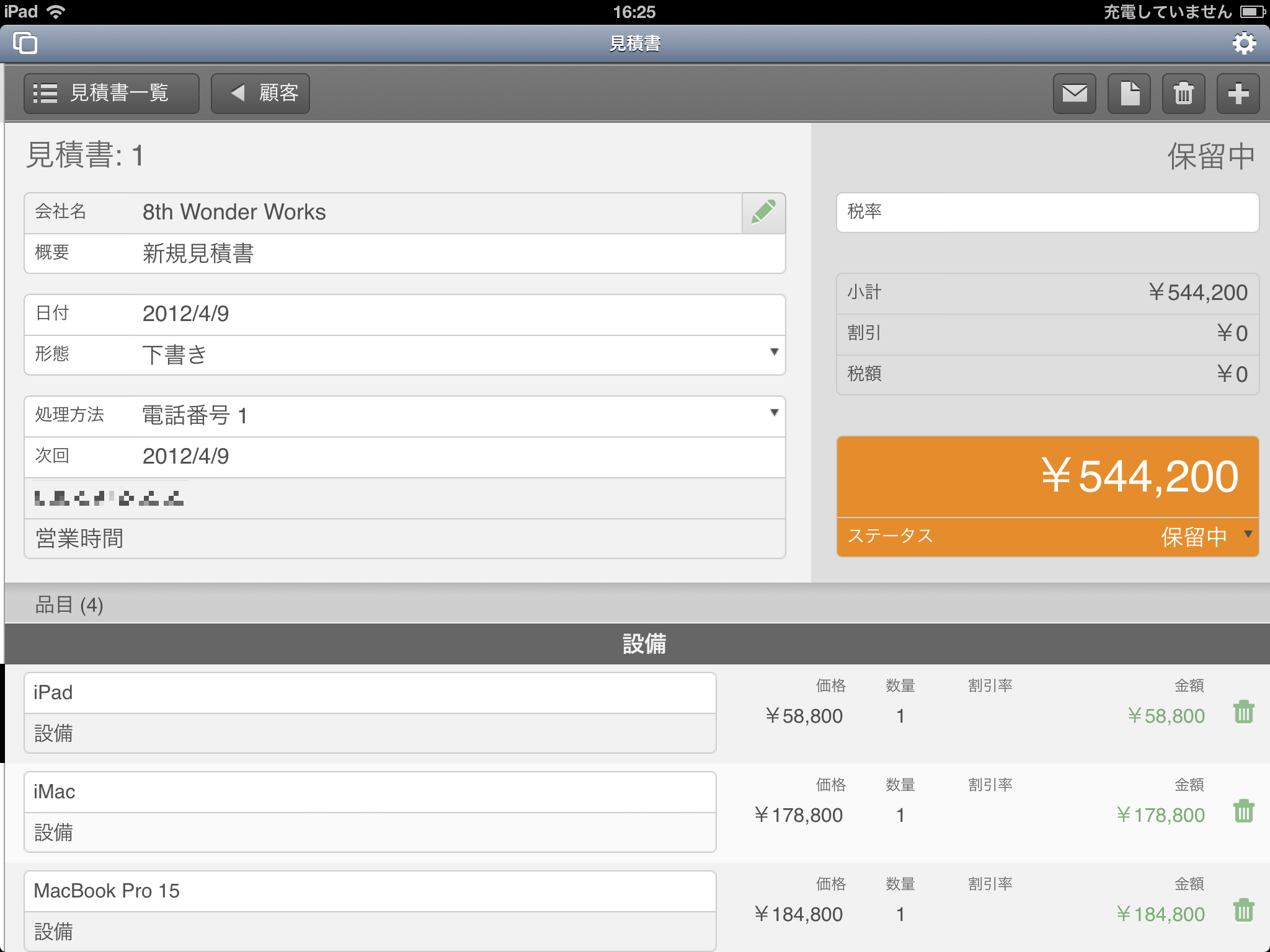
まず、せっかく無料になったiOS版のFileMaker Goなのにデータがなくて使えないじゃん!というあなた。FileMaker Goには幾つかのファイルが最初から入っているので試して使うことができる。でもちょっと内容は物足りない?そんな人に耳より情報。FileMaker Pro 12にはスターターソリューションという機能があって、見積書などすでに加工されたデータベースを選んで利用できるようになっている。このテンプレートにはiPad/iPhone用のものも含まれていて、使用機器がiPadかMacかなどを自動判別してレイアウトを切り替えることができる。これも前から紹介している無料評価版でできるので、とりあえず評価版からこのデータベースだけを取り出してiOS機器に入れて使ってみてはどーだろう?テンプレートの変更はFileMaker Pro上でしかできないが、レコードの追加や閲覧はiOS機器上でも可能だ。Goをいろいろ試してみたい人はこの方法でFileMakerからDBを取り出してみてはいかが?
さて今回は、エクセルファイルから変換したFileMakerファイルで、フィールドを増やしたり計算式を入れたりしてみよう。やっぱり続きは長いので、興味のある人だけ続きから。
Excelから始めるFileMakerデータベース その1 ExcelデータからFileMakerへ変換しよう
ずっと前にこのタイトルで記事を書きます!と言った気がするんだけど、そのへんは記憶の彼方にスルーして、12になったのを記念して気持ちも新たに書き始めよう。(^-^;)
今回使ったサンプルデータはこちらからダウンロード可能 。FileMakerを使ってみたいけどわからないという人、持ってないけど試してみたいという人は、無料評価版をダウンロードして試してみよう。
今回も非常に長くなる&使ったことない人向けの話なので、ステップは続きを読むから。興味のある人だけどーぞっ!w
FileMaker Proを12にバージョンアップするべき5つの理由
いよいよ登場したFileMaker Pro 12。昨年の日本のカンファレンスで早くもデモを見せ、さらに今年に入ってもオンラインでも何度かプレビューイベントを開催したりと、珍しく早い段階から積極的に情報を公開していた本製品がとうとう姿を現した。このバージョンアップにかなり自信を持ってるということの現れだろう。実際、触ってみるとかなり良い。今回のバージョンアップのキモは、凄く楽になったレイアウト作りとグラフ、そしてiOSへの対応だ。
まずひとつ残念なこととして、対応フォーマットが変わった。これまでバージョン7で.fp7という拡張子をずっと使ってきたが、12からは.fmp12という拡張子に変わる。つまり.fp7のファイルを変換して使う必要がある。実はこれが一番大変な部分。なぜなら企業の多くはネットワーク上で複数端末で使っていることが多く、それらの端末のバージョンをすべて12に上げる必要があるからだ。ボリュームライセンスで使っている企業(この場合いつでも最新版にバージョンアップできる)でも、端末によってバージョンを上げていないところがある。今回はとにかく一斉にこれを上げなければ使えない端末が出てくるということであり、それは結構大変だ。
同じく、iOS版のFileMaker Go(iPhone/iPad)も以前のバージョンでは12のフォーマットは使えない。ただこちらは今回無料で提供されているので、ダウンロードして使えばいいだろう。
#今まで有料だったのが無料になった!と思ってダウンロードしてる人多いと思う
#残念、そのままでは使えません(_ _;
#無料評価版を落としてフォーマットを変換しましょう
この対応フォーマットを変更するという手間をかけても、12にすべき点はなんなのか。それを新機能を紹介しながら挙げてみよう。今回、とても長くなるので興味のある人は続きを読むをクリックしてどーぞ。
iTunes Movie Trailersが素晴らしい
 日本にも欲しい……(たぶん無理)。
ちょっと映画のTrailer(予告編)をAppleのサイトで探していたら、iOS用のアプリを使って見ることができるらしい(ただし米国のみ)というのでダウンロードしてみたら、これがすげーアプリで驚いた!なんかすげー興奮してしまったので続けてエントリー。
iTunes Movie TrailersというこのApple純正アプリ、その名の通りAppleのサイトで公開されている予告編やティザームービーを見ることができるアプリなんだが、新しいiPadのレティナのおかげで超高画質。それだけじゃなくて、とにかく見せ方がかっこよくてしかも機能的だ。
#この下全部iPad画像でクリックして最大化。でかいですが高画質でお楽しみくださいw
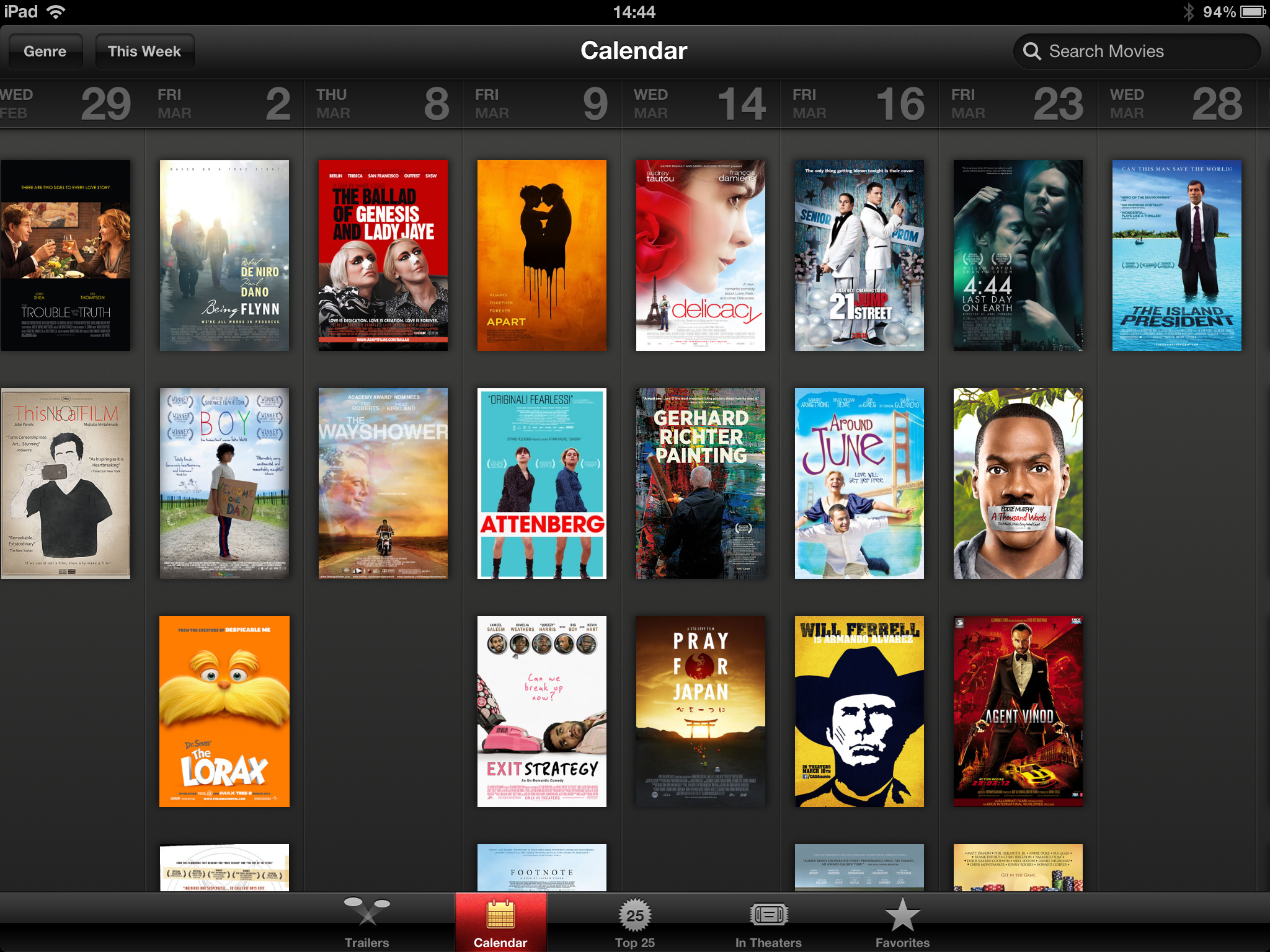

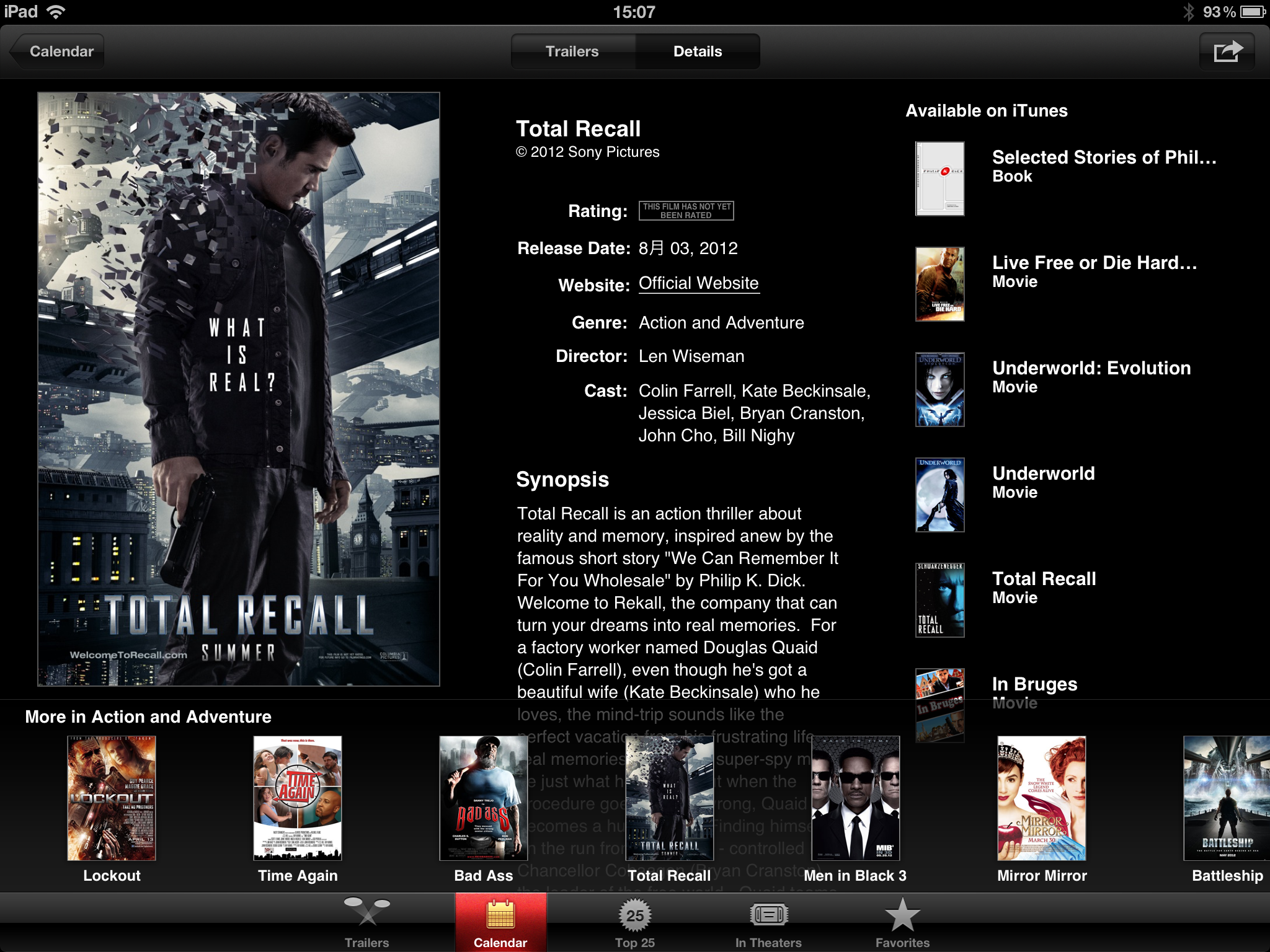

まずカレンダー表示では公開予定日に合わせたポスターが貼られていて、これをタップしてその映画のページに。ここから予告編を再生できる(画像は相変わらずお美しいケイト・ベッキンセールさま)。その映画の”Details”をタップすればiTunesで見ることができる関連したビデオ(ここでは旧作)やアプリも表示され、タップしてすぐに利用可能だ。さらに現在のBox Officeチャートも参照できるので、アメリカでは今何が流行ってるか(ちなみに今週1位は米版バトロワと話題の”Hanger Games”)が一目瞭然。最近は全米公開から日本公開までの期間も短くなってきたし、楽しみな映画がどんどんチェックできる。トレイラーだから言語わからなくてもかなり楽しめるしね。

そして最もうらやましいのがこのIn Theaters。位置情報機能を使って(あるいは郵便番号で)近くの映画館を表示して、そこでやってる映画が何時からかを確認してチケットを購入できちゃったりするのだ。あーこの機能が日本にも欲しい、欲しいぞっ!
映画好きならとりあえず手に入れて、トレイラー(英語)を見ているだけでも十分楽しいアプリ。ただし、チケット予約機能を見るたびに「はぁ」とタメイキが出ることは必至だ。w それでも映画好きなら持っておきたいよね!ね!?
あ、USからしかダウンロードはできないみたいです。方法はとりあえずググれ。(カード登録せずにアカウント作る裏技ってUSでも有効なんだっけ?)
iPadをスキャナにする?iScamilの実力
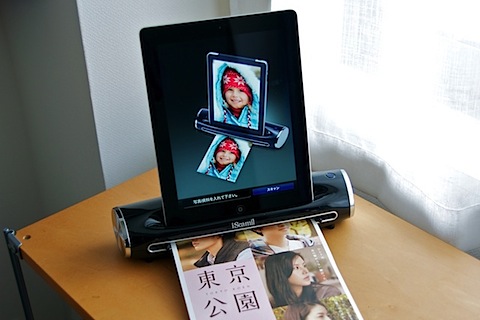
惜しいよなぁ、せめて両面スキャンできればなぁ。まぁそーいう用途ではないということか。
いつものみんぽすさんからお借りしたiPad専用スキャナ、iScamil。ペーパーレスを実現するためにはiPadをどれだけ書類ビューアにできるかということを検討するわけで、そーいう意味では書類を一発でiPadに読み込めるこの製品のコンセプトはとても明解。つまり「もらってきた書類はiPadに取り込んで捨ててしまえ」(乱暴w)ということだ。
iScamilそのものは紙を挿入する口とドックコネクタ、背面にUSBのポートがあり、電源はこの背面ポートから給電される。バスパワーに対応しているのでPCに繋いでおけばよく、電源オフの状態ではiPadのドックとしても利用できる。
iPadをドックコネクタに挿し込んでiScamilの電源を入れ、iPad上でi-Scanというアプリを起動するとiScamilを認識して利用可能になる。たまーに本体とiPadの間で通信が失敗することがあるので、そのときは一度抜いて挿し直してやろう。
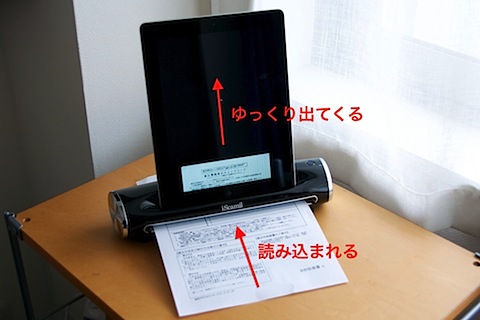
ちゃんと認識されるとあとは原稿を挿入口にセットして、「スキャン」ボタンを押すだけ。原稿が読み込まれていき、読まれた範囲が徐々にiPadの画面に出てくるのはまさに紙がデジタルに変換されていくイメージで面白い。全部がスキャンされたらあとは「保存」ボタンを押し、iPadの写真のところに保存。これで書類をデジタル化できた。とっても簡単というか、何も考えなくていい。

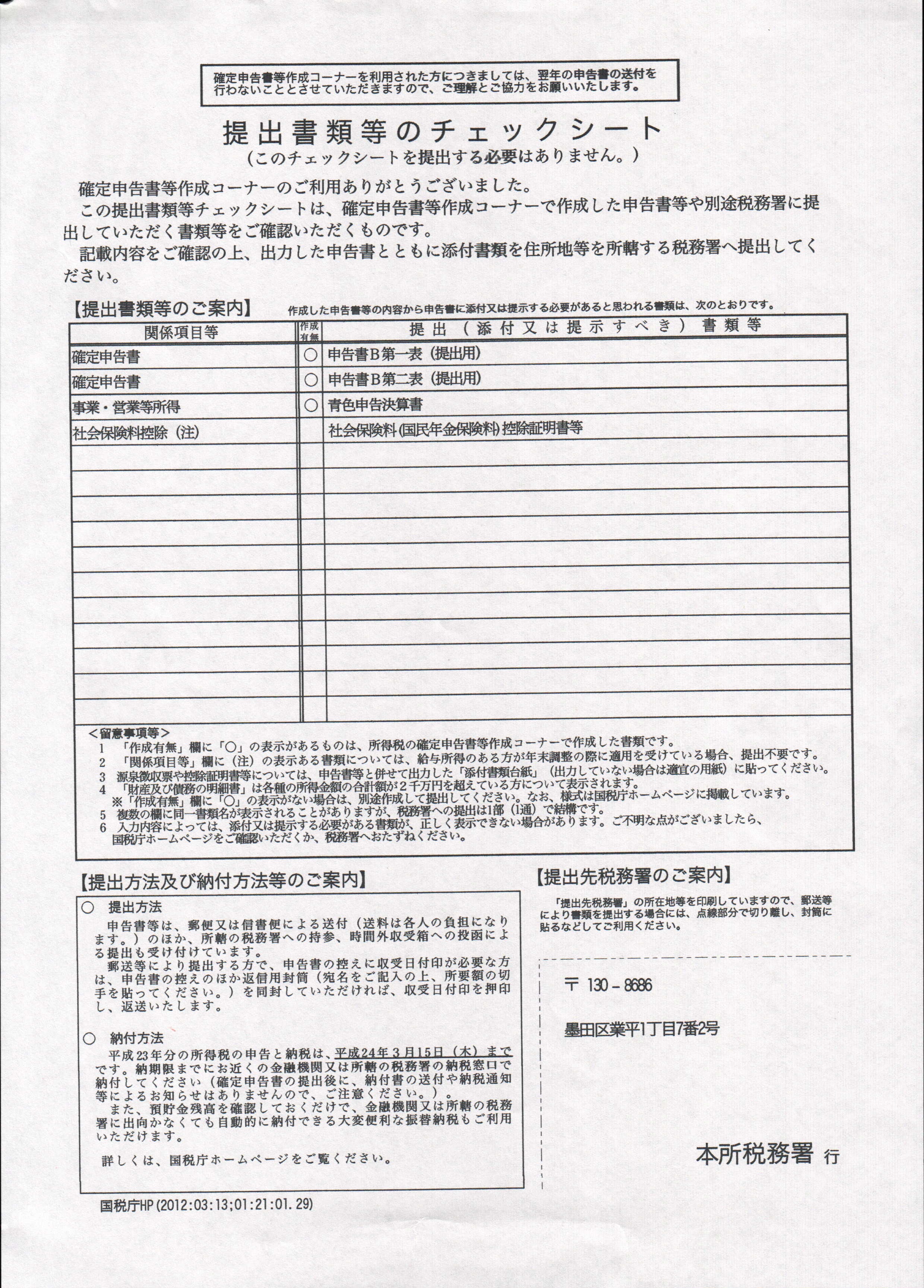
モノクロ原稿だけでなくカラー原稿もOK。ただしカラー原稿の画質はイマイチ……つーかこれ、モノクロとカラーの判断とかしてないんじゃないか?上のサンプルはフルサイズで表示できるので興味のある人はクリックして画質を確認して欲しい(チラシに誰が写ってるとかは気にせず美しさを楽しもうw)。まぁ最近のスキャナに良くある印刷物のモアレとかを取り除く設定とかがない……つーか設定は何もないのだ。ただ読み込むだけなんだから仕方ないか。でもモノクロ原稿は十分に綺麗で読みやすい。
読み取り用シートが付いていて、レシートなどサイズの小さなものもその間に挟めば読み込みが可能。時期的にも「ピン!」ときた(もうとっくに過ぎましたが)のは、日々の領収書などをデジタルデータにして保存しておくのに便利かもということ。記帳した領収書はデジタルデータに変換して片付けるというワークフローには最適だろう。iPadはフォトストリームにも対応しているので、読み込んだデータは自動的にMacやiPhoneでも使えるし、この点はとても便利。
残念な点もいくつか。
まず読み取りが「1枚ずつ」しかできない。これは結構致命的。つまり何枚かが一綴りになっている書類束も1枚ずつしか読み取りできないということで、1枚スキャンしては保存、そして次というのはとても効率が悪い。しかもその書類束をPDFなどにしてまとめることもできないというのはちょっと書類の電子化という部分ではどーなの?と。
もうひとつは両面スキャンができないこと。まぁこれはこの値段のスキャナに望んじゃいけないのかもしれないけど、iPadに読み込むというのであればやはり雑誌なんかを電子化したいわけですよ。そのためにはやはり雑誌の両面を一度に読んで欲しい。でもそれができない。少しくらい高くてもいいからこの機能は欲しいと思う。
結果として上記2点がないために、「電子書籍を作るという用途には使えない」という結論になってしまった。一番期待したのはそこだっただけにとても残念だ。ただ印刷された書類をiPadで見るために変換するという用途には最適。先ほど書いたように領収書の仮保管用のデータを作るのにも使えるだろう。
ぜひバージョンアップで連続スキャンが可能になってPDF保存ができるよーになって欲しいな。そしたら書類束を扱えるようになって、より便利になると思う。しょせんiPadのアクセサリだから、じゃなくて「本気」で作ったスキャナのコントローラにiPadが使えるっていう方がきっと売れると思う。
てなわけでiScamil、楽しいけど次のバージョンに期待したいってことで。ワークフロー的には、
雑誌買ってきた!→速攻バラシ→iScamilで連続スキャン→あーら、あっという間にiPadに!
というのを期待。これができるなら倍以上の価格でも欲しい。w




iPhotoの最も優れた点はヘルプである
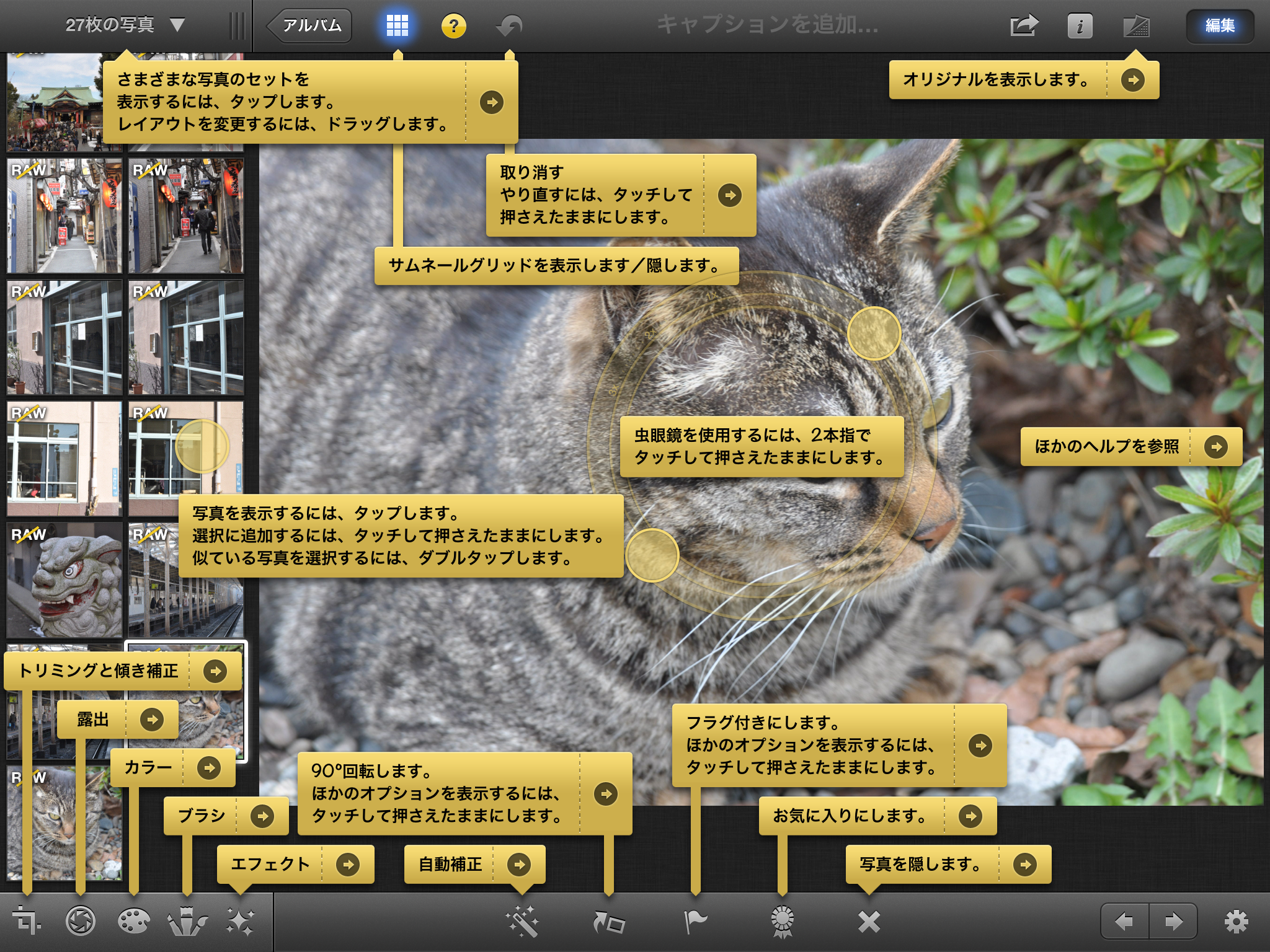
アップルのアプリは全部これを採用すればいいんだ。
さてがっつり触る機会があったiOS版のiPhoto。ま、iPhoneだとさすがに画面が狭いので新しいiPadでということになるわけだが、多くの人がダウンロードしてすぐのときはどうすればいいか戸惑ったのではないかと。アイコンだけ並んでて、何が何を意味しているのかイマイチわかりづらい。使い慣れたアイコンもあるけど、細かい設定とかがよーわからん、という人は多かったのではないかと。俺もその一人。ちょっと途方にくれました。(笑)
しかしたまたま触ったツールバーの?マーク、これがヘルプだったんだけど、これを表示させたらもう使いやすくてびっくり。ヘルプを表示させた状態なのが一番上の画面なわけだが、つまりボタンを実際に触れる状態のままオーバーレイ形式でヘルプが表示されている。アイコンの意味はそこに表示されている通りなので、使いたい機能をタップして使用すればいいわけだ。各解説についている→をタップするとさらに詳しい解説がテキストで表示される。
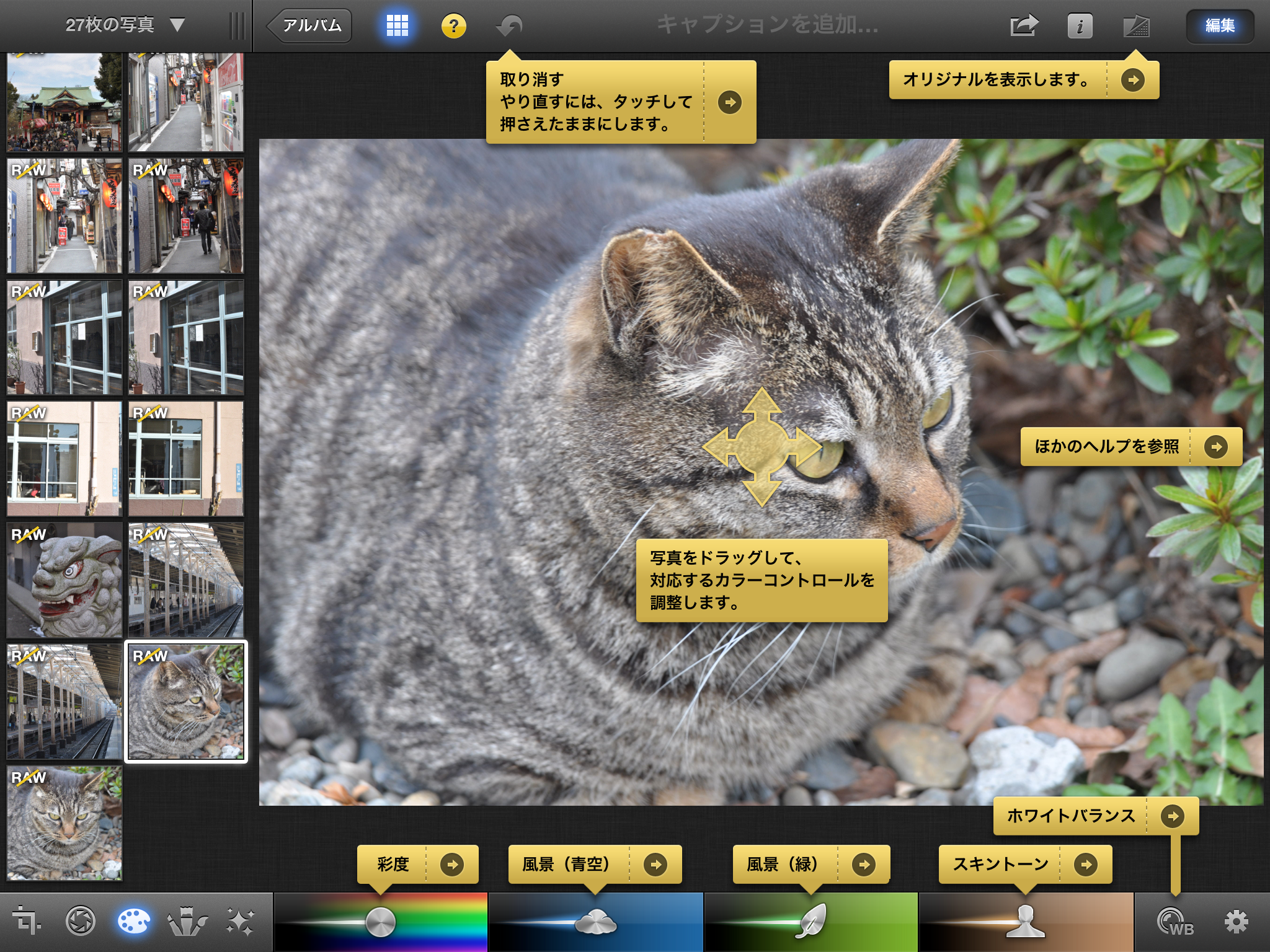
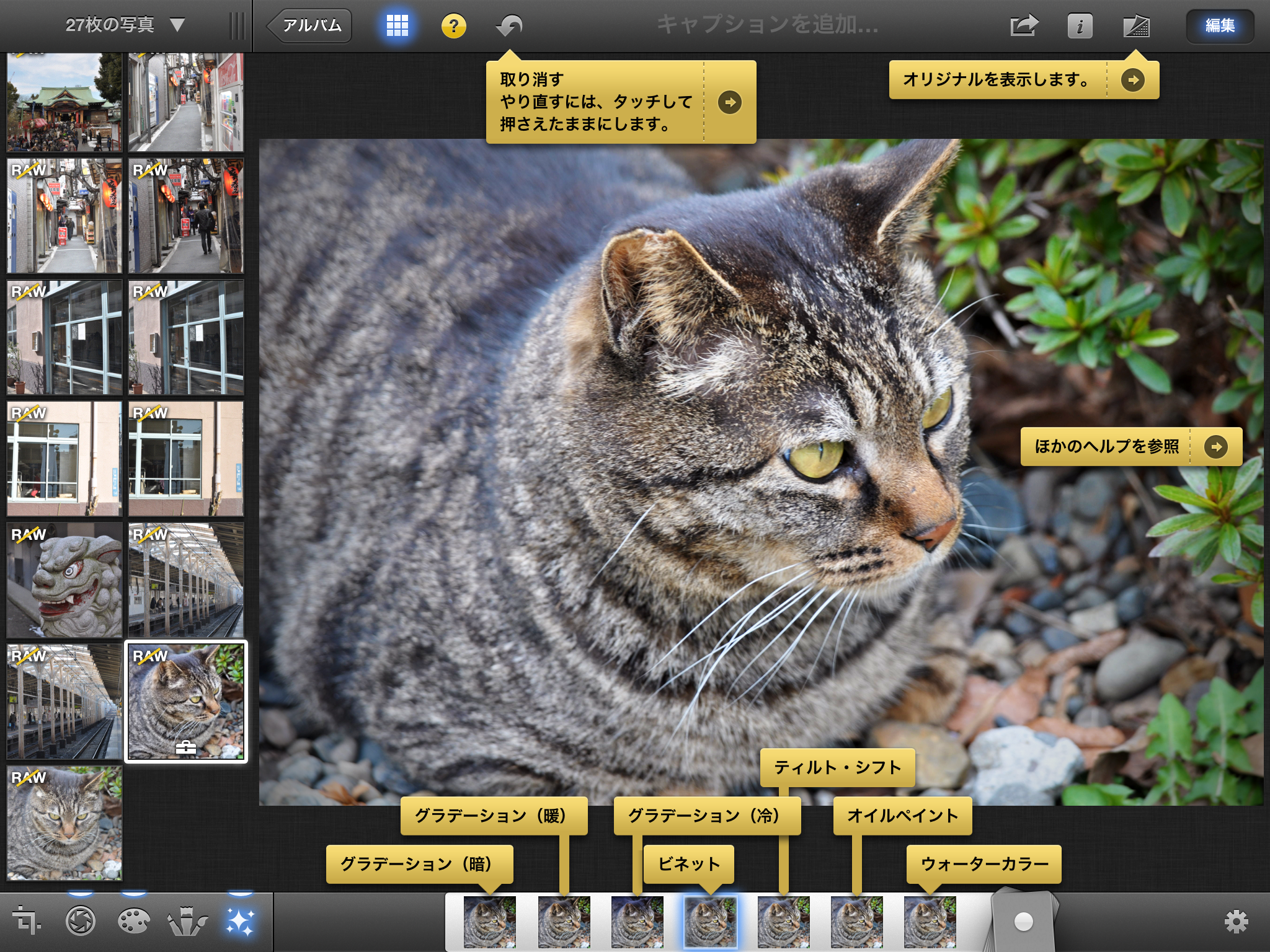
このヘルプ画面、さらに1階層下に入っていくとそれに応じた表示に切り替わる。左はカラーの加工、右はエフェクトにそれぞれ入ったところだが、各項目がどのような加工をするかをちゃんと表示してある。特にこのへんなんてとーっても悩んでたんだけど、やー、こりゃいいや。すげー使いやすい。
Macだとマウスカーソルを置くとポップアップでヘルプが表示されるというシステムは最近一般的だが、iPadではマウスカーソルはなく、即タップで機能を利用することになりポップアップヘルプは使えない。その代わりにということなのかもしれないが、はっきり言ってこっちの方が使いやすい。同じ機能はGarageBandでは見られるけどiPhotoほど詳しくないし、他のiアプリには使われてない。なんで仕様を統一しないんだろう。これは標準機能にすべきだと思うぞ。
ということでとても使いやすいiPhoto、ぜひダウンロードを!w
Eye-Fiのダイレクトモードで完成する?お散歩カメラソリューション

まだ試してないので、誰か使っていないEye-FiのX2カード貸してください。(マテ
前のエントリーで「コレで打ち止め」と書いた割には、実はまだ最後にもうひとつ試してみたいことがある。それがEye-FiとiPadのダイレクトモードによる接続を使ったお散歩カメラログの作成だ。つまりD90ーiPadーiPhotoのジャーナルという、ここ何回か分のエントリーをひとつにまとめられる「要」がEye-Fiなんじゃないだろーかというわけ。上の画像は今日のお散歩カメラ。これがiPad持って歩いてればすぐできるのってステキじゃね?
前々回書いたiPhotoのジャーナル機能はとても面白い。写真以外にEXIF情報を使って日時や地図を表示できるなど、デスクトップ版にもない機能がポイントだ。写真のGPS情報を使えば撮影場所も表示できるというのは楽しい。しかもD90のGPSユニットによって、D90で撮影する写真に位置情報が付くようになった俺としては、これを活用できるiOS版のiPhotoはもっと活用したいアプリだ。
このD90とiPadを直結するために使えるはずなのがEye-Fi。実は第1世代のは持っていたりするんだが、iOS機器と接続できるダイレクトモードが使えるのは第2世代のX2以降。俺のは対応してないんだな(しょぼーん)。でもX2ならいいということは、一番安い4GBのConnectでもいいってことか。うーん。
ちなみにiPadのiPhotoはRAWデータは扱えないよーなので、RAWを転送する機能は必要ない。Eye-Fi自身が持っているジオタグ機能は、アップロードした場所になるらしいのでこれも必要ない。必要があるとすれば公衆無線LANが使えればってところだが、実際にはモバイルルータを持っているので問題ないだろう。つまり俺が必要とするのはやはり一番安いのでいいってことか。
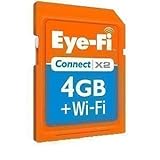
売り上げランキング: 267
問題は、今月はさすがに散財しすぎて気軽にポチできないということか。(マテ やー、さすがにココんとこやばいっすよ、いくら暇だからってこれはもう……。(- -;) ま、前のカードも十分に活用できなかったという負い目もあるんだけどさ。
ということで貸してください。(まだ言う)