Archive for 2月, 2009
EyeTVとiPhone/touchの活用
※クリックで拡大
無線LANにAirMac Extremeを導入したことは、実は非常に大きな恩恵があった。それは自宅内ネットワークが一本化されたことだ。
今までうちの無線LANはなぜか二系統。一系統はFONのネットワークで、もうひとつはAirMac Express。で、リビングにいるときはAirMac、仕事部屋ではFONに接続していた(AirMacの電波が弱かった)ため、Mac毎に繋がるネットワークが違っていたりして、結果としてネットワーク上で他のマシンが見えないなんてことが起こってしまっていた。これが解決されたことは非常に大きなポイントだ。
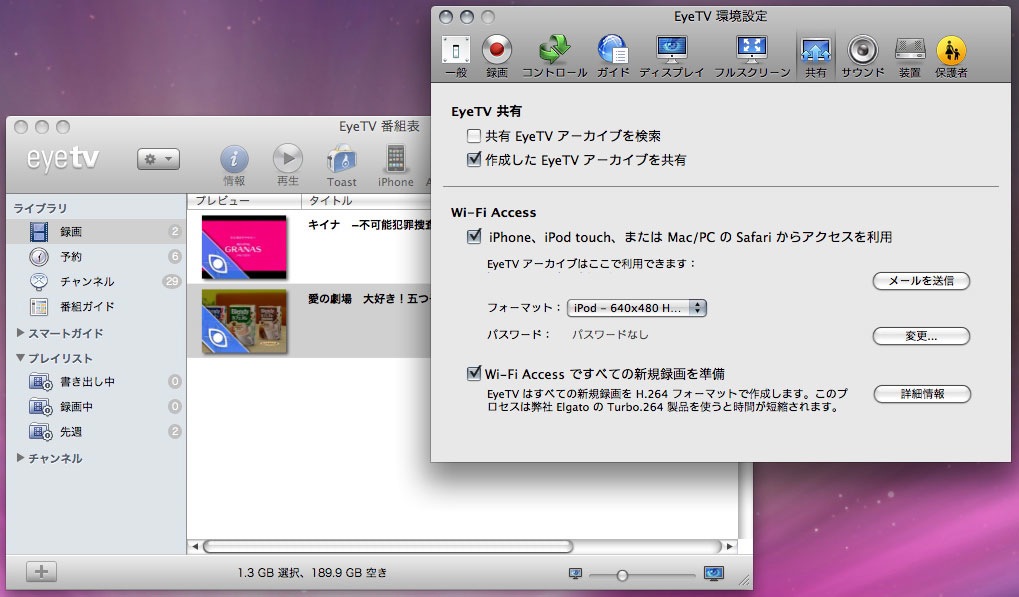
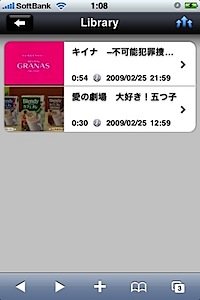 で、それに伴って再注目されたのがこのEyeTVのWi-Fi Access機能。これは以前にも紹介したんだけど、EyeTVには録画した番組を自動的に変換してホストマシンでWi-Fiネットワークを使って共有して見る機能があるのだ。で、これを使って録画した番組をiPhone、touch、さらには他のMacで見られるように設定。毎週の連ドラとかガンダム00とか最後のシーズンになってしまった「大好き!五つ子」(何を見てるんだ!という突っ込みはナシでw)とかを録っておけば、空いた時間で家中のどこでも(お風呂とかベッドの中とかキッチンとか)録画した番組が見られるというわけ。うむ、やはりこれは便利だ。
さらに一歩進めてAppleTVを導入すれば、TVからでも見られるようになる?(Wi-Fi Access内にはそのフォーマットはない)しかしうちのEyeTVはTV Microでアナログチューナ。画質もイマイチ。Wi-Fi Access用のエンコードだと640×480と、ハイビジョンには及ばないものになる。……これだとたぶん、たとえAppleTVで映せたとしても綺麗な絵にはならないんだろうな。でもかといって地デジキャプチャーを使えば高画質でできるのかと言えば、アレはなんだか録画したマシンでしか見られないとかいろいろ制限もあるらしい。つまりWi-Fi Accessで一番最適なのはやはりiPhoneとtouchということになるんだろう。
いずれにしろこんな風にコンテンツを自由自在に使えるようにすることで、失われていた視聴時間が少しだけ増えることは間違いない。テレビの前に座って見る時代はもう終わってるし、そもそも「ながら見」しかしない人も多いはず。そーいう意味でもこの手の製品がもう少しあってもいい気がする。
もうひとつ、前から懸案のWi-Fi Accessのコンテンツに既存のビデオを共有させたいという課題は未だ解決しておらず。どこかにその手の情報を見た記憶もあるんだけど試してなかったり。情報求む。これができたらビデオで借りた24とかのドラマを、自宅内のどこからでも見ることができるようになるのさ〜。知ってる人はぜひ教えてください。
AirMac Extremeがやってきた!
 ※クリックで拡大
やっぱりApple製品はいいですなぁ、設定も簡単。ありがとーございましたー。>某氏
先日、Twitterで「AirMac Extreme Base Stationを買うか悩み中」とかつぶやいていたら、某氏から「昨年購入して使ってないのがあるのでどうですか?」とありがたいDMをいただき、格安で譲ってもらいました。買おうと思ってた理由はいくつかあって、ひとつはAirMacディスク、もうひとつは「家中でAirMacのネットワークが使えるようにしたい」という理由。
これまでうちで稼働していたのはAirMac Express。これはリビングにあり、少し離れた仕事部屋では電波が弱い。基本無線使わなくてもいい&速度出るようにワイヤードにはしてあるんだけど、やっぱりたまーに無線繋がらないと困ることがある。例えばiPhoneを仕事部屋でネットに繋いでMacからあれこれ操作……とかの場合(CalToDoとか)でも、AirMacのネットワークを掴むことができないのでネットワークに参加できないのだ。仕方ないのでiPhoneだけリビングに持って行って無線に繋いで、仕事部屋に戻って作業をして……なんて馬鹿なことを前からやっていた。これはとても効率が悪いし便利じゃない。
そこでAirMac Extreme Base Stationを導入することでExpressと無線環境を共有して、ひとつのネットワークで使えるようにするというのが今回のテーマ。ただうちのマンション据え付けの機材はどれも10BASEとかが付いているらしく(泣)、果たしてこの環境にExtremeかます意味があるのか……ということもあって躊躇していたというわけ。なので今回の格安なお話はとてもありがたかった。
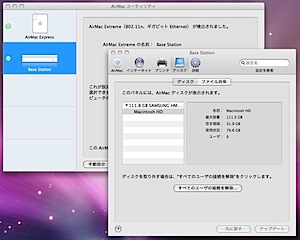
草木も眠る丑三つ時からごそごそと、マンション玄関の下駄箱の中にあるネットのケーブルをごそごそと変更。接続後にAirMacユーティリティでちょこちょこっと設定してあっさりと接続完了。AirMacユーティリティは結構不親切で、マニュアルにも詳しいことは書いてない(というか設定関連は図版ほとんどなし)し、ちょっと悩んだけど15分程度でBaseStationとExpressの接続も完了(Expressの設定で、AirMacタブのワイヤレス設定の中のワイヤレスモードを変更すればok……なんだと思う)。無事、一つのネットワークで2台のアクセスポイントが実現し、仕事部屋でも快適に無線LANが繋がるようになった。
さらにUSBポートに先日換装して外してたMacBookのHDDを繋いでみたら、画像のように簡単に見えるようになった。やっぱりこれが最強だよなぁ。 こちらはもっと大きなHDDを買ってきて、iTunesとかiPhotoとかのディスクとして活用する予定。(Time Machine用は1TBが全然元気に動いてるので)
さて良かった点。とにかく設定が簡単。マニュアルが親切じゃないとか問題もあるけど、設置も合わせて30分以内に終わるのは精神衛生上良いことだ。AirMac同士をひとつのネットワークとして使う設定さえもワンクリックで簡単だ。さらにネットの体感速度が速くなったのを感じる。うちのケーブル類のどこが腐ってるかというのはわからないんだけど、それでもやっぱり速くなった。これはとても気分がいい。あとはAirMacディスク。ほとんど何もしないで使えるNAS環境ってのはいい。これはきっと、これから使っていくうちにさらに実感するはず。
CalToDoは接続が自動になったこともあって、立ち上げるだけで自動的にToDoを見に行って更新するようになった。ををっ、これはかなり便利だ!w
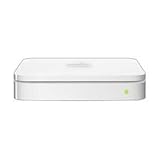
ということで交換する意味はとっても大きかったと言えるAirMac BaseStation。改めて某氏に感謝です。w
売り上げランキング: 11491

 無線LAN機能はOK、でも+αの機能について不親切
 世界一簡単!
 洗練されています しあわせな気分! 7.3.1のアップデートでAirMacディスクでTimeMachine用のバックアップドライブ指定が可能に
Ringo EXPO 08 発売!
![Ringo EXPO 08 [DVD]](http://ecx.images-amazon.com/images/I/413tH0m3YGL._SL160_.jpg)
売り上げランキング: 26
昔のファンの方も… 久しぶりの単独ライブ セットリスト
ああ、コレだよ……。
実はいろいろあって、会場まで行きながら入れなかったこのライブ。(笑)このところ商売っ気いっぱい(爆)なCDとかがたくさん出てた林檎だが、十周年に買うにはコレだけでいいだろうみたいな。
解説を読むとどうやらオーケストラ&バンドで総勢68名ということで、思い出すのは「賣笑エクスタシー」のステージ。あんな感じのショーアップされた舞台だったのかしらん。(全然情報入れてないです)
セットリストも入っていて、好きな曲も結構あるし、初回特典のステッカーとかもあるみたいなので、これは安いうちに買いかなと。
ベンジャミン・バトン 数奇な人生

13日の金曜日

感染列島

なんで予想ガイが出てくると笑ってしまうんだろうか……。(笑)少なくとも観に行ったあとは、これから手洗いうがいをしっかりするようにしようと心に誓いました。
フェイクシティ ある男のルール

にょろーん☆ちゅるやさん 公式スタート!

わーい、公式公式。(笑)
コンプエースで連載が始まったりして驚いていたら、とうとうYouTubeで公式アニメが始まってしまった「にょろーん☆ちゅるやさん」(もとはこちら)。俺はハルヒのキャラの中では誰よりもちゅるやさん(≠鶴屋さん)が好きなので、楽しみにしてたのだ。
で、公開されたアニメは2分しかないのに原作のイメージそのままで緩い。w この緩さなのに声優さんは皆オリジナルと同じというのがまたなんとも凄い。(笑)やっぱり圧倒的なのはゴットゥーザ様の「ググれ」ですかね。
これからも不定期更新されるらしいので首を長〜くして待ちたい。いや、待たせていただきますとも。w
#あー単行本は……あのペースだとやっぱりずっと先だよな。w
007 慰めの報酬

RemoteKey凄い!感激!
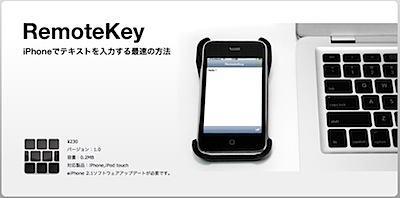
いや、これは凄い。ホントに外付けキーボードに使える。w
HMDTさんが発表してた、「iPhoneでテキストを入力する最速の方法」RemoteKeyを試してみた。
これ、要は無線LANでiPhoneとMacを接続して専用のテキストエディタを使うということなんだけど、なんというか使ってみると「凄い」。iPhoneにリアルタイムにキー入力がされていく様は、見ていて気持ちいいというか感激する。特にうちの場合NetBookと接続してみたので、現状最もミニマムな環境で使えるってことになる。
使い方としてはまずiPhoneにRemoteKey をインストール。さらにMac側にホームページに置いてあるRemoteKey Connectをインストール。そしてiPhoneとMacを同じWI-Fiネットワークに参加させるか、あるいはMac側の無線LANで「コンピュータとコンピュータ」ネットワーク(アドホックで接続)を作り、そこにiPhoneを接続する(これだとWi-Fiがない環境でもiPhoneとMacを接続できる)。
あとはRemoteKey Connectを立ち上げ、iPhoneのRemoteKeyを起動すると、RemoteKey ConnectからiPhoneが見えるようになるのでConnectボタンを押す。iPhoneの右上の鎖のマークが緑に繋がったら接続完了。MacにRemoteKeyと同じ画面が出てくるのでそこにキーを入力していくと、iPhone上で同じ文字がリアルタイムに入力されていくというしくみだ。もちろんコピー&ペーストも可能。どんどん入っていくのを見てるととーっても気持ちいい。w
書き終わったメールはMailで送信、Safariで開く、Mapで検索というメニューから選ぶことができる。 これ、つまり3Gケータイ網は繋がってるけど無線LANがない環境でメールを送りたいとか調べ物をしたいという場合に使える。しかもかなり楽。
#動画で撮ろうとしましたがちょっと無理でした(_ _;
さてここまで書いてきて思ったのは、つまり無線LAN機能内蔵のキーボードがあればiPhoneにキーボードを接続できるってことだ。現在は専用アプリから入力して他のアプリに渡すことしかできないが、iPhone OS 3.0から実現する「かもしれない」マルチタスク機能があれば、他のアプリに直接入力も可能になるかもしれない。これみたいなのでいいんだけどな。w 作れませんかね?>東松山会な人々あたり。w