Archive for the ‘iPad’ Category
iTunes Matchの問題曲にはsBlasterを使ってみよう
iTunes Matchがスタートしてもう1週間くらい?もう皆、使えてますかね。未だに使えてない人もいるのかも。まぁそんな人は「待機曲」をさくっとバックアップ取って削除してみるのが吉と思われます(その件に関しては「iTunes Matchの問題点」という記事を参照)。
しかし、やっぱり買ったのに登録できない曲があるってのはちと腹立たしいですな。マッチしない曲でもせめてアップロードされればいいのに。DRMがかかってるとiTunesとQuickTime Player以外の環境では再生できない。でもiTunesに登録するとマッチしようとして登録できないからマッチ終わらないという悪循環。CDに書き出して再リップして登録、という手も確かにあるけど、音質がどれくらい落ちるもんかよくわからない。うーん、どうしよう。
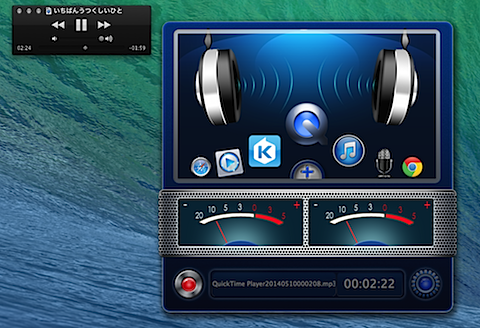
そこで使いたいのがこのsBlasterというレコーディングソフト(シェアウェア $12.00)。ポイントは「ソフトから直接録音できる」という点。つまりDRMのかかったファイルをQuickTime Playerで再生して、その音を直接録ることができる。このときMacのアラート音とか、Safariで何かしたときの音とかに煩わされることがないので他の作業を止めなくて良い。しかも録音ボタンを押しただけだと録音が始まらず、QuickTime Playerの再生ボタンを押して音が出始めたところから録音が始まり、再生が終わると録音も終わるという便利機能付き(たまに雑音が入ってる気がする)。録音元になるソフトも追加できるので、ブラウザでYouTubeとかRadikoの音を録音するとかもできるわけだ。録音時のフォーマットやビットレートも変更可能なので、m4a、256kbpsとかのファイルを作成可能。聴いてみた感じ、やっぱりちょっと音質は落ちてるかなぁ。でもCDに焼く手間かからないし、現在待機中の曲もいずれできるようになるかもしれないのでそこはバックアップとして取っておいて、こちらはあくまで暫定ファイル用か。
これでマッチさせれば、前回の記事のような理由でアップロードさえできない曲データを作成してアップロードできる。実際にはこれでマッチしてくれるのが理想的なんだけど、できるものとできないものがあるみたい(購入時と収録アルバムが変わっているという理由でマッチできない画像の中の曲とかもできるようになるかも?と期待したんだけど何故かダメ)。マッチするのに何のデータ見てるんでしょうね?まぁアップロードできたからいいか。
てことでsBlaster、とりあえずトライアル版もあるので使ってみてはどーかな?
iTunes Matchの問題点
 これは問題だよなぁ。
てことでアップルユーザーならもういろいろと苦しんでるであろうiTunes Match。もちろんうちも延々と4日間くらい回したけど結局できないという状況があった上で、「待機中の曲をすべて削除すればOK」という話を聞いて試したら確かに完了。もっともこの待機中のステータスを出す「表示オプション」の「iCloudの状況」ってチェックも、止まってる間はなかなか出てこなかったりするんだけどさ。
で、待機中の曲を削除すればいいとはいったものの、削除すると困る曲もたくさん入ってる。どーするかなと考えた結果次の手順でバックアップをとることに。
1.Macのゴミ箱をいったん空にする
2.iTunesから待機中の曲を削除(ファイルも削除)
3.ゴミ箱の中に入っている曲をバックアップフォルダに移動
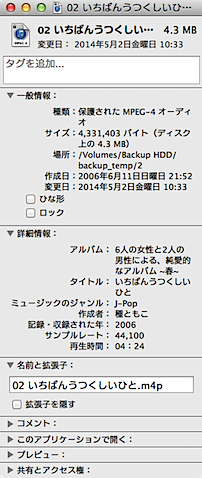
まぁつまりゴミ箱から拾い上げるわけですな。で、さらに、その待機中になっている曲(この画像のような、2006年のコンピレーションアルバムの1曲のよーなもの)を眺めていて気が付いたことがひとつ。
コレ、iTunesで買った曲ばっかじゃん(えー(・⌓・ )
いや、ホントなんすよ皆さん。だからこそ削除すると困る曲がいっぱい(=CDからリップできない)なわけで。 で、この待機中の曲を確認していくと共通点として挙がってくるのは、
2006年くらいにiTunesから購入したDRMがかかった曲で、現在はiTunes Storeで売られていないもの
というところに行き着いたわけです。それらの曲は拡張子がm4pになっているはず。m4pの拡張子でもMatchした曲はあるので、「今は売られていない」というのがポイントか。古くからiTunesを使っている人ほどこの現象に当たってるんじゃ無いかと思われる。
困るのはとにかく、このままでは買った曲が再生できないという点。バックアップからiTunesに入れ直して再同期を取ろうとしてもまた止まっちゃうので戻せない。でもDRMのかかった楽曲はiTunesかQuickTimeプレイヤーでしか再生できないというループ。むー。
解決策としては待機中になってる曲に「アップしない(スルーする)」という選択肢を付けてもらうくらいしかないんじゃないかと。まぁそれだとiTunes Matchを使った再生はできないけど、それでも100曲くらいのことならと思いもする。あるいはアップルがこの状況を把握して、リストに戻してくれるか。でもなー、販売終了なのは版権問題とかいろいろあるからだろうし。
てことでiTunes Matchが終わらない問題の答えはこんなところでした。iTunesで買ったんだし、ちゃんと責任を持って対応して欲しい。対策を待とう。
J3にEye-Fi
J3に通信機能がない?だったら、付けてあげればいいじゃな〜い!(誰だよw)
てことで、最近のコンデジやミラーレスに付くようになってきた無線LAN機能をNikon J3に付けるためにはもちろん、Eye-Fiを使うわけである。ま、ほぼ何もしなくていいわけだが。
手順としては、まずJ3側。
1.Eye-Fiカードを入れる
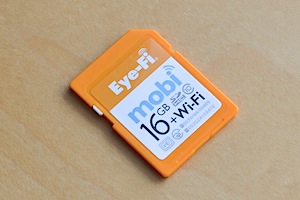
うちにあるのはmobiの16GB。プレゼント企画でいただきました。あざーっす。
2.画質モードをRAW+JPEG(ここではFINE)にする
RAW+JPEGにするのは、うちで使ってるEye-Fi MobiはRAWデータは転送しないのと、iPadはRAWデータ読めないから。じゃあJPEGだけでいいじゃん、ていうところもあるが、RAWデータはあとでLightroomに取り込んでガッツリ加工したいときに使うのでやっぱりフォーマットは2つにしておきたい。
3.撮影する
これだけ。簡単ー。
さてiPad側は、
4.iPadにEye-Fiアプリ入れる
 Eye-Fi
無料アプリなのでサクっとダウンロード。
5.Eye-Fiアプリのシリアルコードを入れてアクティベートする
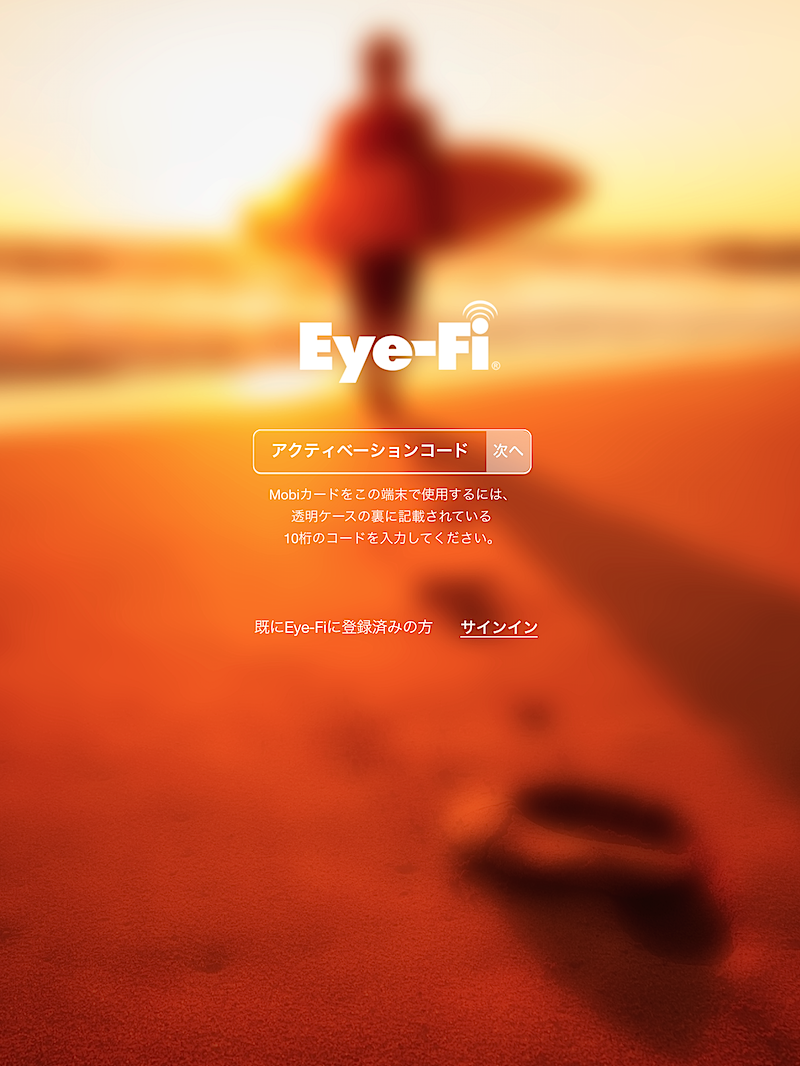
Eye-Fiカードのシリアルコードは、最初に入ってたケースに印刷してあるはず。このケース、無くす可能性が高いので、買ったらすぐにiPhoneで撮影しておくとかEvernoteあたりに突っ込んでおくと無くさなくて済む。iPadなのは、取り込んだあとの画像加工が楽だからね。iPhoneでもOK。
これで準備完了。
で、あとは、
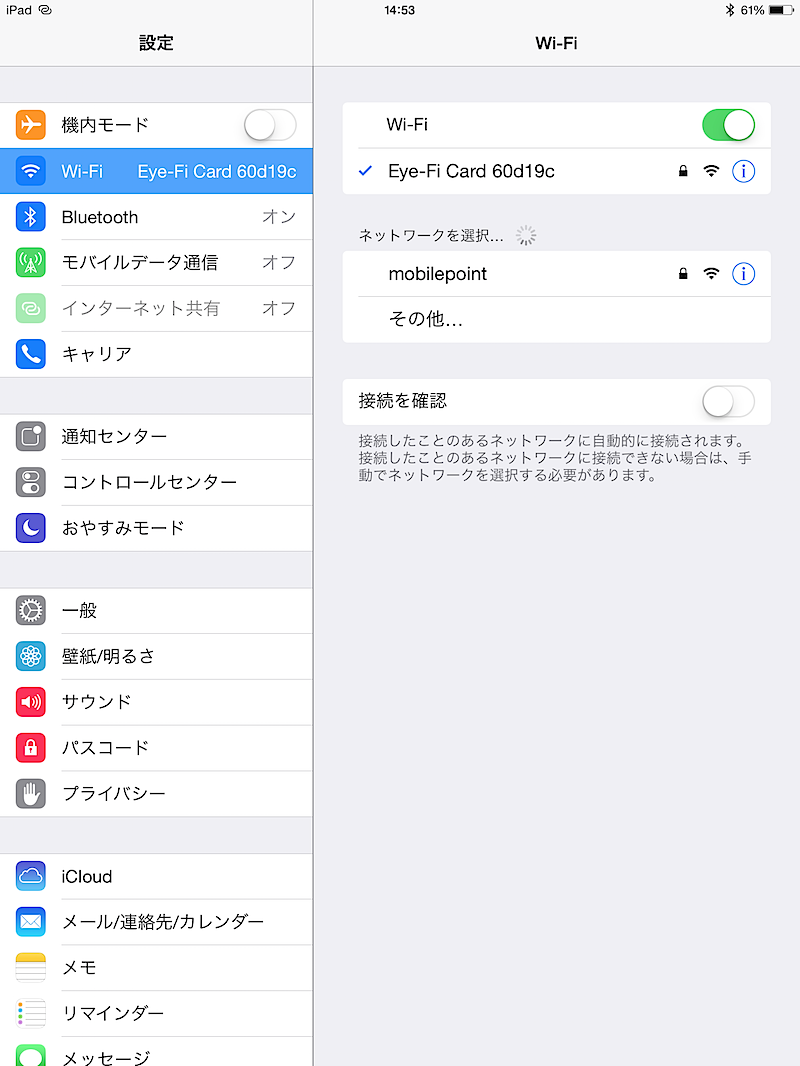
6.iPadをEye-Fiが出している無線LANのアクセスポイントに接続(左)
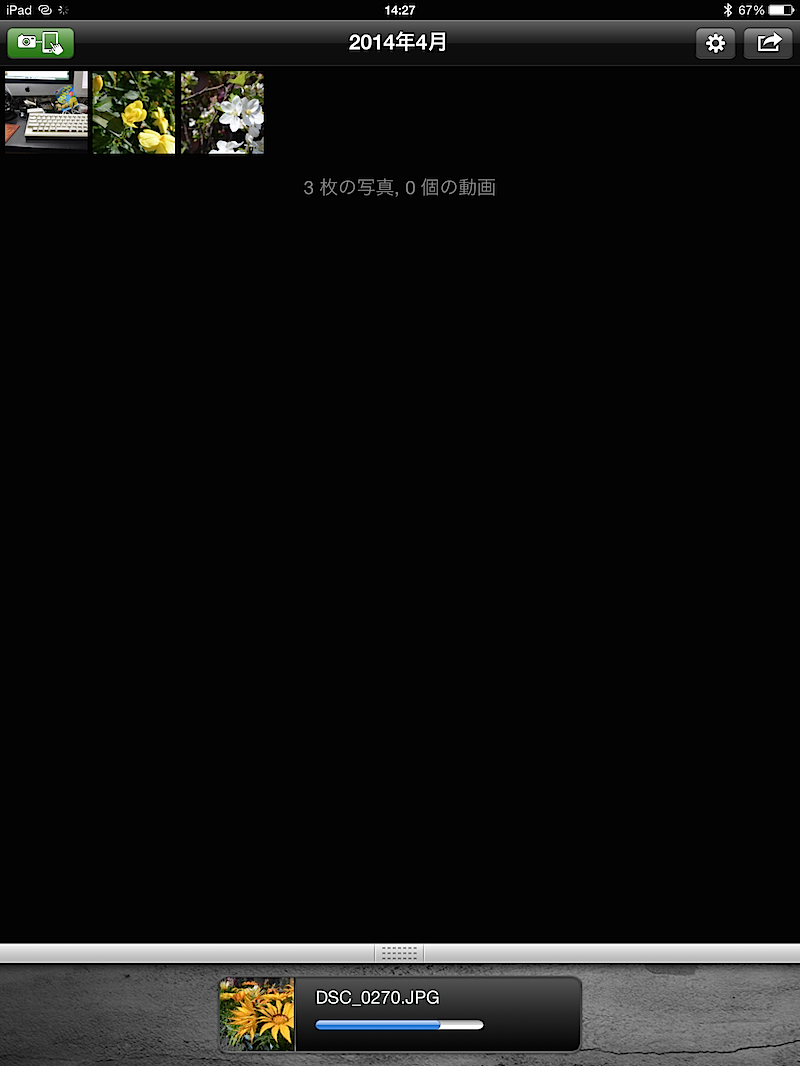
7.iPadでアプリを起動→転送(右)
と無事に転送が完了する。
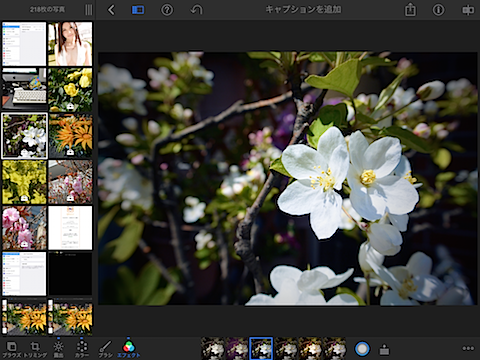
こんな風にiPadでiPhotoを使えばかなり本格的な画像加工が可能だ。繋がっていれば写真を撮影した瞬間に転送開始するが、問題があるとすればこの「繋がれば」って点。どーいうわけかWi-Fiアクセスポイントがなかなか表示されなくて、ちょっと待たされることがあったりするのはイラ付く。でもまぁそこはどの機器でも同じか。BT接続にすればいいのになぁ。

売り上げランキング: 1,226
てことでコンデジを買おうと悩んでいた、「iPhoneにはいいレンズがなくて(当たり前)」という問題は無事解消され、J3はお散歩カメラとしてとても有用なわけである。んー、便利便利♪
3月に買い物済ませなきゃ!
いよいよ消費税8%が目前。
#俺、これは現状では失策だと思うんだよなー。俺みたい低所得者でさえ「今月中に大きいものは買っとかなきゃ」って思うってことは、多くの人がそう思ってるってことで。この消費税上げが現政権の致命傷になる可能性も高い……。
てことで皆さん、大きなものは今月中ですよ。今年買う予定になっているものでもう売られてるものは、可能なら今月中に処理しておきたいですな。さて、大物としては何があったっけか。

売り上げランキング: 7,042
まず一度はキャンセルしたタムロンのズームレンズ。今月こそは買っとかないとだめかしらん。使うかと言われれば決して使う機会は多くないと思うんだけど、今年は沖縄でF-22撮りたいしな。(<そこか!?)

売り上げランキング: 12,535
カメラで言えばずっと探してるコンデジ。SIGMAのアレは夏まで出てきそうにないし、そーなると現行機種が安くなってる今こそ買い時?でもMerrillは万能コンデジじゃないんだよね、カテゴリ的に。どちらかというといつでも出してさっと撮ってさっとしまえる万能型を探してるからなぁ。どーせなら前に検討してたコイツにして、違う使い方(一脚の先に付けて延ばして手元で操作できるデジカメ・ビデオとして)を追求してみるのも面白いかなと。100にしなきゃ安いし。

売り上げランキング: 995
Mac関連ではモバイル用のMacBookが欲しいなと思っていて、今は15インチ初代Retinaで大きい以外に不満はないんだけど、それはつまり持ち歩けるMacは欲しいってことで。台湾とかに持ってくのにやっぱりAirの方が便利。ホントに持ち歩きだけの用途ならツルシでもいいかなと思うとAmazonだと定価より1万以上安いのな。でもメモリは8GBは欲しいか。ただこれに関しては次の新製品を待つ以外にどーしようもないんだよなー、一応Mac系のライターとしては。残念。

売り上げランキング: 1,575
欲しいと言えばディスプレイも前から欲しいんだけど、壊れないんだ23インチCinema Display。(笑)この時代のものは壊れないねぇ……。今は同じサイズだと1万円前半、27インチでも2万円前半からある。どーせならEIZO?……でもやっぱりCinema Displayは捨てられない。w
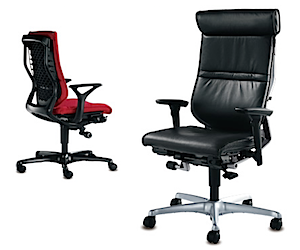 あとは椅子?去年早々に中古の椅子買ったのにもうキリキリいってる。ある意味商売道具のひとつな椅子は、できるだけいいものが欲しいのも事実で。ただ俺が欲しい椅子って、アーロンチェアみたいなのではなくてリクライニングがしっかりできる(後傾姿勢)椅子なんだよね(理由は椅子で寝るからw)。やっぱりひとつ前の椅子は良かった……。後継はエルシオってヤツらしいんだが、これも中古で探してみるかなぁ。(あと1ヶ月では無理(泣))
他にもディスプレイ買い換えるなら机もだろーとか、そーなると仕事部屋を丸ごとレイアウト変更して本棚もとかキリがない状況に。あー自転車も買い換えたい。(笑)
てことで物欲もさることながら、これだけのものを買うと3%の差は大きいってこともあり。どこまで手に入れるんですかね(未定)。
Lightroomでフォトストリーム
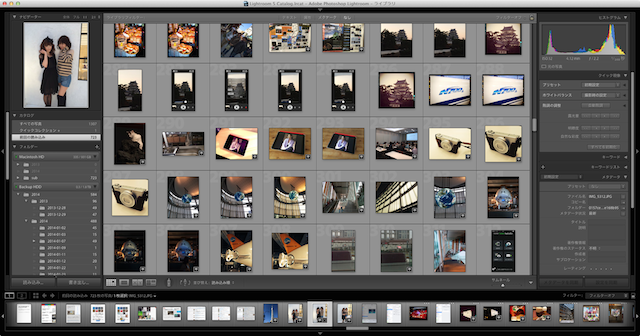
なるほど、そーいう手か。
今年から写真管理ソフトをApertureからLightroomに変えたってのはどこかで書いた気がするが、困ってたのがフォトストリームの扱い。自動では当然更新されないし、かといってそのたびにApertureを立ち上げてシンクされたものを書き出して……というのは面倒で、結局フォトストリームのフォルダを直に叩いて更新ファイルを引っ張り出してたわけですよ。しかしやっぱり効率悪い。Lightroomに取り込めないものか……。
てなことを考えてる人は絶対にいる!と思ってググってみたら、やっぱりいました。フォトストリームをLightroomに読み込ませている人。まぁ更新の手間はかかるけど、そこは仕方ない。とりあえずできることが大切だ、うんうん。てことでその方法をご紹介。
1.フォトストリームのフォルダを表示
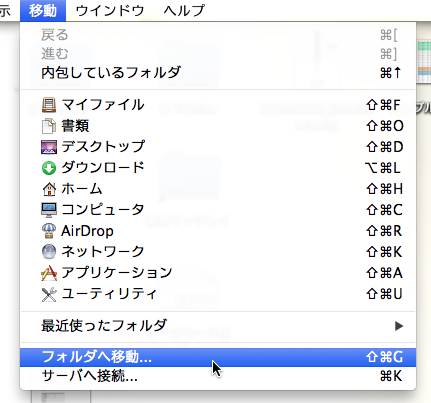
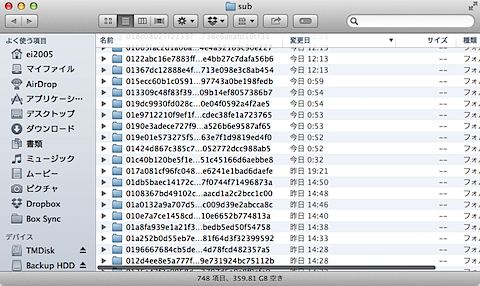
まずはFinderからフォトストリームのフォルダを開く。これはFinderメニューの[移動]−[フォルダへ移動…]を選んで、下記のディレクトリをコピペで開く。
~/Library/Application Support/iLifeAssetManagement/assets/sub/
開かれたフォルダは右のような感じ。この中が全部フォトストリームの写真が入ってるわけね。日付でしかどの画像かが判断できない……。
2.Lightroomにフォルダをドラッグ&ドロップ
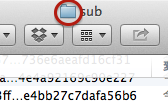
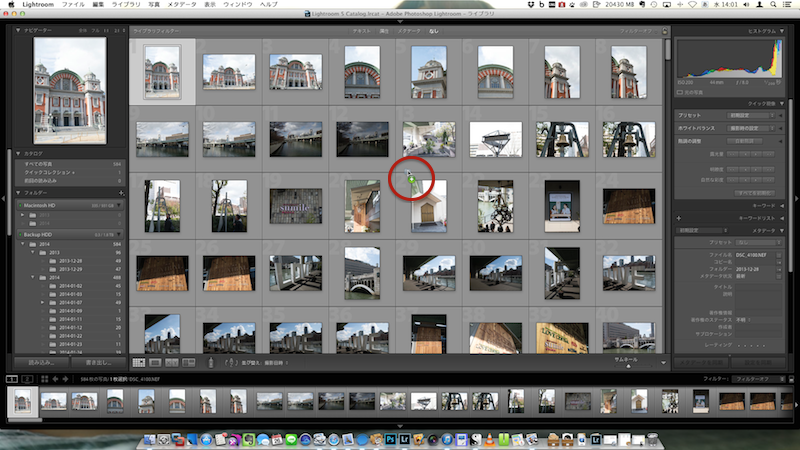
そこでこれをLightroomに登録してしまおう。開いたフォルダのこの部分をちょっと長押しするとフォルダを掴めるので、Lightroomのプレビューが表示されてる部分にドラッグ&ドロップ。
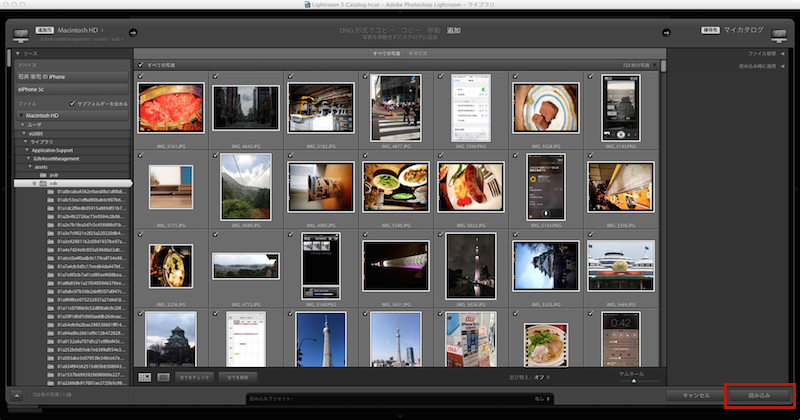
すると読み込み画面になるので、このまま読み込ませる。これでLightroom内にフォトストリームのフォルダができて(左側のサイドバーにsubフォルダができる)プレビューが表示できるようになった。もちろんそのまま加工も可能。
3.データの更新はどうするか
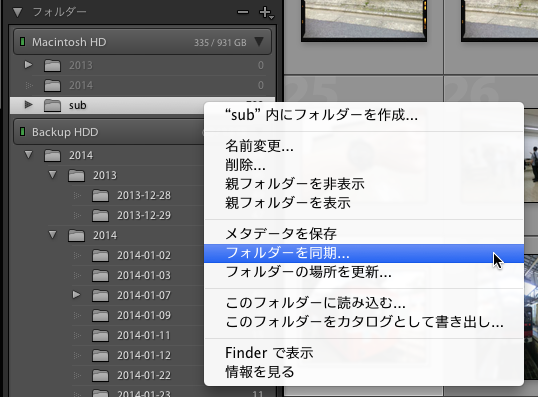
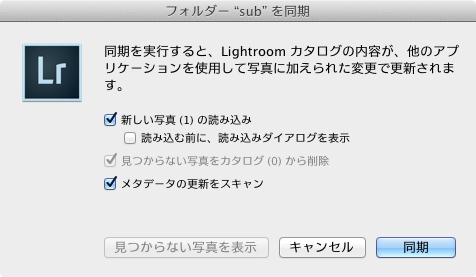
ポイントはここ。読み込んだだけだとデータの更新ができず、最新の写真は自動更新されない。そこでサイドバーのSubフォルダを選んで、コンテキストメニューから[フォルダを同期…]を選択(左)。するとダイアログが表示され、その中に「新しい写真(1)の読み込み」(1は枚数によって変わる)があればもうフォトストリームの写真が追加されてるので[同期]ボタンを押せば、カタログに追加されて最新の状態になるというわけ。
これでもういちいちApertureを立ち上げてiPhoneのスクリーンショットを取り出さなくてすむ。同期設定がフォルダ別に自動同期なんて機能を付けてくれればいちいち同期に手間かけなくて済むのになぁ。まぁ、とりあえず表示できるようになっただけで良しとするか。
ありがとーございました。
Kindleのカドカワ文庫セールに踊(らさせ)る
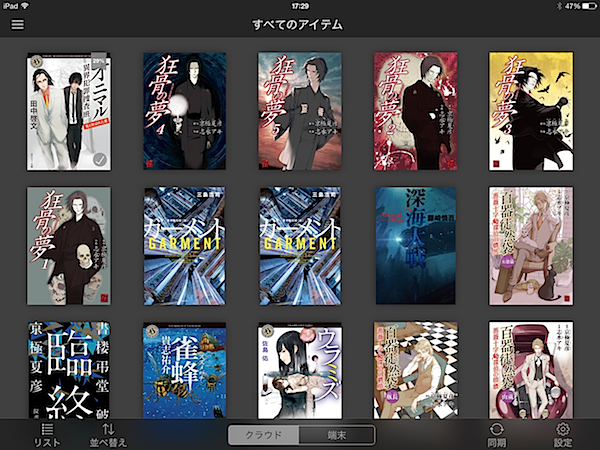
のー、気が付いたら10冊とか買ってるー。(@_@)
#上から10冊が全部そう
昨夜TwitterかFacebookの書き込みで「カドカワがKindleセールやってる」ってのを見つけて、いつものよーにAmazonへ。確かに書籍半額とかになってるなー、これは前から狙ってたアレとかコレとか買うかーと夜中のうちに2冊を購入。あとはどーするかは明日考えよーっと思ってた。
で、翌日用事があって出かけたあと、昨夜検討してた本をどーしようと思って見てみたら、あれ?昨日より安くなってる気がするぞ。……げげ、割引率が71%とか86%とかになってる!こ、これは買うしかっ!(ぽちぽちぽちぽち……)
#ワンクリックダメ!危なすぎ!
気が付いたら前夜の合わせて10冊も買ってましたとさ。とほほ……。いや、でもいいんだ、これからはできるだけ電子書籍で揃えたいし。そもそもツタヤで借りたって100円とかなのに、1冊174円とかですぞ、やっぱりこれは買うしか。


売り上げランキング: 282

売り上げランキング: 6,177

しかし見てると上のみたいにまだまだ欲しい本が……。うー、危険すぎるぞこのセール。欲しい方はお早めにー。
思った以上に便利だったGyaO!アプリ
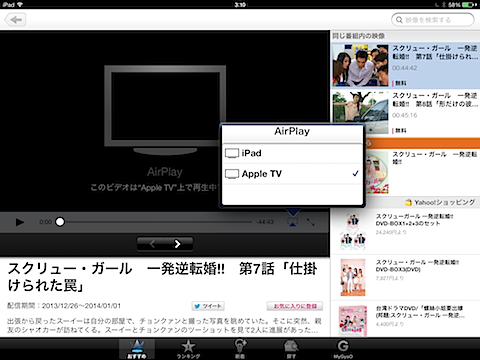
昨夜もGyaO!を使って台湾ドラマを見ていたんだけど、そこで今さら気が付いた。これ、AirPlayに対応してるじゃん!
前回記事で「iPadだとなぜか止まるんだよねー」と言ってたアレは、どうやらWebサイトで見ていると定期的に広告表示があって、そのタイミングで止まっているんじゃないかということが判明。なので先週(今見てるドラマは毎週2話ずつ配信なので)はMacで見て、面倒だけど広告表示のたびに解除ボタンを押してたわけですよ。
でも昨夜はHulu見てた流れでリビングで見ようと思い、「あーそうか、Apple TVでミラーリングすればいいか」とミラーリングをしたところで気が付いたAirPlayボタンの存在。ををっ、これはひょっとして!
なんと画像の通り、再生画面だけをAirPlayでApple TVに飛ばして大画面で見ることができましたよ。しかもiPadでもMacでも解像度が高すぎて微妙にシャギってる画像が、うちの720pのテレビだと綺麗……。さらにさらに、AirPlayで再生してると広告が入らない。コレ、とても大事。なので再生もスムーズに(サーバ側の負荷が高いときはしかたないだろうけど)できましたよ。いやぁ、これで無料なんてもったいない。もっと活用するべきだ。
そう思って配信内容とかを見直すと、これがなかなか良い。25日まで「イッキ見!ウィークエンド」の配信に「銀河英雄伝説」やってたのか!見逃したっ!(T-T) でも30日から「ルパン三世 カリオストロの城」とかあったり。ドラマも週2本くらいずつなのでちょうどいいペース。このサービス、使わない手はないですな。
とりあえずGyaO!で見始めてみる
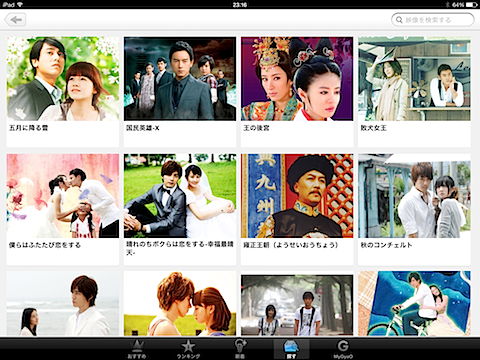
有料サービスに課金するかをあれこれ悩んでいたら、無料で見られるサービスがあった。そう、あのGyaO!である。
無料動画サービスとしてはもう老舗になりつつあるGyaO!、実はiOSアプリなんかも提供していてまだまだ力はある?ここで見たいなーと思っていたドラマが結構あることに気が付いた。ただし、無料で提供されているのはドラマのうちの2話とか3話で、しかも30話あったら4話目と5話目とかびみょーなところになってる。まぁ週替わり?とかで話が進んでいってるみたいなので仕方ないか……。
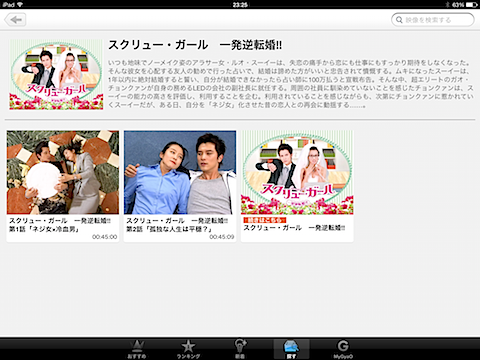
で、ちょうど1、2話が公開されていた「スクリューガール」を見始めたら、主演の頼雅妍以外 「進め!キラメキ女子」とキャスト丸被り。w ここまで被ってるとある意味笑える。あとこれはシステム的な問題なのか、iPadで見てると15分くらいでいきなり動画が止まってしまう。まー無料なんだから仕方ないか……。
てことでとりあえず無料公開されてる1話だけ見て続き見るの決めといてもいいなーとか思う今日この頃であった。あ、引き続き腰は駄目です。(泣)
モバイルデータ通信はオフで
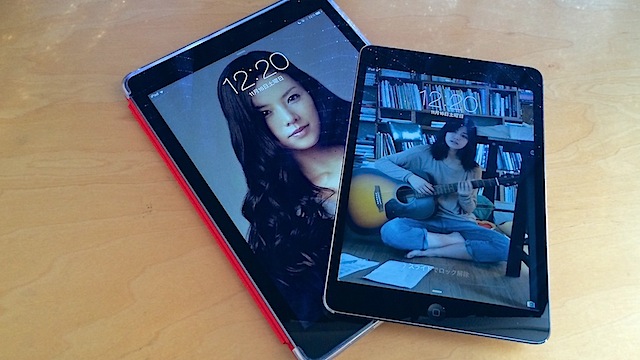
ちょいと忙しくて、写真も適当(iPhoneで撮影)ですいません。
てことでiPad mini Retina。6時アタックをかけて手に入れた……んだけどちょっと不満が。32GBしかポチれなかったんだよねぇ。ストアに予約完了前にCAPCTHAを入れないといけないんだけど、これが分かりにくくて数回入れ直している間に64GBがなくなってしまったよーで(号泣)、しかたなく32GBに。いや、よく考えると今日もう1回チャレンジしても良かったのかも。でも面倒だったのよね……。
miniが32GBってことはいろいろなデータが全部入らないってことでもあり、これはまた例年のように2台持ち確定ってことね。つまり持ち出し用のモバイル端末、データは最小限なmini、自宅でガッツリつかう64GBのAir。ま、miniはセルラーなのでこれから2年ガッツリ使うし、来年タッチID対応が出てくるよーならそのときにAirは買い換え対象にすればいいよねっ!(てへぺろ<マテ)
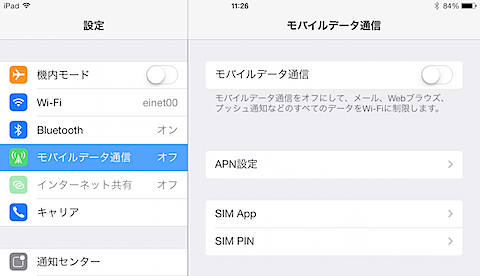
ちなみにセルラーの契約は「0から定額プラン」に。「タブレットセット割」も考えたんだけど、来年6月以降は上限2GB制限になってしまうのはダメだし、そもそもiPhoneでテザリングしちゃえばいいわけで、それなら毎月「0」を目指そうではないかと。海外では現地SIMにできるしもし日本で上限まで使ってもベーシック定額とは500円違い。ならこれでいいかと。なので最初にした設定は「モバイルデータ通信をオフ」。これでWi-Fi以外は使いません。
#あ、タブレットセット割にして2GB越えたらテザリングって手もあった?
#でも国内でルータとして使えないよね(使うとしたらMacBook用だけど)
まーそんなわけで2台目mini、軽くて綺麗ですよ。しかし壁紙のサイズがおかしくなるのはどーにかして欲しいよね。解像度がおかしくなっちゃうしさー。
iPad mini Retina 購入できず
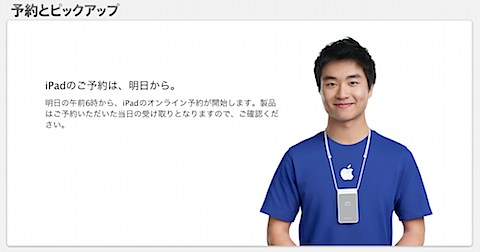
いやぁ、やられました。
昨日いきなり発売されたmini Retina。セルラーは今日からで、今回はminiはセルラーだっ!と意気込んでおったわけですよ。しかし昨日のWi-Fiは予約とピックアップが使えたらしく、ってか使わない場合は買えない状態だったらしく。でもセルラーはどーせ契約しなきゃいけないんだし、朝イチで行けばいいよねーと思ってたわけですよ。
んがしかし、朝起きてTwitterのTLを確認したら「予約できたー」とか言ってる。???サイトを確認すると、なんとあるじゃないですかセルラー版の予約。えー(・⌓・ ) 聞いてないよー。
まぁ気付いたときには後の祭り。欲しかった色、容量とも1日復活せずもう今日の分の予定は終わった模様。明日6時って、予約できるんかい?うーん、買おうと思ってたiOSデバイスで発売当日に買えなかったのは始めてかもしれない。
でもまぁ実はそもそも引きこもり体質で、家で使う分にはAirで十分だし、今は仕事がヤマになってるからどこか遊びに行くってこともないから、miniを手に入れても宝の持ち腐れ。そーいう意味では良かったのかも。
#負け惜しみ
一応ソフトバンクの方に予約してみたものの、やっぱりストアの方が気持ちよく買えるしなぁ……。明日?午前6時アタックかけるの?起きてるんだろうか……。