Archive for the ‘iPhone’ Category
やっぱり楽しいEveryTrail
自転車ぶらり1 at EveryTrail
Map created by EveryTrail:GPS Geotagging
いつのまにか買っていた(笑)自転車。これはもう体力作りの一環として、日々1時間くらいは走りたいと思っているところで、今日が3日目。やはり記録を残せるといいよね……ということでかねてから評判のEveryTrailを試してみることに。
まずスタート時にGPSでの捕捉がなかなかできず。これはiPhoneの問題な気がする。切っていたWi-Fiを入れたらようやく位置を捕捉してくれた。あとはとにかく走る走る……。浅草方面へ足を伸ばし、そこから川沿いに北上、どこまで行っていいのか見切りが付かない(笑)ので折り返して戻ってきた。貼り付けてある通り、13キロあまりの旅。まだまだだなぁ。
EveryTrailは基本起動したら画面をLockして走るんだけど、なぜかLock状態から復帰できないことがある。ホームボタンで戻って再起動でちゃんと動いてるからまぁいいけど、ここはちょいと改善が必要か。休憩中はResumeボタンで一時中断もできるので、ちゃんと速度や距離を正しく出すことができる……のかな?
走った結果は見ての通りBlogに貼り付けるためのコードも出してくれる。軌跡が取れて速度と距離が出て、途中で撮った写真がそのまま地図に貼り付けられるってのはやはり面白い。自分がどこまで行ったかそのまま確認できるわけで。あー、地図でみたら菖蒲園が近いのかな。今度はそこまで行ってみるかとか。
あとは一応コミュニティサービスになっていて、favorites登録なんかもできるようになっている。皆、情報を交換していろんなことしようねってことでしょうか。
これが無料で使えるソフト&サービスなんだからずるい。(笑)他のとこが勝負できないくらいにはこれは強いですな。追加でサイクルコンピュータになるっていうのはホント、iPhoneは便利。このためにiPhone買うっていうのもあっていいかもしれない、うん。(笑)
ということでトラッキングソフトとしては超強力なEveryTrail、iPhoneユーザーで自転車乗りな人たちはぜひ使ってみよう&同じくサービス使ってる人は教えてください。お気に入りに登録させていただきます。
すべてはM(ac)になる

まぁタイトルのままですね。つまり、すべてはMacになっちゃうってことなんでしょう。並べてみるとよーく分かる。
PowerBookとiBookがMacBookシリーズになってから考えていたのかどうかは知らないけど、つまり「全ラインどこを見てもMac」にしたいんだろうなと、アップルは。だからこうしてデザインファクターが統一されてきている。おそらくAirも次のバージョンアップで同じ見かけになり、AppleのMac戦略「どれを買ってもMac」は完成するのだ。大きいのが必要?それならiMac。持ち歩けるのがいい?じゃAir。大丈夫、見かけも中身もどれも同じMacだよ、という。ある意味それは非常に分かりやすい製品ラインだ。見かけで気にする必要はない。用途だけで考えればいいのだから。
結局朝まで起きていて、一眠りしたあとで行きついた答えは「買うなら次期Air」ということで落ち着いた。(笑)その頃にはSSDは低価格化してもっと安いAirになっているだろうし、メインの仕事はiMacで当分は大丈夫だから。Snow Leopardの頃には買えるかなぁ……。w
案外賢かったGenius
 ちょっと修羅場っちゃった先週がなんとか終わり(三連休って何?食べれるの?美味しい?)、今週からはまた通常運行に戻れそうな気配。ん〜、仕事が断れないフリーだからと言って、やはりきついときはきついっす。
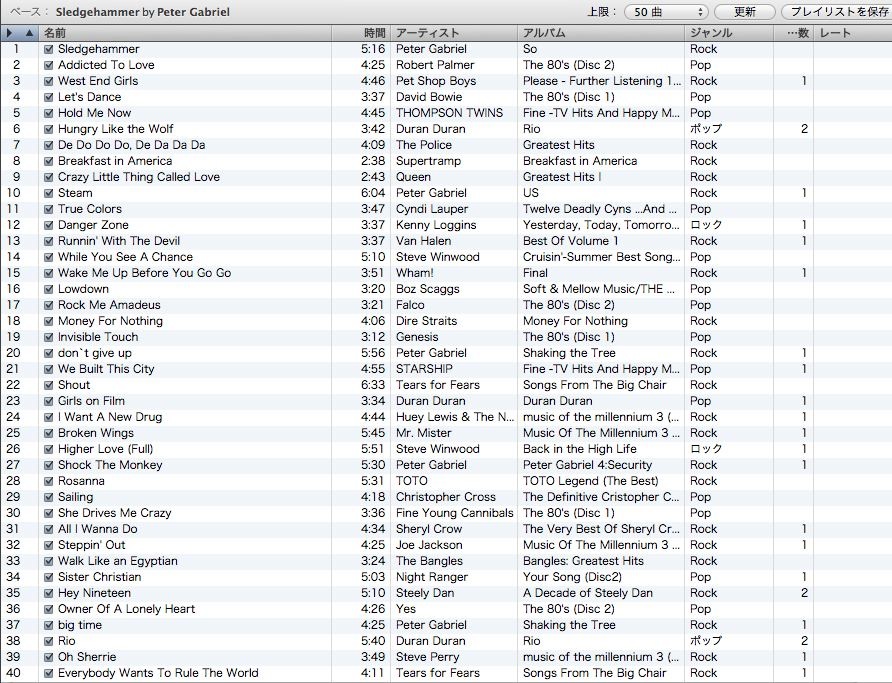
さてそんな今回の記事の中で検証していたのがiTunesのGenius機能。最初バージョンアップしてGeniusを有効にしたときに、またいつものジャンルの書き換えとか、一部曲に関しては文字化けまでやらかしてくれちゃったので、「使えね〜」って感じだったんだけど、改めてやってみたら案外賢かった。(笑)
ステ兄もiPhoneで作るGenius選曲の話を書いてるので、俺もiTunesにやらせてみた結果を貼ってみた。w この左側がPeter Gabrielの”Sledgehammer”をベース曲に作らせた50曲のうちの40曲(クリックで大きくなります)。で、作ってみたリストを見ると、80年代〜90年代ロック、ポップス花盛り。まぁこれは俺のiTunesに入っている曲だからってこともあるだろうけど、”Money for Nothing”とか”Broken Wings”とか”Higher Love”とか、ほんとによく網羅してます。Yesの”Owner of a Lonely Heart”とか入ってたことさえ忘れてたよ。(笑)
で、検証したときの幾つかの成果として。
まずGeniusプレイリスト、プレイリストなのでネットワーク越しに見えます。ネットワーク共有してたり、 Simplify Mediaを使ってたりする場合は、メインマシンでGeniusかけてそれを再生するとかが可能。うちの場合はiMacのiTunesには楽曲登録されてないので特に有効に活用。
もうひとつ、Geniusプレイリスト、プレイリストなのでそのままiPodへ持っていけます。これはつまり、iPodの少ない曲数でGeniusをかけるよりも、より多い選択肢を与えてプレイリストが作れるため、多彩な曲層が期待できるのではないかと。またShuffleとかでGenius機能がないiPodでも、Genius選曲のプレイリストを毎朝転送なんてことができる。一度に作れるリストの曲数は100曲まで。更新ボタンでいつでも変更できるのもいいところだ。
ということで実は結構賢かった(笑)ことが判明したGeniusだが、最後にちょっと怖い話を。
ある夜、iTunesは起動したまま再生はせず仕事をしていたときのこと。ふとみたら、iTunesの画面が何もしていないのに動き出し、Appleと通信を始めた……。それがこの画面。どうやらGenius、定期的にプレイリストやiTunesの中身の情報をAppleに送信しているようである。(- -;
まぁよりよいGeniusを作るためにやってるんだろうけど、人知れず動いて情報を流してるってのは、ちょっと不気味な感じ。いずれ違法コピーの監視に使われたり?
iPhoneに塗るクリスタルコート

売り上げランキング: 1915

 重ね塗りが効果的です。
 その艶と手触りに実感
実はiPhone用のケースをいろいろ紹介して「買う!」って言ってた割には結局買ってない。(笑)やっぱりどーも、なんかこれにケースって違う気もするしなぁというのもあり。フィルムは一応貼って使ってるモノの、実はケースより頑丈と言われるこのガラス、フィルムも必要ないんじゃないかと思ってる。
そんな中、MacFanでの企画もあって購入したのがこのMicroSolutionsのクリスタルコート。これが実に良い感じなのだ。ナノテクのガラス繊維というものを表面に「コート」していく感じで、特にこの手の光沢のあるプラスチックやポリ・カーボネイトには有効。傷も小さなものは目立たなくできるし、手触りも変わる。指紋も付きにくくなる。どこにでも何にでも塗れるのもいいところ。
使い方も簡単で、汚れを落とした塗布面に吹き付けて、専用のクロスでしっかり伸ばすだけ。小さなものには先にクロスに着けて伸ばして、乾いた部分で拭き取る。これだけで光沢、手触りが全然変わってくる。表面にガラスコートの皮膜を作ってくれるらしく、しかも重ね塗りすることでさらに皮膜を厚くして保護効果が高くなるという。
使ってみてとにかく思うのは、iPhoneの手触りが違うこと。さらさらし過ぎて逆に落としそう。(笑)でも指紋は確かに付きにくく、逆に液晶前のフィルムの方がなんかベタベタしてるくらい。……これも剥がしちゃって、クリスタルコート一本にしようかな。
値段は結構いいものの、プラスチックモノには何でも使えるところも魅力だ。ちょっと高いケースを買ったと思って、試してみてはいかがかな?
ちゃんとプッシュメールさせる
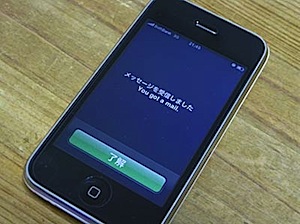 最近外でメールをリアルタイムに受ける必要があったんだけど、そういえばiPhoneのメールアドレスは実はi.softbank.jp以外はどれも「なんちゃってプッシュメール」。つまり実はサーバに定期的に見にいっていて、メールがきた瞬間にすぐ着信を知らせることができないフェッチタイプ。しかもこの間隔が最低15分で、すぐ連絡を取りたいのにこいつに任しとくと、実際にはメールが来ていても15分気が付かないなんてことになってしまう。
そのときは手に持って何度もリロードするという方法でなんとか乗り切ったものの、こりゃやっぱりちゃんとプッシュしてもらわないとダメだわということに今更気が付いた。(笑)
で、どーするか。そう、この方法はalfabeatさんが以前に解決していたもので、i.softbank.jpを組み合わせて使うことで可能だ。そしておそらく、フェッチにいってるメアドは全部止めちゃっていいので、バッテリーの節約にもなるはずだ。……あ、でもメール来るたびに告知が来る方が消耗するかな?w
#自分のはまだそこまでしてないので(^-^;
方法はとっても単純。まず
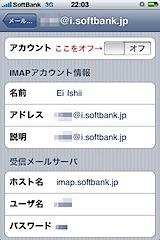 普通のメアドは全部i.softbank.jpへ転送してしまうのだ。 これで普通のメアドにきたメールが転送されてi.softbank.jpに届くたびに、画像のように”You got a mail.”メッセージが出る。そしてもうひとつのポイントはi.softbank.jpのアカウントをiPhone上でオフにすること。こうすることで、i.softbank.jpにきたメールは受け取らなくなるが、メール受信のメッセージは引き続き届くのだ。
普通のメアドに届いたメールはいずれにしろiPhoneのメーラーを立ち上げた時点で受け取りに行く。つまりi.softbank.jpにはメール受信の告知だけをさせ、メールはその告知を見て、メーラーで接続して受け取るという風にすれば、タイムラグなくメールの確認ができるということになる。i.softbank.jpには転送したメールが溜まっていくが、それはもう読まない。(笑)
あとはこのメール受信のメッセージ時に着信音とかバイブが効かないのが修正されれば完璧。……なんでそれが効かないんだろうか。改善求む。
i.softbank.jpをメインアドレスにしちゃった人には使えない技だけど、案外セカンドマシンとして使ってるiPhoneであればそのメアドは誰にも教えないままになってるかもしれない。ここはこいつを活用して、iPhoneメールを便利にするツールにしちゃいましょう。お試しアレ。
【追記】コメント欄に書いた「MobileMeも現状ではちゃんとプッシュしてない」ってのはどうやら動いているようです。失礼しました。でもたまーに遅れるんだよな、やっぱり……。
MobileMeに加入していない人にとってはi.softbank.jpかyahoo.comを使うしかないということで、googleなどをメインのアドレスにしたい場合にこの方法は有効と言えるかもしれません。
フリック入力練習中
某所でこのビデオが紹介されてて「すげー、ここまで打てるようになるものなんだ!」と非常に感心。昨日あたりからフリック入力でメールを打つ練習をしていたり。やってみて思ったのは、フリック入力の場合はQWERTYに比べてキーが大きく、ミスタッチが少ないこと。で、2.1の長文変換と相まって、結構早くキーが打てそうな気がしてきた。
#各キーでどっち向きが「あいうえお」だか一瞬考えるけどそれも頭の体操(笑)
もう少し慣れればもっと速く打てそうな気も。ん〜、やっぱり日本人はフリック入力ですね!w
そーいえばこの入力方法、特許申請してたんだ!って話もあったなぁ。
うん、確かにそーだ。Hanabiという名前も粋です。日本人、偉い。(笑)
iPhone2.1に登録単語が残っていた件
 さていよいよiPhoneもファームウェアが2.1へアップした。twitterでのダウンロード祭りを見ながら俺も早速バージョンアップ。何の問題もなく、10分程度で完了。3Gの文字が青く見えたりとか、きっと細かくいろいろ変わってるんだろうけど、まずは辞書の確認。(笑)
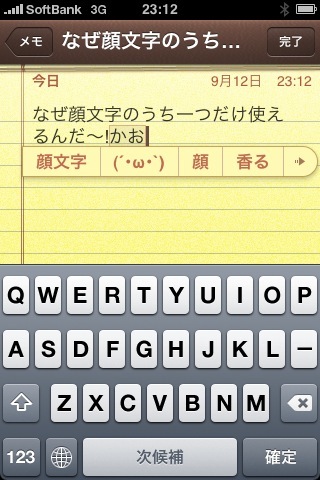
touch2.1で使えなかった住所録辞書登録機能、やっぱりiPhoneでも使えないんだろうな……と思って、とりあえずメモ帳を起動して顔文字の「かお」って登録文字を出そうと思ったら、なんとちゃんと「か」だけ入力しただけで「(´・ω・`)」が出るではないか!
#確かめてみるといいけど「かおもじ」という辞書の中にはこの顔文字は入っていない
しかし「かお」で登録した顔文字はもう1種類あるけどそちらは出てこない。さらに他に登録している顔文字も皆全滅。唯一他に確認できたのは「てん」で「……」という登録単語。ん〜、なんなんだ、これは。
で、この出てきた二つの登録文字に共通する点を考えてみたところ、思い当たるのは「直前まで使っていたSMSで使用した文字」だということ。そう、つまりこの二つの単語は最初に出てくる変換候補に入っていて、その変換候補もバージョンアップ時に引き継がれたため、登録文字として辞書に残ったということらしい。
試しに「……」を最初に出てくる変換候補から追い出してみたが、→を押して表示される候補の中にもまだ残っていた。つまりここに出てくる変換候補に残してあれば、登録辞書として2.0から2.1に引き継げるということだ! ををっ、こりゃ辞書機能がなくなって困る人にとっては朗報だ!(含む俺)
てことでいったん2.1から2.0へ戻して、住所録に登録した単語を変換で呼び出して再度アップデートをかけようとしたんだが、バックアップに戻してもファームは2.1のまま。iPhoneではあまりする気にならなかったのでtouchを出荷状態に戻してみたけどそちらも2.1のまま。うーん、2.0に戻すことはもうできないのか……。(_ _;
ということでとりあえず、辞書に登録した単語を活かしたままバージョンを上げたい人は、2.0の間に登録単語を変換候補の中にできるだけ納めてみるというのを試してみて欲しい。それで2.1にしたときに登録単語が候補の中にあれば、これは使えるということになる。
#自分で試せないのが悔しい……
【追記】2.0に戻す方法はalfabeatさんに教えてもらってわかったんだけど、ちょいとふつーの方法じゃないので怖くて手が出せません。メインのケータイだし、モノリス(ただの黒い板)になっちゃうと6万以上の出費も覚悟しないといけないし……。ということで上記のことを試された方はぜひご報告をお待ちしております。
Simplify Mediaってやっぱり凄い
 以前紹介した気になってたんだけど、どこを探しても記事が見あたらない……。でもコレ、改めて「凄い!」と実感したのがiTunesの楽曲をネットワークで共有する「Simplify Media」。 iPhone/touchでも楽曲が再生できるところがポイント……と思ってたら、実はそれよりも「他のユーザーと音楽ライブラリを共有できる」って点が一番のポイントだということに気が付いた。w
今日、RSSを消化しながらいろいろやってたときに、TwitterでT氏から「音楽ライブラリを共有しませんか?」というメッセージをもらった。そーいやこれ、そんな機能もあったよなぁと。うちのPB G4はiTunesサーバとして常についていて、iMacなんかで曲を再生するときに使ってる。Simplify Mediaも立てっぱなしにしてたけど、実際iPhoneからでも使ったことはなく。こりゃいい機会だということで共有させてもらうことにした。
やり方は簡単で、お互いがSimplify Mediaに加入していればあとはInviteするだけ。スクリーンネームさえわかれば簡単にInviteして承認できる。すると相手の音楽ライブラリを共有していることが知らされ、iTunes上にはそのユーザーのプレイリストが表示されるというわけ。もちろん自分のiTunesで再生可能、時々音が切れるのはネットワーク上ということでご愛敬。しかしネット経由でライブラリを共有できるってやっぱり凄い。
#ファイルのコピーができるわけではなくあくまでもストリーミング
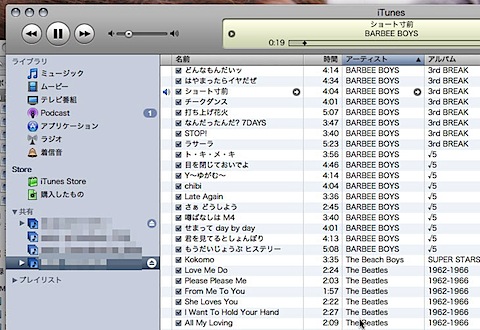
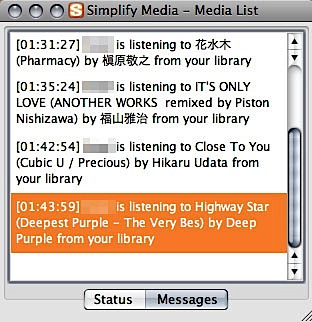
※クリックで拡大
ちなみにiTunes上ではこんな風に共有しているライブラリのところにネット越しのものが見える。で、Simplify Mediaのウィンドウには接続状況とか相手が自分のライブラリから再生した楽曲も確認することができる。なるほどーこういう趣味なのかと。(笑)今まで聴き直したかった曲とかが相手のライブラリにあるとかなり嬉しい。30人まで招待できるってことは、単純に自分の楽曲が30倍になるって考えてもいいかもしれない。
しかもこれがiPhone/touch上でもできるってことは、結構凄いことなんじゃないだろうかと。 いずれこの機能はiTunesに実装されるんじゃないかなぁ、たしか特許取ってたし。
課題は安定性か。しかしこれ、マジでいいっす。共有仲間をさらに募集してみたい。w 希望者はぜひメッセージを!(笑)
#あ、内容には突っ込み禁止ねw かなーり多岐に渡りますw
iPhone対応サイトができるということ
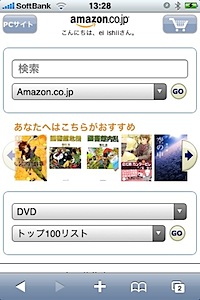 AmazonがiPhoneに対応したということで話題になっている。アクセスしてみたらちゃんとログインまでできていて、趣味を見透かされたかのような(笑)本がずらっと並んでいる。外出先だとこれ見て過ごすだけでも楽しかろうなというか、ワンクリックなんて設定してた日には、月末のカード明細を見るのが怖いということになりそうでヤバい。
しかし各社はいろんな形で「iPhone対応」を謳い、実際にiPhoneに最適化されたレイアウトを準備し始めている。今までで一番高機能なフルブラウザを搭載したiPhoneに、わざわざ専用レイアウトを準備する必要があるんだろうか?
まず最初に言えることは、iPhoneのSafariはあくまでも普通のWebサイトを「見ることができる」ものであって、「使える」ものかどーかは別問題ということだ。実際、Safariはプラグインなどの対応をのぞいてどこのサイトでも表示することができる。しかしそれをちゃんとコントロールするためには拡大してボタンを押せるようにしたりする必要がある。それはユーザーにとっては「使える」サイトと言えるかどーかは疑問だ。この時点ではiPhoneのSafariはあくまでも「見ることができる」ものでしかなく、そこに商機はあまりない。
#もちろん見れるということも非常に重要なのだが ……
しかしiPhone対応サイトにすることで、iPhoneとSafariは企業にとって非常に魅力的なプラットフォームになる。整理されて高速化されたリッチなインターフェイス、同じコンテンツをレイアウトを変えるだけで見せられること、さらに必要なら詳しい情報にもアクセスできることなど、ユーザーに使いやすさをアピールできる。もしAmazonと楽天で今比べるなら、使いやすさで軍配の上がるAmazonでの買い物をする人が多いはずだ。そしてこの動きはiPhoneユーザーのトレンドになっていくだろう。
つまりiPhone対応サイトにするということは商売になるのだ。
そして面白いのはこーやって世界のサイトがiPhone対応で便利になったとき、同じWebkitを使っているフルブラウザ搭載機が同じサイトにアクセスしたくなるんじゃないかということだ。 それはiPhoneレイアウトのサイトがケータイの世界標準になるということを意味している。つまり、どーいうことかというと要は日本のi-modeみたいにケータイ専用サイトの世界標準ができ、その覇権をWebkitを持つアップルが握るということだ。実はアップルが狙ってるのはそこなんじゃないだろうか。日本がi-modeによって推し進め、世界に出そうとして失敗したものを、アップルはより良い技術で実現しようとしているのかもしれない。
#そーいやiPhone 3Gの販売奨励金システムだって日本発?w
iPhoneショックによって各社がタッチスクリーンケータイに変われば変わるほど、iPhone用サイトの需要は高くなるはずだ。こーして考えるとiPhoneは別にショーケースモデルとしてそこそこ売れてくれれば良いレベルで、それがつまりシェアの1%ということになる。本当の意味での「iPhoneショック」は、実はこれからやってくるWebサイトのiPhone対応の波なのかもしれない。
iRecord Pro欲しい
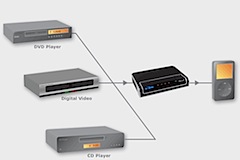 これ1台で何でもできそーなのが素晴らしい。輸入されないかなぁ。
ITmediaのこの記事が非常に興味深かったのでいろいろと見てみた。
iPhone 3GにAV機器からのコンテンツを直接記録できる「iRecord Pro」
直接記録できるってことは、これとiPhoneを直結していろんなビデオとかを入れられるってこと?だとしたら画期的じゃん。しかし確かに記事にはAVコネクタ経由だがいろんな機器を繋いで、「直接記録」と書いてある。しかも性能は720×480(d1)でH.264フォーマットへ変換。MPEG-2の変換も可能。MacやPSPとかのゲーム機、N78なんかのスマートフォンへの記録も可能って。 ひょっとしてこれって凄いの?
で、さらに気になったので、サイトを探して見てみた。
このサイトではさらに接続例なんかも書いてあるんだけど、Time Shiftingとしてラジオやテレビ、DVDプレイヤーやビデオにCD、もちろんレコードやカセット、ビデオテープなんかも直接書き込みが可能ということになっている。なるほど、やっぱりこれ1台でなんでも変換できるってことなのね。Mac用のクライアントソフトもちゃんと準備されていて、Macへの保存も可能な様子。ふむふむ、やっぱりいいかも。直接書けるってとこなんかはテレビ番組なんかのタイムシフト視聴には最適か。
こんななんでも変換機器が許されるのは、入力が「アナログ(RCA)端子」だというのが理由だろうか。VideoもRCAとS端子しかない。デジタルで入力しないから、そもそも画質が落ちているから問題視されないということかもしれない。
しかし考えてみると、タイムシフト目的で使うとかの場合、アナログで録ったって十分だし、レコードやカセットなんていうレガシーなものを変換するにもいずれにしろアナログ端子しか付いてないはずだ。本気で保存版が欲しい場合はDVDなり買えばいい。こんな感じのお手軽変換器が日本でも発売されれば、需要は結構あるんじゃないかという気がする。日本人はともすると画質だなんだと性能を追っかけてしまうが、案外消費者が望んでるのはこのレベルの製品なのかもしれない。
日本では……出ないよなぁ、やっぱり。(笑)輸入したりとかローカライズする人とか人柱とかを待つか。w