Archive for 3月, 2012
iPadをスキャナにする?iScamilの実力
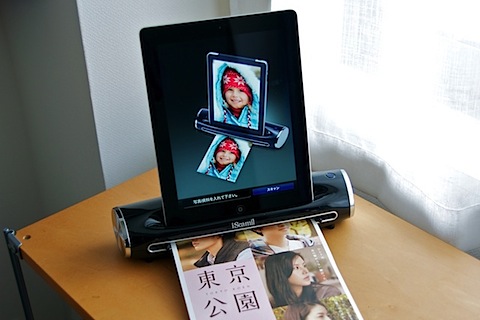
惜しいよなぁ、せめて両面スキャンできればなぁ。まぁそーいう用途ではないということか。
いつものみんぽすさんからお借りしたiPad専用スキャナ、iScamil。ペーパーレスを実現するためにはiPadをどれだけ書類ビューアにできるかということを検討するわけで、そーいう意味では書類を一発でiPadに読み込めるこの製品のコンセプトはとても明解。つまり「もらってきた書類はiPadに取り込んで捨ててしまえ」(乱暴w)ということだ。
iScamilそのものは紙を挿入する口とドックコネクタ、背面にUSBのポートがあり、電源はこの背面ポートから給電される。バスパワーに対応しているのでPCに繋いでおけばよく、電源オフの状態ではiPadのドックとしても利用できる。
iPadをドックコネクタに挿し込んでiScamilの電源を入れ、iPad上でi-Scanというアプリを起動するとiScamilを認識して利用可能になる。たまーに本体とiPadの間で通信が失敗することがあるので、そのときは一度抜いて挿し直してやろう。
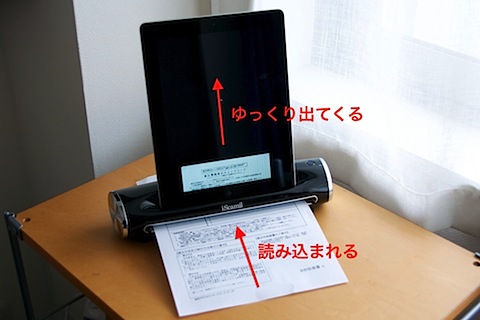
ちゃんと認識されるとあとは原稿を挿入口にセットして、「スキャン」ボタンを押すだけ。原稿が読み込まれていき、読まれた範囲が徐々にiPadの画面に出てくるのはまさに紙がデジタルに変換されていくイメージで面白い。全部がスキャンされたらあとは「保存」ボタンを押し、iPadの写真のところに保存。これで書類をデジタル化できた。とっても簡単というか、何も考えなくていい。

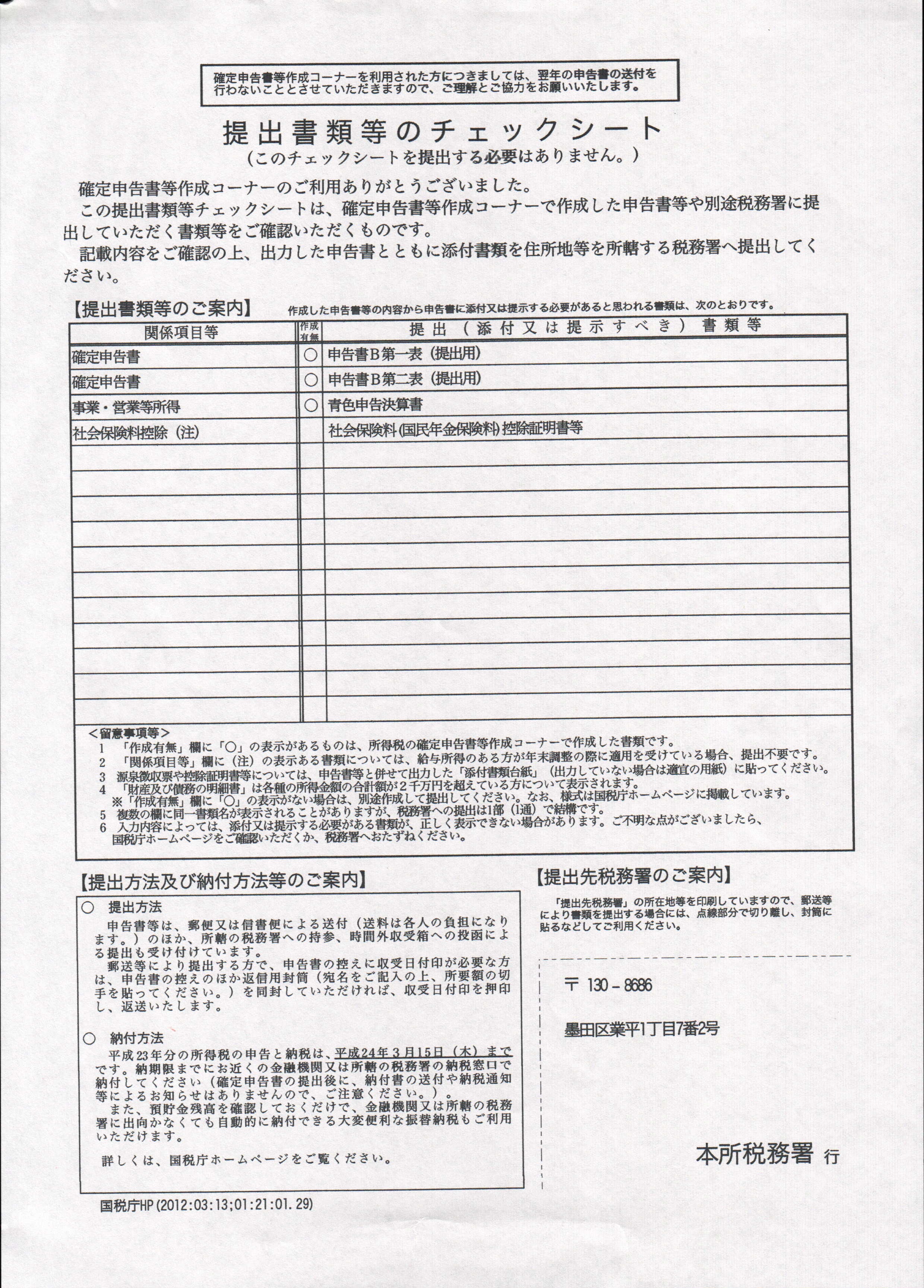
モノクロ原稿だけでなくカラー原稿もOK。ただしカラー原稿の画質はイマイチ……つーかこれ、モノクロとカラーの判断とかしてないんじゃないか?上のサンプルはフルサイズで表示できるので興味のある人はクリックして画質を確認して欲しい(チラシに誰が写ってるとかは気にせず美しさを楽しもうw)。まぁ最近のスキャナに良くある印刷物のモアレとかを取り除く設定とかがない……つーか設定は何もないのだ。ただ読み込むだけなんだから仕方ないか。でもモノクロ原稿は十分に綺麗で読みやすい。
読み取り用シートが付いていて、レシートなどサイズの小さなものもその間に挟めば読み込みが可能。時期的にも「ピン!」ときた(もうとっくに過ぎましたが)のは、日々の領収書などをデジタルデータにして保存しておくのに便利かもということ。記帳した領収書はデジタルデータに変換して片付けるというワークフローには最適だろう。iPadはフォトストリームにも対応しているので、読み込んだデータは自動的にMacやiPhoneでも使えるし、この点はとても便利。
残念な点もいくつか。
まず読み取りが「1枚ずつ」しかできない。これは結構致命的。つまり何枚かが一綴りになっている書類束も1枚ずつしか読み取りできないということで、1枚スキャンしては保存、そして次というのはとても効率が悪い。しかもその書類束をPDFなどにしてまとめることもできないというのはちょっと書類の電子化という部分ではどーなの?と。
もうひとつは両面スキャンができないこと。まぁこれはこの値段のスキャナに望んじゃいけないのかもしれないけど、iPadに読み込むというのであればやはり雑誌なんかを電子化したいわけですよ。そのためにはやはり雑誌の両面を一度に読んで欲しい。でもそれができない。少しくらい高くてもいいからこの機能は欲しいと思う。
結果として上記2点がないために、「電子書籍を作るという用途には使えない」という結論になってしまった。一番期待したのはそこだっただけにとても残念だ。ただ印刷された書類をiPadで見るために変換するという用途には最適。先ほど書いたように領収書の仮保管用のデータを作るのにも使えるだろう。
ぜひバージョンアップで連続スキャンが可能になってPDF保存ができるよーになって欲しいな。そしたら書類束を扱えるようになって、より便利になると思う。しょせんiPadのアクセサリだから、じゃなくて「本気」で作ったスキャナのコントローラにiPadが使えるっていう方がきっと売れると思う。
てなわけでiScamil、楽しいけど次のバージョンに期待したいってことで。ワークフロー的には、
雑誌買ってきた!→速攻バラシ→iScamilで連続スキャン→あーら、あっという間にiPadに!
というのを期待。これができるなら倍以上の価格でも欲しい。w




メモリエラーが出た話 その2 メモリ挿し替えてみた
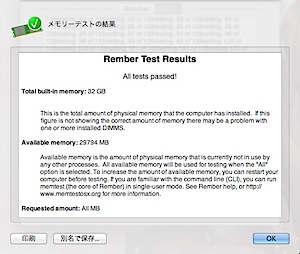 やったーと思ったのもつかの間でした。(泣)
さて Remberを使って×が出たってところまでお話したわけだが、まぁ気長にやるかーと思ってたこの件も、今朝またカーネルパニックで落ちてたっぽいのを見てさすがに重い腰を上げることに。
まぁまずはメモリを挿し替えてチェックだよねということで、周辺機器を外してメモリスロットのひとつの前後を入れ替えてチェック開始。すると今度は安定してメモリのチェックが進み、いつもエラーが出るところのチェックも無事通過して進んで行く。そして最後に出たのは”All tests passed!”のメッセージ。やたっ、これで問題解決だー。案外簡単だったなー。
メモリのハッチを閉じるためにもう一度電源を落とし、周辺機器を繋いで現状復帰。これで安心ー。
と、思ったのはまだ早かった。念のためというか、まぁもう出ないよねと思って元の状態に戻したところでもう一度Remberをかけてみたら、なんと再度出るじゃないか、エラー!(T-T)(号泣)な、なんだよ、これー。しかもログから判断するに、出てるのは同じところ。つまり周辺機器を繋いで現状復帰をするとダメになるということらしい。
周辺機器のどれかがメモリに干渉してるってことなんだろうか。だとするとどれ?今度は周辺機器をひとつずつ外してチェックするということになるよーです。……まぁ、とりあえず仕事だ、仕事。
#にしては前のiMacではそんな異常は発生しなかったな
#USBのどれかのポートとかいうことになるとiMacがおかしいってこと?
メモリエラーが出た話 その1 Remberでチェック
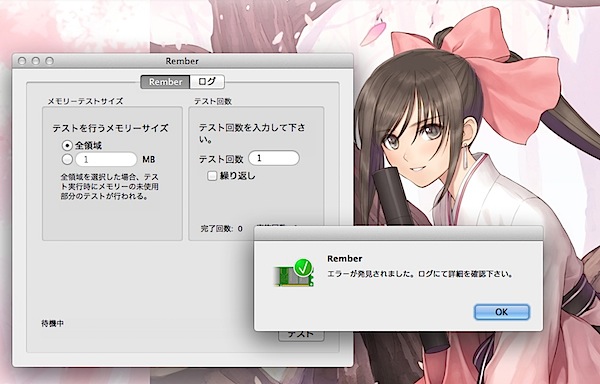
壁紙画像は気にしな〜い。(マテw
「メモリだろうなぁ」と言ってたiMacのカーネルパニック、なんか原因を調べるいい方法がないものかと思って探してたらありましたよ、Macmemさんところに。
#買ってないのにすいません……
 どうやらここで紹介されているRemberというソフトを使うと良いらしいので、走らせてみた結果がコレ。あー、お見事でございますことよ。(泣)6回かけて6回ともエラーが出てるので、メモリ回りがおかしいことは確定。うーん。ちなみにログを見ても意味わかりませんでした。こんな感じ。ど、どこだよそのエラー。
FAILURE! Data mismatch at local BUFA address 0x00000001ad7f5bf0, BUFB address 0x000000054f18abf0
BUFA Data: 0xc43c09cf9ca1665e, BUFB Data: 0xc43809cf9ca1665e
さてこれからすることは、「じゃあどのモジュールなの?」ということと「挿す位置変えたら正常にならね?」っていうことで、つまりまずはメモリを外して挿し替えてみる。それでも出るようなら壊れてるのを確定した上で交換してもらうと。「永久保証」を謳ってるメモリなので、交換はしてくれるだろう。もうこの際先に連絡するか……と思ってサイトに行ってみたんだけど、メモリ交換とかに関するメールでの連絡先がどこにもない。なんだよコレ。(- -;) せめてサポートの連絡先くらい書いとけよ。
Amazonで購入しているので、Amazonに言うと返品処理だと思うんだけど、それだと同じ値段では買えない。さーて、メモリ交換への道は険しいな。(でも結構お気楽)
iMac 24インチもそろそろ下取りに出さなきゃだわ。(面倒)
Mail.appを初期化する
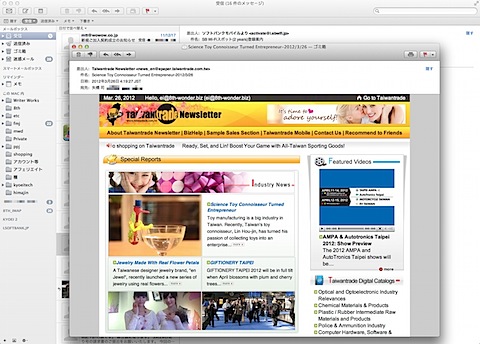
何かがおかしかったことは事実だが、何が変だったかはわからないまま。まぁ、とりあえず直った。(笑)
iMacがやってきてもう1ヶ月が経とうとしている。相変わらず時々カーネルパニックが発生する以外はとても快適だ。(マテw
#カーネルパニックは大きな問題ではあるんだが……
#昔ほど問題ではなくなったよね、一部のソフトは自動保存されるし
#メモリだとすればいちいち抜いて確認しなきゃいけなくて面倒
#メモリチェックソフトとかないですかね
で、今日は他の問題に対処。うちのMail.app、どーも何かがおかしいと感じていた。リッチテキストタイプのメールが正しく表示できないのだ。よく迷惑メールに入るリッチテキストメールが画像抜けしているものがあるが、それと同じ状況が普通のメールでも起こる。さらにひな形を使ってメールを書いても、ヘッダとフッタの部分の画像が表示されない。なんだこれ。
送ることはできるのに受信すると表示できないとか、そーいう状況。で、今日は自分でリッチテキストタイプのメールを送ろうとしたら、そもそもリッチテキストに切り替えられないことに気が付いた。あー、こりゃこのへんどこか壊れてるわ。
iMacの環境はここ数年ずっと引き継いできたもの。特にMail.appなんて、仕事関連のメールを全部残してたり、FMPのメーリングリストを全部残してあったり(テクニカルDBにするため)するので、新しくリセットするわけにはいかないなーと思ってた。でも壊れてるんじゃしょーがないよなと。たぶんプラグインとか表示設定とかあれこれやったおかげで初期設定が何か壊れてるんだろう。
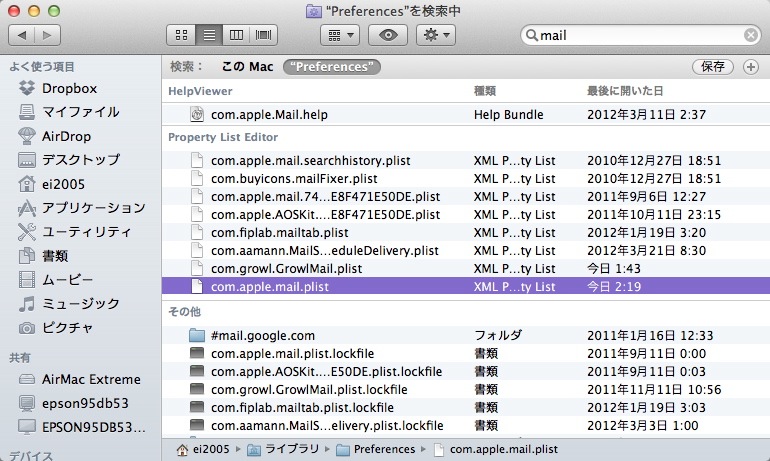
で、ここはせめて初期設定を削除してしまおうと。消すのはユーザの/ライブラリ/Preferences/の中にある”com.apple.mail.plist”だ。
#いろんな初期設定はここに集まってる
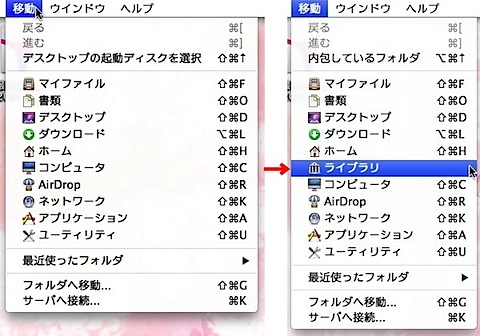
普段は表示されなくなってるので、optionキーを押しながらFinderのメニューバーの[移動]をクリックすると移動先にライブラリが表示される。Mail.appをいったん終了して、上記のファイルをどこかにバックアップしてから削除しよう。再起動すると同じファイルができるが、表示状態などが初期化されている。元の表示になるように適当に修正しよう。もしおかしくなったら、新しくできたファイルを削除してバックアップを戻してやれば元に戻る。メールボックスの表示とかがわからないときは一回戻してみよう。
ちなみにプラグイン関連で動作停止になったものなどが保存されているのもユーザの/ライブラリ/Preferences/の中にある”Mail“というフォルダだ。”Bundles(使用停止中)”というフォルダがあったら、その中に使えなくなったプラグインなどが入っている。これも使えないものなので消してしまおう。(ふつーのBundlesフォルダは生きているので消さないように注意)
これで俺のiMac環境は初期化されて元に戻ったよーで、リッチテキストメールも書けるようになって一安心。人によって環境は違うので確実に戻るとは言えないけど、もし何か変だなーと思ったらこの方法を試してみよう。
iPhotoの最も優れた点はヘルプである
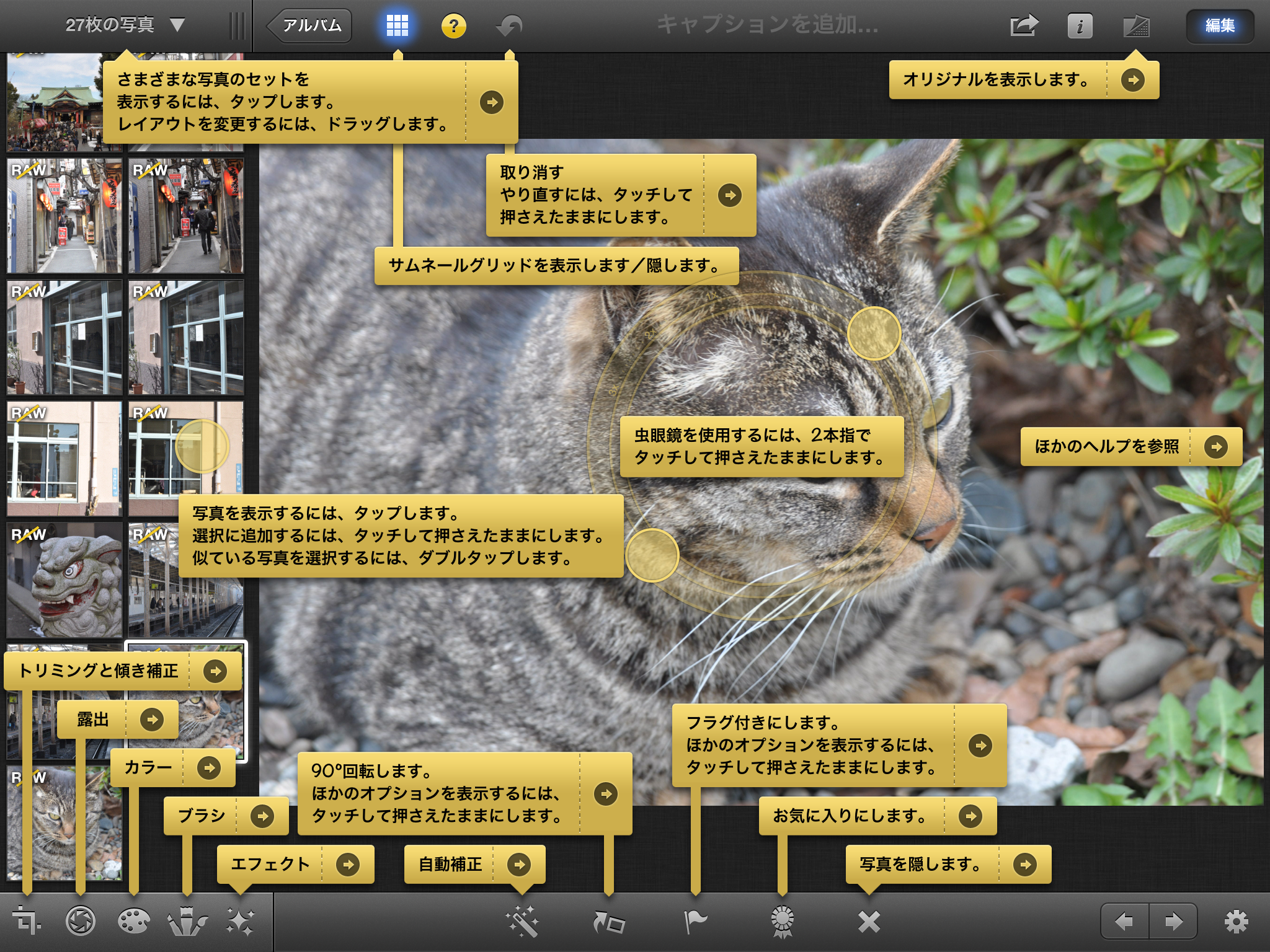
アップルのアプリは全部これを採用すればいいんだ。
さてがっつり触る機会があったiOS版のiPhoto。ま、iPhoneだとさすがに画面が狭いので新しいiPadでということになるわけだが、多くの人がダウンロードしてすぐのときはどうすればいいか戸惑ったのではないかと。アイコンだけ並んでて、何が何を意味しているのかイマイチわかりづらい。使い慣れたアイコンもあるけど、細かい設定とかがよーわからん、という人は多かったのではないかと。俺もその一人。ちょっと途方にくれました。(笑)
しかしたまたま触ったツールバーの?マーク、これがヘルプだったんだけど、これを表示させたらもう使いやすくてびっくり。ヘルプを表示させた状態なのが一番上の画面なわけだが、つまりボタンを実際に触れる状態のままオーバーレイ形式でヘルプが表示されている。アイコンの意味はそこに表示されている通りなので、使いたい機能をタップして使用すればいいわけだ。各解説についている→をタップするとさらに詳しい解説がテキストで表示される。
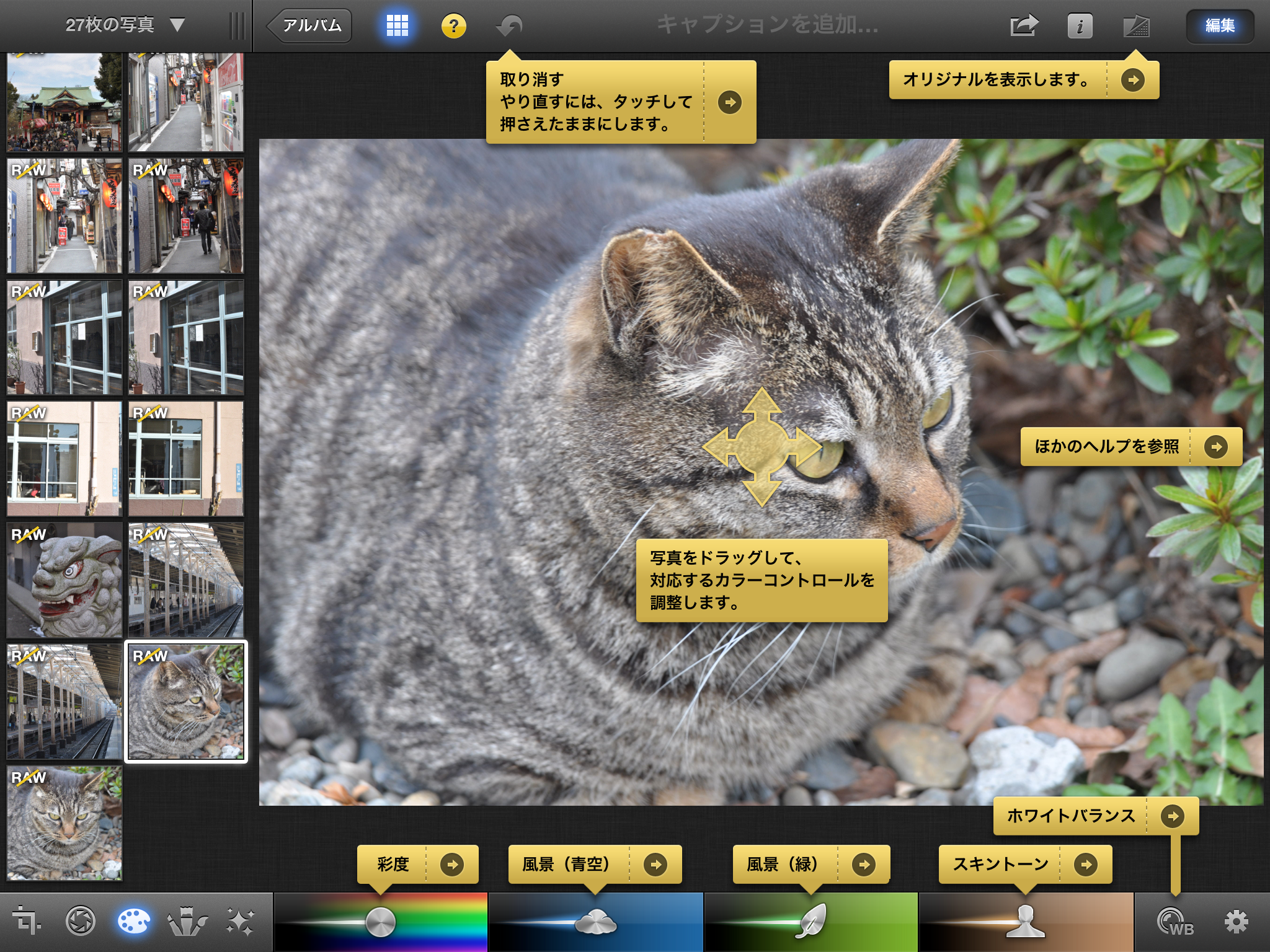
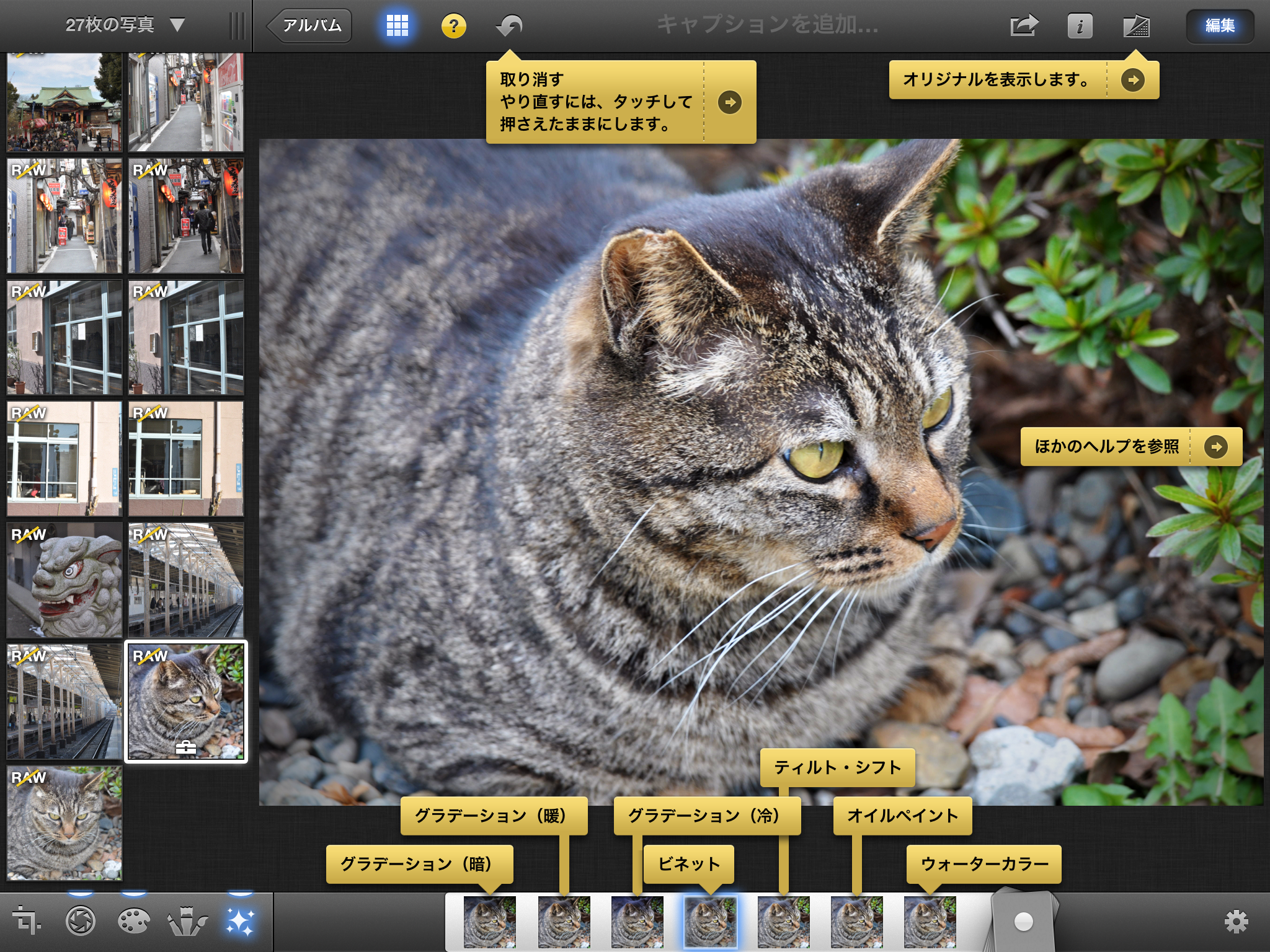
このヘルプ画面、さらに1階層下に入っていくとそれに応じた表示に切り替わる。左はカラーの加工、右はエフェクトにそれぞれ入ったところだが、各項目がどのような加工をするかをちゃんと表示してある。特にこのへんなんてとーっても悩んでたんだけど、やー、こりゃいいや。すげー使いやすい。
Macだとマウスカーソルを置くとポップアップでヘルプが表示されるというシステムは最近一般的だが、iPadではマウスカーソルはなく、即タップで機能を利用することになりポップアップヘルプは使えない。その代わりにということなのかもしれないが、はっきり言ってこっちの方が使いやすい。同じ機能はGarageBandでは見られるけどiPhotoほど詳しくないし、他のiアプリには使われてない。なんで仕様を統一しないんだろう。これは標準機能にすべきだと思うぞ。
ということでとても使いやすいiPhoto、ぜひダウンロードを!w
ヒューゴの不思議な発明

シャーロック・ホームズ シャドウ ゲーム

原題:”Sherlock Holmes: A Game of Shadows“
ハリウッド版ホームズはどこまでも派手ですな。二人がゲイかどーかはまぁおいときましょう。(笑)
#日本なら腐設定になるところ
#ひょっとしてもうある??w
Eye-Fiのダイレクトモードで完成する?お散歩カメラソリューション

まだ試してないので、誰か使っていないEye-FiのX2カード貸してください。(マテ
前のエントリーで「コレで打ち止め」と書いた割には、実はまだ最後にもうひとつ試してみたいことがある。それがEye-FiとiPadのダイレクトモードによる接続を使ったお散歩カメラログの作成だ。つまりD90ーiPadーiPhotoのジャーナルという、ここ何回か分のエントリーをひとつにまとめられる「要」がEye-Fiなんじゃないだろーかというわけ。上の画像は今日のお散歩カメラ。これがiPad持って歩いてればすぐできるのってステキじゃね?
前々回書いたiPhotoのジャーナル機能はとても面白い。写真以外にEXIF情報を使って日時や地図を表示できるなど、デスクトップ版にもない機能がポイントだ。写真のGPS情報を使えば撮影場所も表示できるというのは楽しい。しかもD90のGPSユニットによって、D90で撮影する写真に位置情報が付くようになった俺としては、これを活用できるiOS版のiPhotoはもっと活用したいアプリだ。
このD90とiPadを直結するために使えるはずなのがEye-Fi。実は第1世代のは持っていたりするんだが、iOS機器と接続できるダイレクトモードが使えるのは第2世代のX2以降。俺のは対応してないんだな(しょぼーん)。でもX2ならいいということは、一番安い4GBのConnectでもいいってことか。うーん。
ちなみにiPadのiPhotoはRAWデータは扱えないよーなので、RAWを転送する機能は必要ない。Eye-Fi自身が持っているジオタグ機能は、アップロードした場所になるらしいのでこれも必要ない。必要があるとすれば公衆無線LANが使えればってところだが、実際にはモバイルルータを持っているので問題ないだろう。つまり俺が必要とするのはやはり一番安いのでいいってことか。
売り上げランキング: 267
問題は、今月はさすがに散財しすぎて気軽にポチできないということか。(マテ やー、さすがにココんとこやばいっすよ、いくら暇だからってこれはもう……。(- -;) ま、前のカードも十分に活用できなかったという負い目もあるんだけどさ。
ということで貸してください。(まだ言う)
D90 最後のオプションパーツはGPSユニット
 今度こそ打ち止め……のはずだ。w
いよいよ4月で丸3年を迎える我が家のD90。ま、2台あるってのはとりあえず置いといて(笑)、ホントにもう十分元は取った。うん。でもまぁここまで来たら、次に買うのは次に出るヤツにしたいよねということで、もう少しだけ頑張ってもらうためにもさらにパワーアップしてみることにした。
第一弾は先日書いてたレンズ。次への布石も含めてアレはアレで非常に良い買い物だった。そして次に+したのがこの写真に写ってる、GPSユニットとアイピースだ。
アイピース改造はD90ユーザーの間では有名な方法。Nikon純正の
FE・FM用のアイピースと丸型の目当てゴム DK-3、アイピースアダプタ DK-22を使うことで、D90の角型アイピースを丸型に変更できるというもの。価格的にも3つのパーツを合わせて2000円以下というお手軽改造だ。
これは3年前に猫の人がやっていて、そのときにもちょっとやろうかと思ったんだけどそのままにしていたもの。今回いろいろ手を施すに当たってついでに追加しようと。まー、丸型のゴム目当てをアダプタとアイピースで挟んで設置するだけなので何の問題もなし。ただ対応機種があるので注意しよう。新しいのには付かないかも?
さて今回のポイントはこの写真に写っている上のユニットだ。これは「中華GPSユニット」JYC-N-769/N3。(笑)Nikon純正のGPSユニット、GP-1は定価で22,000円もするシロモノで、ちょっと気軽に手が出せる価格じゃないのが難点だ。しかしこれから先、GEOタグってのは写真にとってかなり重要な情報になってくることは間違いない。先日アップしたiPhotoのジャーナルもGPS情報から地図の埋め込みにポイントが付けられる(もうカメラにGPSは内蔵でいいんじゃないかとか思う)。以前からGPSロガーを使って写真に貼り付ける方法を紹介していたけど、D90の最後のオプションとしてGPSユニットはありだよなーと思って探していて、辿り着いたのがコレだったというわけ。
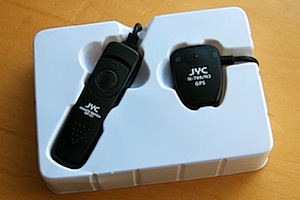
ポイントはもう何より「価格」。中国から送られてきたアヤシイそれは、なんと$78.67。日本円で支払ったのは6,530円。爆安だ。しかもこれ、GPSユニットだけじゃなくてレリーズまで付いてるという。まぁこの値段なら例え動かなくても冗談で済ませられるよね!(マテ と思ってポチって待つこと2週間、よーやく到着しましたよ。
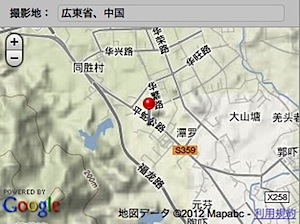
早速取り付けてまずは自宅のベランダから写真を撮ってみたら、表示されたのは上の「中国広東省」の地図。(爆)「がーん、GPS動いてないじゃん!」と焦ったんだけど、ちゃんと外に持ち出してみたら無事測位。上にあるLED(上の写真のポッチ)がゆっくり点滅しているときはGPSで測位できている状況らしい。今日撮影した押上ー浅草の写真にはちゃんと位置情報が入っていて、あーやっぱりこれは楽だと改めて感じたことであるよと。
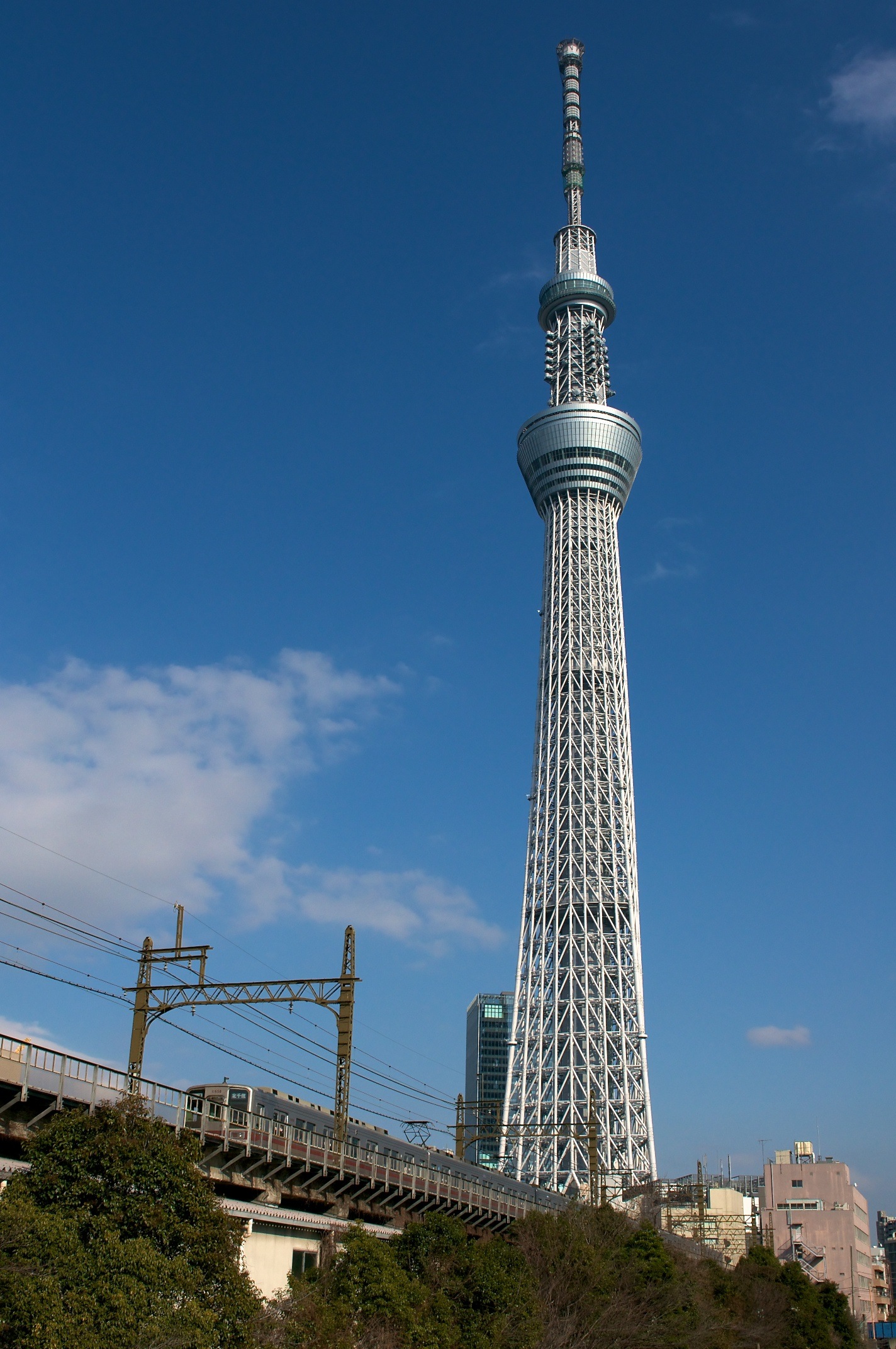 サンプルに一つ、スカイツリーの写真を置いときましょう。Macだとダウンロードしてプレビューで開いてインスペクタで表示すれば、GPS情報から地図を表示できるはず。
さてこの中華GPSユニット、俺が買ったのはFocalpriceというところで、香港あたりの会社。送料無料なので表示価格そのままでOK、PayPal対応なので安心。購入したユニットは
JYC-N-769/N3 DSLR Camera Global Positioning System GPS for Nikon D90/D5000
で、D90/D5000用。他のは付かないと思うので注意。
JYC-N-769/N1 DSLR Camera Global Positioning System GPS for Nikon D2X/D2XS/D2HS/D3/D300/D200
こっちはD3やD300でも使えるヤツで、セット内容は同じ。価格は少し高くなって$92.19(それでも1万円しないw)。対応機種は確認してね。
まー中国の会社なので気長に待てる人にオススメ。w 急ぐ人は実はヤフオクとかで売ってる人がいるのでそっちを利用するのも手か。数をまとめて買うと少し安くなるので、仕入れてヤフオクで売り捌くってのはありかも?(笑)
まーそんな訳でGPSユニット付けてこの春はまた撮影して歩きますよと。もうすぐ桜の季節だなぁ。
iPhotoのジャーナルが面白い
でもこれでいいの?
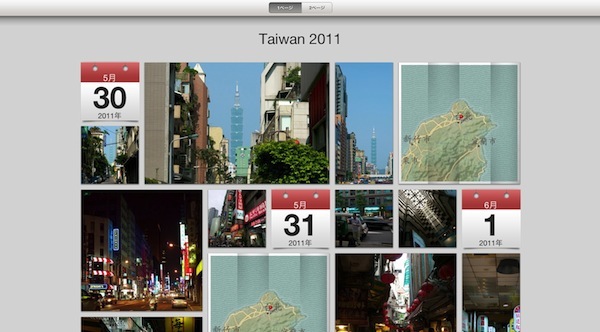
昨日登場した注目のアプリ、iOS版のiPhoto。これでiOSでiLifeが使えるようになったわけだが、中でもこのジャーナル機能は面白い。iPhotoの写真の中から選んだものをまとめて公開することができ、撮影した日付によってカレンダーをつけたり、写真にキャプションをつけたり、テキストやジオタグ情報があればそこから地図も表示できる。写真は指先で拡大、移動が自由にできるので旅の写真をまとめて公開するなんてのにはとても適している。
上のものは去年の台湾写真をデスクトップのApartureから同期して編集したもの。公開先はこちらだ。この機能がデスクトップ版で使えないというのも変な話なので次のiPhotoのバージョンアップでは当然使えるようになるんだろーけど、それまではこうしてデスクトップからiPadに移動して使うしかないという逆転状態が続く。つーかまぁ、iPadで編集しろってことですか。
#さすがにそれはそれで難しい
さてこのようにとても楽しいiPhotoなのだが、ひとつ問題が。このページ、iCloudで公開して誰でも見ることができるよーにできるのだが、とにかく「遅い」のだ。それはジャーナルの表示だけでなく、iPhotoからのアップロードも。今回のジャーナル、加工するのは10分くらいで終わってるんだが、アップロードに1時間くらいかかった。待ってても終わらないので途中で他のタスクを触ったりしても動いてるからいいんだけど、それでも時間かかりすぎ。
さらにアップしたものをデスクトップのSafariで表示しようとすると歯抜け状態になったりする。それはもう耐えがたいほど。うーん、面白い機能なだけにすごーく残念。これはまだ初期段階でこれから調整できたりするのか、あるいはアップロードが殺到していてサーバが重いのか。このままではちょっと使えない気がする。
MobileMeのギャラリーの代わりになる機能なはずなので早急に調整してもらいたいところだ。だって使いたいんだもん。デスクトップへの搭載も早くして欲しいなー。