Archive for the ‘Mobile’ tag
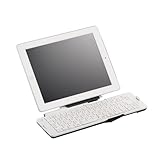
ポメラ用キーボード採用 BTキーボード
売り上げランキング: 5,893
なんじゃこりゃ。(笑)でもこんなニーズがあったよね、 そーいえば。
手軽に持ち歩けるデジタルメモとして人気を博した「ポメラ」。ポメラのいいところはネットにも繋がらない代わりにすぐ起動して長時間使える、ATOKで日本語優秀という使いやすさを追求した上での割り切りだったはずだが、最近はタブレットに押され気味なのかあまり使ってるって話を聞かなくなった。
サイトを見に行くとこれまでの折りたたみ型以外にストレート型で使いやすそーなDM100というモデルも出てるけど、こちらはオプションでネットにも繋がるらしい。でもそこで競っちゃうとタブレット端末には敵わないよね。
そんな中でちょっと気になったのがこのポメラ用のキーボードだけを独立させたBTキーボード。そーいえば「ポメラの前にiPhone置いてBT繋いで使う」なんて話を聞いたような気が。そんなことをしなくても、これを買えばポメラと同じキータッチでiPadで使えるわけだ。あのキータッチはわりと好評だったし、すでにポメラを使ってる人は違和感なく使えるってのもポイントかも。ATOKもATOK Padとか使えばいいしね。
仕様はBT3.0でアルカリ電池使用で6ヶ月もの寿命がある(1日8時間パソコン操作の25%を割り当てた場合ってのは1日2時間てことですかね)。重さは400g……え、ポメラは360gですけど?モニターがないのになぜポメラより重い。(笑)しかも発売はBuffaro。
でもキーボード買うならちょっと気になる存在ではあるかも。iPad mini用のがイマイチキータッチが悪くて……。値段もまぁ許容範囲かなー。要検討。
RSSリーダーの代替はFeedlyか
ブロガーにとってはまだまだ需要があると思うんだけどなー。個人的にもとても困ります。
最近はさすがにTwitterとかで流れてくるニュースを拾う方が効率的になりつつあるけど、それでも個人的にチェックしたいブログとか無理矢理フィード取ってるヤツとかあるわけで、それらを一括管理してるGoogle RSSリーダーがなくなるってのは非常に困る。まだ4ヶ月あるとはいえ、早いとこ代替を探さないといけない。
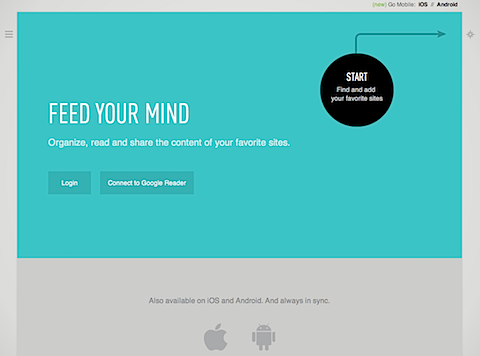
と思ってたら早くもGoogle Readerのあとを継ごうというサービスが名乗りを挙げた。それがFeedlyだ。現在はまだGoogleのアカウントでログインしてフィードを読んでるみたいだけど、7/1以降はシームレスに移行できるそうな。何もしなくて移行できるのは便利そーだ。

大事なのは今の環境を維持できるかどーかってことなんだけど、まずFeedlyはSafari、Chrome、FireFoxの各機能拡張を持っており、Safariメインで使ってる俺としては便利。機能拡張はツールバーにボタンがひとつ増えて(赤いところ)、クリックするとすぐ繋がるようになる。とりあえず見た目はこんな感じでちょっとおしゃれ。
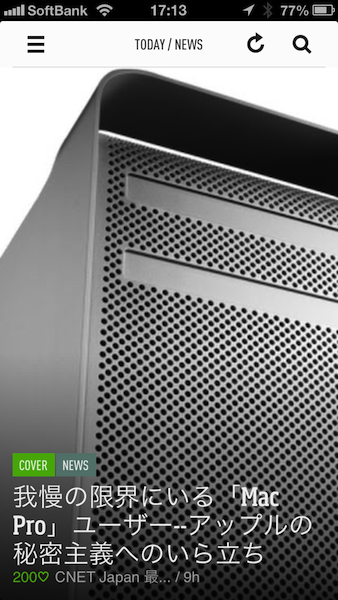
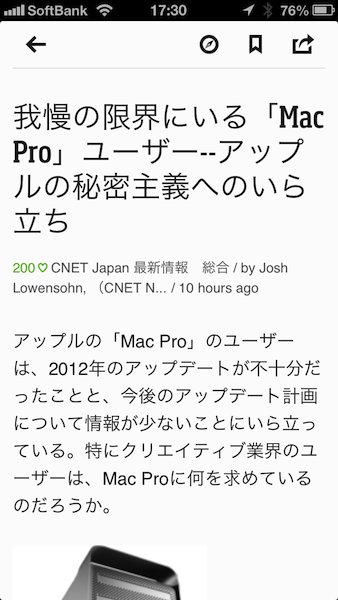

そしてiOS用のアプリもあること。これ大事。つまり今までと同じように使えるってことが大事なわけで。ニュースは左のような感じでサムネ付きで表示され、タップして真ん中のように詳しいニュースが表示される。左側には各フィードの分類があって、未読数も出てくるという仕組み。ちょっと使い方にクセがあるけど、まぁこれならOKか。
ちなみにFeedlyはAPIを公開すると言っているので、今後もうちょっと普通のRSSリーダーが出てくる可能性は十分。また、Reederの中の人たちも「Reederは死なないから大丈夫」とか言ってるので、これはFeedlyのフィードとかがReederで読めるようになるとかいう展開を期待したい。
RSSはまだまだ使えると思うよ。小さな情報を拾えなくなるってのは、大袈裟だけど結局小さな声は黙殺されるってのと同じこと。我々は可能な限り自分たちが欲しい情報にアクセスしたいのだ。だからまだまだRSSは捨てません。

Feedly: Your Google Reader, Youtube, Google News, RSS News Reader
販売元: DevHD Inc © feedly
価格: 無料

メン・イン・ブラック3

スタバにフリーWi-Fi
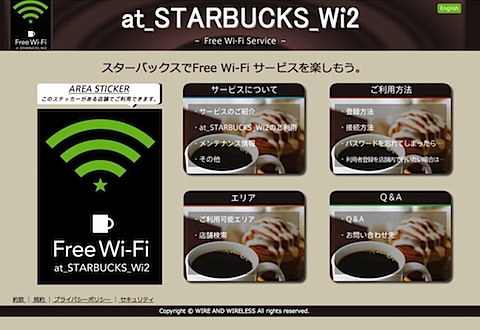
ますます「ドヤっ!」な人が増えそうな予感ー。
海外のスタバでは昔から提供されていたフリーWi-Fi、日本でもいよいよ利用できるようになるよーだ。使えるのはWi2のサービスで802.11nに対応し、簡単な登録を行うことで利用可能になる。もう週明けから都内200店舗でスタート。その後は全国850店舗に拡大と。すげーなー。
ちなみに俺のオフィス(マテ、スカイツリータウンにある2つの店舗は最初から使えるお店に入っているので、やっぱりますます俺にドヤ顔しにいけと言われているよーな気がする。(笑)
さて週明けはまたスカイツリータウンで仕事しよっと。(その前に申し込みかな)
Eye-Fiのダイレクトモードで完成する?お散歩カメラソリューション

まだ試してないので、誰か使っていないEye-FiのX2カード貸してください。(マテ
前のエントリーで「コレで打ち止め」と書いた割には、実はまだ最後にもうひとつ試してみたいことがある。それがEye-FiとiPadのダイレクトモードによる接続を使ったお散歩カメラログの作成だ。つまりD90ーiPadーiPhotoのジャーナルという、ここ何回か分のエントリーをひとつにまとめられる「要」がEye-Fiなんじゃないだろーかというわけ。上の画像は今日のお散歩カメラ。これがiPad持って歩いてればすぐできるのってステキじゃね?
前々回書いたiPhotoのジャーナル機能はとても面白い。写真以外にEXIF情報を使って日時や地図を表示できるなど、デスクトップ版にもない機能がポイントだ。写真のGPS情報を使えば撮影場所も表示できるというのは楽しい。しかもD90のGPSユニットによって、D90で撮影する写真に位置情報が付くようになった俺としては、これを活用できるiOS版のiPhotoはもっと活用したいアプリだ。
このD90とiPadを直結するために使えるはずなのがEye-Fi。実は第1世代のは持っていたりするんだが、iOS機器と接続できるダイレクトモードが使えるのは第2世代のX2以降。俺のは対応してないんだな(しょぼーん)。でもX2ならいいということは、一番安い4GBのConnectでもいいってことか。うーん。
ちなみにiPadのiPhotoはRAWデータは扱えないよーなので、RAWを転送する機能は必要ない。Eye-Fi自身が持っているジオタグ機能は、アップロードした場所になるらしいのでこれも必要ない。必要があるとすれば公衆無線LANが使えればってところだが、実際にはモバイルルータを持っているので問題ないだろう。つまり俺が必要とするのはやはり一番安いのでいいってことか。
売り上げランキング: 267
問題は、今月はさすがに散財しすぎて気軽にポチできないということか。(マテ やー、さすがにココんとこやばいっすよ、いくら暇だからってこれはもう……。(- -;) ま、前のカードも十分に活用できなかったという負い目もあるんだけどさ。
ということで貸してください。(まだ言う)
デビル

原題:”Devil“
ホラー映画の体裁をとったキリスト教教化映画。まぁアレ(言葉にしてはならないw)がいるってことは、そちらもいるっていうことでもあるよね。
来週から公開の映画を試写会で一足お先に。 もし楽しみにしてる人がいたら先は読まない方がいいかも。
間に合うかLooxcie
いずれにしろ国内は価格高すぎ。
台湾まであと2週間。今月の原稿も山を越え、DBの仕事はあるもののちょっとお気楽な状況に。再来週の今頃は台湾でうはうは(意味不明)ですよ。(・∀・)
#雨さえ降らなければ……
で、まぁいろいろと準備も始まってるわけですが、そんな中でちょっと欲しいなと思ったのはコレ。前にも気になってたLooxcieというウェアラブルカメラ。BT接続でiPhoneとも接続可能で(iPhone用も発売された)、耳にかけて使えるハンズフリーのビデオカメラなのだ。iPhone用アプリが出たことも大きいが、近々ストリーミングにも対応するという。うむ、これはひょっとして取材とかで使うと面白いことになるんじゃないかい?
台湾のComputexはいつもお伝えしている通り、おねぃさんとかおねぃさんとかおねぃさんとかが一杯(マテ。ま、他にもいろいろあるけどとにかく活気があってとても面白い。街に出ても同じ。とても楽しい、優しいアジア。今年は勝手に「台湾大応援年」なので、いろんなところに行っていろんなものを紹介したい。そーいう意味でも可能な限りの準備をして、可能な限り伝えられることを伝えようと思っているわけで。デジイチだけでなく、動画も手軽に紹介できればそれはそれで面白そうだ。
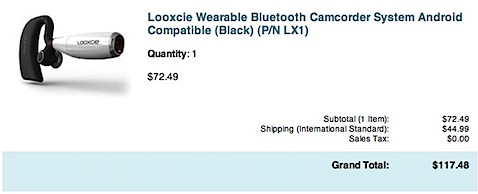
ただこのLooxcie、日本国内で見る価格は多くが19,800円。こりゃちょっと高いってことで、ebayを見に行ったらありましたよ、$72.49!今日のレートで5,800円。送料が高いなーといいつつも、それでもトータルで日本国内価格の半分。うむ、これなら最悪台湾以外では使わなくて中古で売っ払っても利益が出る!ぽち!
#壊れてます
問題はあと2週間で間に合うかということの方かもしれない。……ま、そんときは「未使用新品」としてどこかに出せばいいか。
#完全に壊れてますね
さてやっぱり問題は天気だなぁ。あー、晴れてください。
環境改善計画の進行状況
とりあえず注文したものが到着してあれこれ試しているところ。
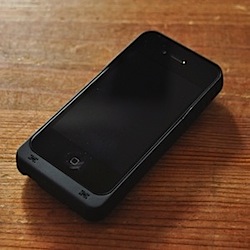
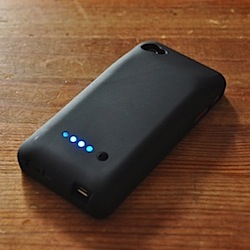
まずはバッテリー増量。紹介した中で買ったのは結局値段が安くて実用本位のコレ。着けてみるとまーあのスマートなiPhoneがずんぐりむっくり……。これはもう仕方ないと割り切るしか。一応装着したままで両方に充電できるらしいけど、まだ試してなかったり。ちなみにマイクロUSBのケーブルが付いてきて、これをiPhoneの充電アダプタに着けて充電してる。
使ってみるとちょうどiPhone1回分充電できるぐらいの容量で、スイッチを入れて通電するタイプ。音も聞こえるし着けたまま電話しても問題なし。ま、これはバッテリが切れたときの追加分として使えばそんなに問題はないんじゃないかなということにしておく。(笑)
#アップルステッカーを貼ろうとしたけどあまりにバッタモン臭さ爆発なので却下(爆)
#Peanutsのシールでも貼ってデコるか
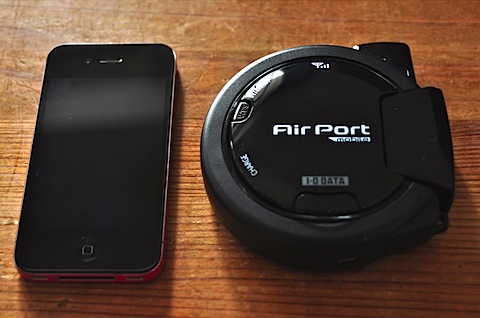
続いて通信環境。アキヨドでやってたキャンペーンのうちで選んだのはたぶん一番新しいアイ・オー・データのWMX-GWBA-01。ルータとUSBモデムが分離できるタイプで、大きさは写真で見ての通りそれなり。昨日1日iPhone用のルータとして持ち歩いたらやっぱり高速。連続稼働時間も4時間程度とまぁokなレベル。まーAirでも使うとかって形で併用すると稼働時間が落ちるかもなんだけど、USBモデムを抜いて接続すれば電源はMacから供給できるところもポイントか。……あ、Airのバッテリーが持たないか。(笑)
これまでiPhone用に使っていたeneloopのモバイルブースターをこっちの電源に割り当てて、1日利用が可能かどうかを試してみる予定。これが1円でってのはやっぱり凄いなー。
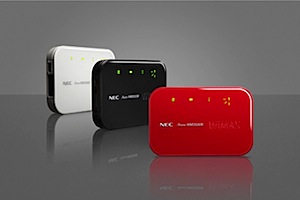 ちなみにWi-Max、新しくNECから出たヤツは連続稼働時間が8時間とか。こ、これはいいな……。デザインもいいし、サイズも小さい。ある程度安くなった時点でこっちに乗り換えればいいかなとか思っていたりする。
Wi-Maxのいいところはハードウェア的な縛りがないところというか、割賦料金とかがないことかも。予算が許せばいつでも他のルータに変更できるし、ほとんど使わなければ月額380円という料金体系もいい。
#もちろん割賦販売にも良さはあるんだけどねぇ
ということで徐々に進んでいる環境改善計画。あとはMacBook Proを修理できるかどーか(料金はおいくら?)の確認とか、AirとiPadを繋いで外でマルチディスプレイとか。(笑)あ、Airのケースも欲しいな。うーん。
#物欲を抑えるんだという話はいったいどこへ……?(^-^;
通信環境改善を目論む
Airがやってきて、iPhoneの回線状況も厳しくなってきて、いろいろな意味で見直したい通信環境。うちの家計を圧迫しているのは明らかに通信費。よーやくiPhone 3Gの端末代支払が終わり、4は最初に端末代を全額支払っていることもあって少しは改善されたものの、それでも数千円。3回線+イーモバ、光にプロバイダ代と悩ましいことは多い。ここはそろそろスリム化が必要だ。
さらにiPhoneでもAirでもiPadでも使える通信環境を整えるなら、イーモバかSBMでPocket Wi-Fi、またはWi-Maxのルータを使いたい。イーモバの縛りが終わったのでこれを解約してWi-Maxへ……と思ってたんだけど、契約更新前にイーモバから「スーパーライトデータプラン(二年得割)」のお知らせが。これに申し込むと使わない月は280円になるらしい。ん〜、これなら持っててもいいかなとか。(時々2回線必要になるため)
さらに通信速度の問題もある。今使ってるのは7.2Mbpsが一番上。ま、これで困ることはないけど継続するなら少しでも速い回線がいい。でも42Mのサービスはまだ始まらないし、ルータもない。一方、Wi-Maxは40M。あー、これで決まりかな?
とここまで考えたところで、Wi-Maxの契約が少しでも安くなる方法はないかとTwitterでつぶやいてみたら、フォローしている@SUMIOさんが教えてくれた。
 をぅ、1円!こりゃ安い。
しかもリンク先を見るとネットから申し込みもできると書いてある。契約内容をいろいろ確認してみたら来月以降は定額解約してもokなので、最低料金で月々使うことができるようになるはず。もし最大使っても、今のイーモバよりは安いし、1日いくらという使い方もできる。
iPhoneの補助回線にするなら毎月がっつり使うだろうけど、このへんどーなるかわからないのでとりあえず最初の1ヶ月で目処を立ててというのが正解か。うむ、じゃあポチ。(マテw
ということでホームページからさくっと注文して、いよいよWi-Maxを本格運用という運びになる予定……なんだが、ヨドからきたメールは「在庫がないのでメーカー発注」って。(泣)どーやらブツが来るのは1週間後くらいになりそーです。
ま、しかしこれでかなり運用イメージがはっきりしてきた。通信環境改善=ビジネスモバイルへの第一歩。この手の話はいずれまとめたいところですな。
SUMIOさん、ありがとーございました!(^-^)/
私は如何にして恐れるのを止めてAirをメインモバイルにする気になったか
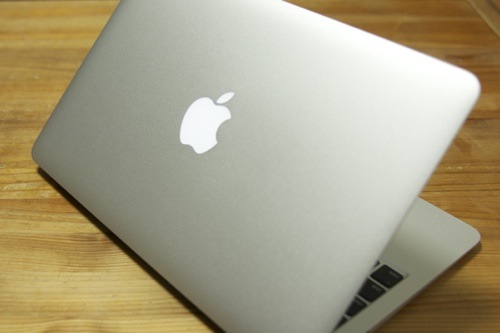
ま、使えるということがわかったってことで。(笑)
画面が狭いから、バッテリーが持たないから、CPUが非力だからといろいろ考えていたが、ここ数日でAir 11″でも十分いけそうだということが分かった。一番のポイントはメモリ管理の上手さだったわけだが、いろいろ工夫すればMBP 13″と同じーいや、それ以上の環境になることが分かったからだ。
一番気になったのは画面。11インチで大丈夫か?ということだったが、実は表示域だけ考えるとMBP 13″よりも広い。文字が小さいのは気力でカバー(笑)、縦幅がちょっとだけ狭い分は、Dockを隠してしまえば同じということに気がついたのでそっちで対応することに。Dockを横に配置するという手もあるのだが、それはここ十数年で身についた部分で難しい。
で、Dockが担っていた部分をどうするか。これはタスク管理とウィンドウ管理の点だ。
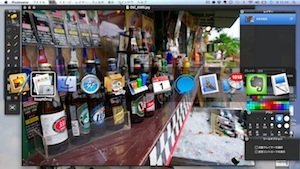
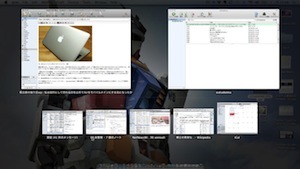
まずタスク管理はアプリケーション・スイッチャー(command+tab)で現在起動しているアプリを表示して切り替えればOKなことに気付く。そしてウィンドウ管理はExposéで代用できる。そうか、Dock内にあるアプリもExposéで表示できるようになった理由はここにあるんだなと納得する。
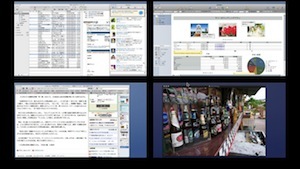
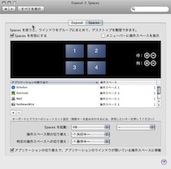
画面の狭さのもうひとつのポイントは、どうやって広く使うかだ。そこで登場するのがSpaces。今まで使ってなかったSpacesをフル活用して、アプリ毎に操作スペースを割り当てて切り替えて使うことにした。1画面目はメールやEchofonなどメイン、2画面目はネット関連といった具合だ。
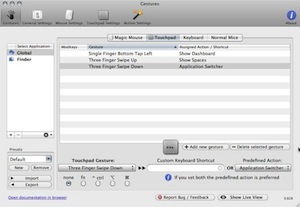
あとはそれぞれの操作を呼び出すのにショートカットを使うか、トラックパッドを使うか。BetterTouchToolを使うとトラックパッドのマルチタッチを拡張できるので、3フィンガーのSwipeupとdownにSpacesとアプリケーション・スイッチャーを割り当てる。これでトラックパッドでアプリケーション・スイッチャー、Spaces、Exposéが使えるようになり、すべての操作が完結できるようになった。
これで完成、新しいAir環境にあとは慣れるだけ。
と、Air 11″で新たに設定した項目を見て改めて気付くのは、これらすべての項目はLionのミッション・コントロールひとつで操作できるようになるという点だ。つまりLionはこのサイズの画面でも対応できることを目指しているということがよーくわかる。アップルのやってることにはひとつずつ意味があるんだなぁとつくづく納得するわけだ。
結局、一番気になるのはSSD容量だということに気がついた。128GBだとウィンドウズをインストールできないんだよなぁ。256GBあればいいのに。