Archive for the ‘iPhone’ Category
メルカリ 出品中
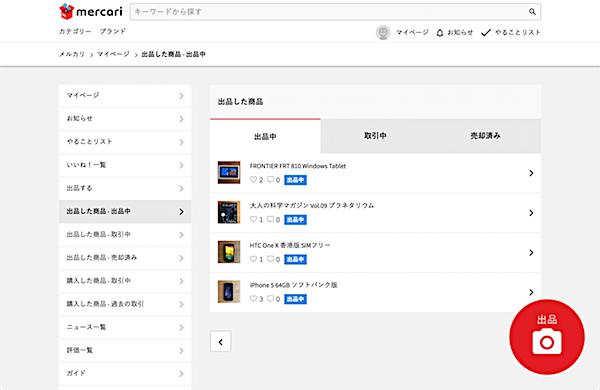
思うところあってあれこれ出品中。
Nさんがメルカリであれこれ売った!簡単!って話をFacebookでしていて、こりゃ俺もあれこれ売ってみよーかなと思って出品中。使わないWindoze タブレットとかiPhoneの古いのとかAndroidとか。
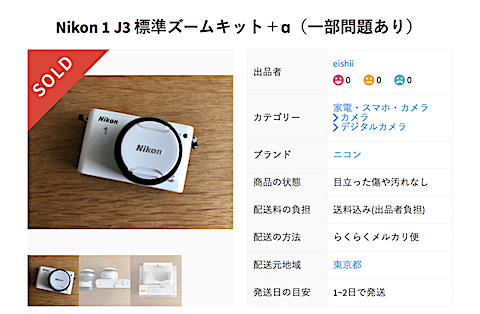
すでに売れたのがNikon 1。iPhone 7 Plusの画質が良すぎて使わなくなってしまったし、10-30mmのズームレンズが動作不良になってしまったので格安で出したら5分で売れた。w
メルカリのいいところは発送も簡単なところかも。らくらくメルカリ便を使えば宛名も書かなくてよく、集荷も+30円でできるそーで、しかも普通の運賃より安い気がする。サクッと今日発送してしまおうっと。
出品しているものはある程度販売履歴があるものなので、そのうち売れるかなー。全部売れたら……(ふふふ)。
koogeek smart bulbを買ってみた!
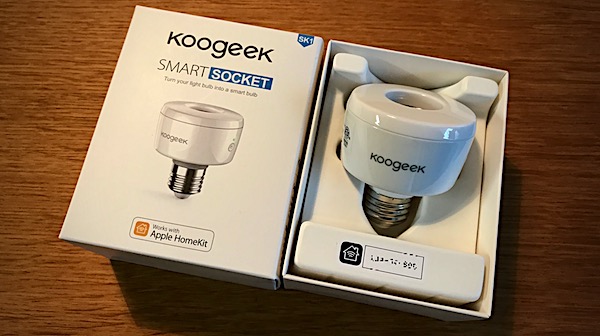
買った理由はただ一つ、「HomeKit」が体験してみたかったから。(笑)
AmazonでHomeKit対応のコンセントとかソケットが安くなってるという記事を読んで、そーいえば我が家にはHomeKit対応製品がないなーと。一つくらいは持っとくべきよね?てか体験しとくべきよね?HomePodも出る(日本発売未定だがw)ことだしさーとぽち。土曜にやってきたので早速セットアップ。
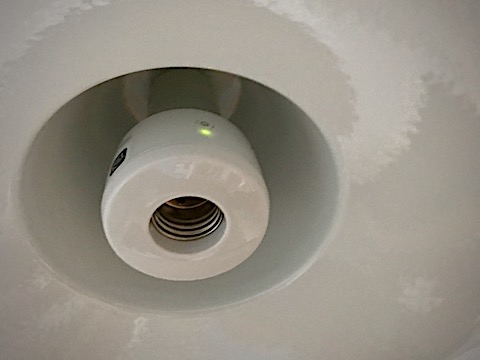
と言ってもやることは、電球のソケットに挿すだけ。つまり普通のソケットと電球の間にカマせることで、無線で電球をコントロールできるようにするということらしい。

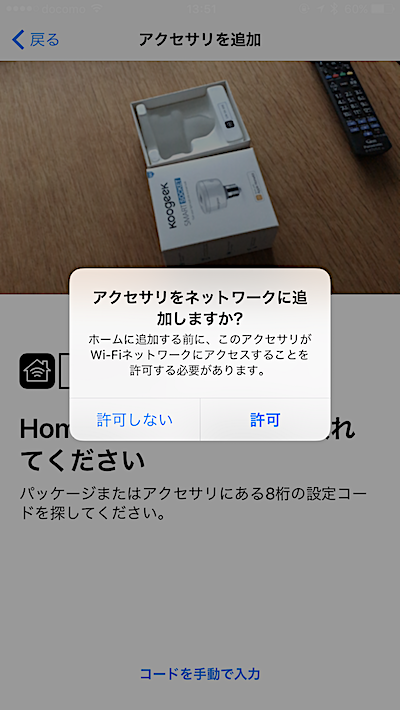
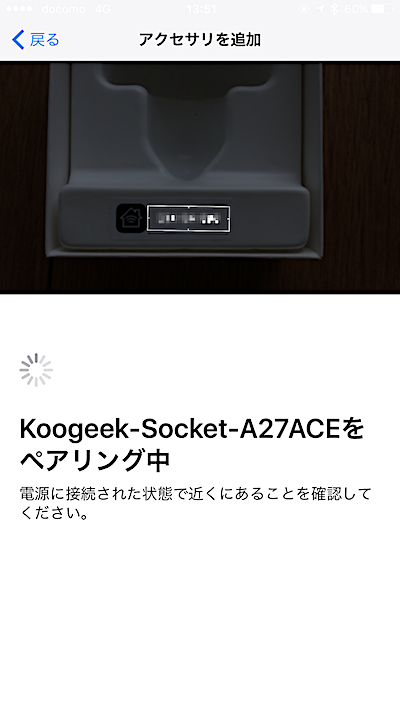
問題は登録。無線LANに繋がらなきゃいけないよね?でもどーやるんだろう、と思ってたらその辺のセットアップは専用アプリから行うらしい。早速App Storeからダウンロードして登録作業。ソケットの電源を入れ、インジケーターが点滅していることを確認。アプリを起動してiPhoneのカメラからシリアル番号をカメラで読み取る(iTunesカードと同じ方法)と、インジケーターが点滅しなくなって登録完了(上記写真の通り)。つまりソケット自体の無線LANとかの設定は一切する必要なし。あらまー、簡単。
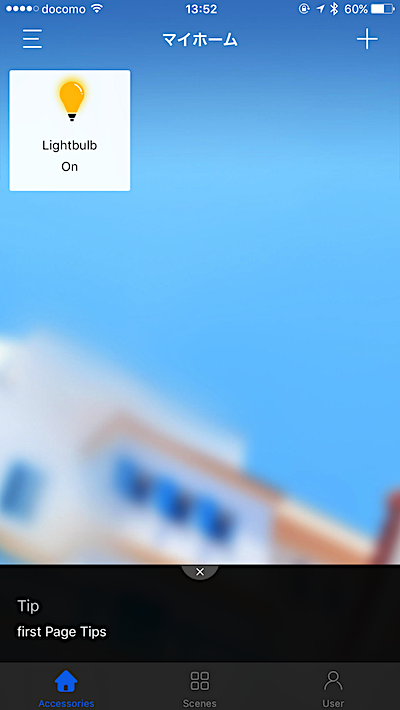
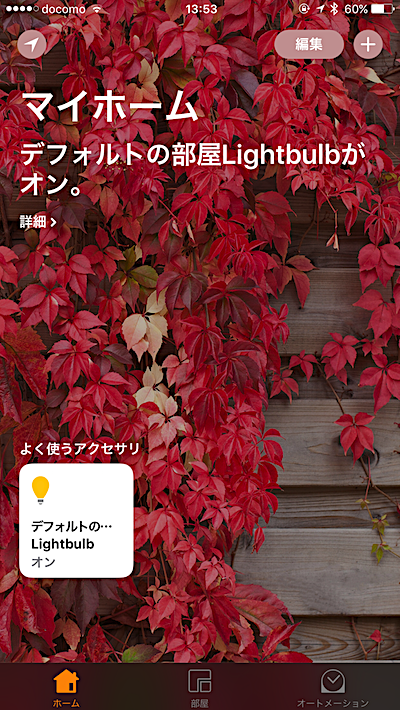
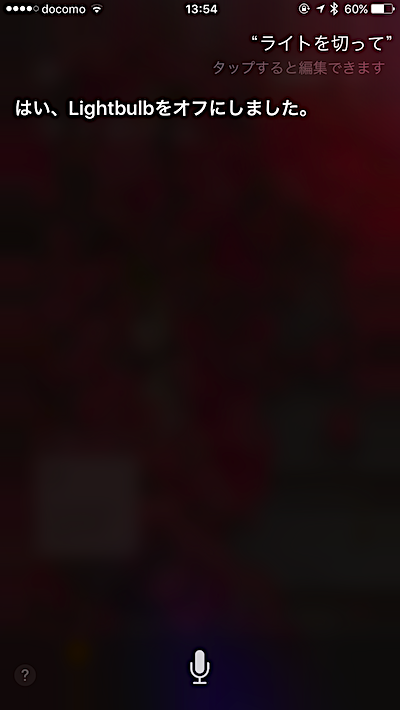
登録が完了するとアプリ上(左)にもアイコンが登録され、これをタップするとライトが着くようになった。同時にHomeKit上にも同じアイコンが表示され、ここをタップしてもライトがつく。さらにSiriにも対応しているので、iPhoneに話しかければライトを着けられるというわけ。最初、どう呼びかけたらいいか悩んだのは秘密だ。(笑)うん、なかなかよろしい。

売り上げランキング: 7,922

売り上げランキング: 22,743
てことでとても簡単に登録できていい感じなkoogeek。上のようなスマートコンセントなんていうものもあって(海外仕様のコンセントなので要変換アダプタ)、ソケットに繋がっている電化製品のオン/オフができる。うちにはそれを使う場面がなさそうなので導入しなかったけど。
ちなみに複数の部屋に別のソケットをつけている場合、それらを家別、部屋別などで登録することができる。また「帰宅」「就寝」などのシーンに合わせて複数の機器を同時に操作することもできる。例えば寝る前に部屋の電気を消して加湿器の電源を入れるとかそーいうのが一発でできるようになる。なるほどなー、面白い。日本の製品でももっと対応するものが出てくれば使いそうだけどなぁ。
てことで少しだけ面白がって使ってます。これでHomePodの受け入れ態勢は万全だ!(日本発売未定(泣))
BenQ GS1の多彩な映像入力方法
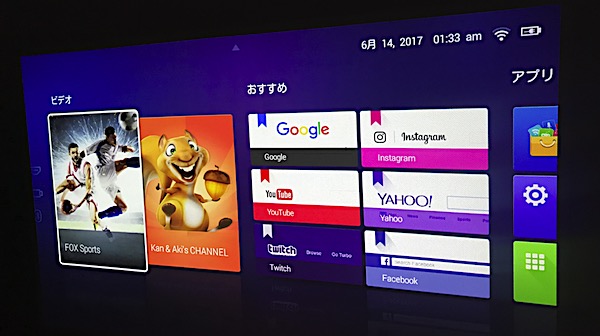
夜ならこれくらいは映るんですよ、GS1。コンパクトだし使い勝手も悪くないし、もうホントにこれでいいかも。w
さてBenQアンバサダーとしてBenQさんから借りているポータブルプロジェクター GS1。プロジェクターがある日々はビデオを見る日々ということで、昨日の「ブルーに生まれついて」もこれを使ってみたわけだ。
トップ画像はGS1の起動画面。中身がAndroidなのでアプリが入ってたりするんだけど、ここの検証は後ほどするとして。結構綺麗だと思いません?サイズ的には100インチはないかもしれないけど、うちのテレビよりは全然でかい。それでこの画が見れるなら結構満足度高いかも。
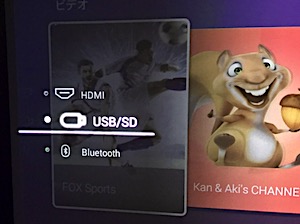
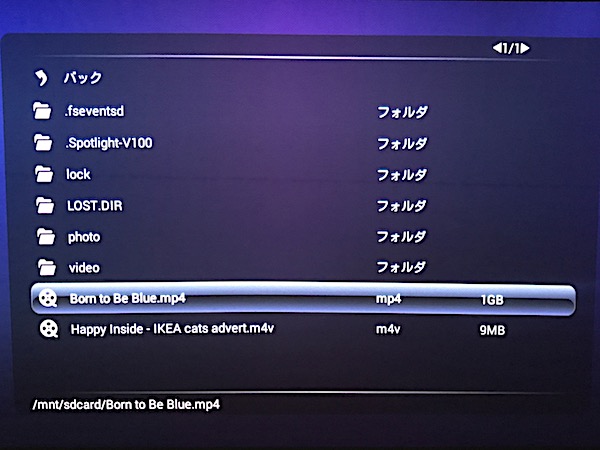
GS1には前回写真で見たよーに、USBの口とSDカードスロットがある。このSDカードスロットに映像ファイルを入れても再生できるということで、HDMI接続ではなく持っているファイルの中からSDカードにコピーして再生してみた。画面の左端を選ぶとメニューで入力先を変更できるし、SDカードを挿し込むと自動的にカードを認識して内容を表示もできる。試してみたのは.mp4と.m4vの2本のファイルだったけど、問題なく再生できた。
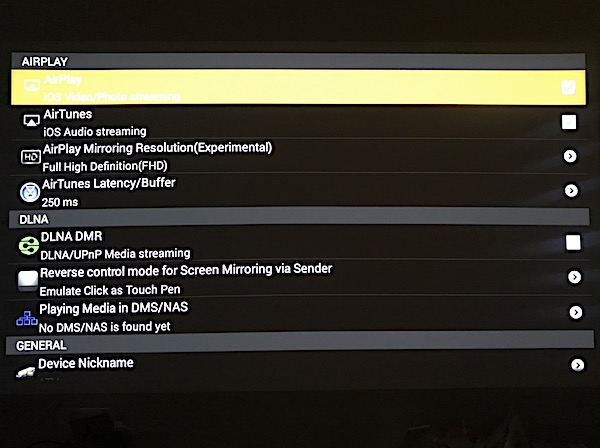
そしてもう一つ、GS1にはAirPinというアプリが入っていて、それを使えばAirPlayで接続が可能にもなる。もちろん無線LANで同一ネットワーク上にある必要はあるけど、iPhoneやiPadの映像をそのまま使うことができるわけだ。
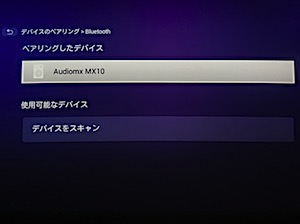
バッテリーを使えば電源コード不要、SDカードからファイルを読めばHDMI接続不要、ということはあとは音声をなんとかすれば本体に何も繋ぐことなく使えるじゃん!と思ってBluetoothヘッドホンをペアリングしてみた。ペアリングは設定画面から簡単にできる。さて再生したところでは……あれ、ちょっとレイテンシーが。うーん、これはヘッドホンの性能の問題かなぁ。MacでAirPodsとかでは映画でも音が遅れないんだけどな。……これは再検討。ま、でもGS1ってどの部屋に持ってっても自由に活用できるということがわかったわけだ。

売り上げランキング: 140,164
綺麗な映像は上を見たらキリがないし映画館で観る方がいいに決まってる。でも大きな画面で手軽にビデオを見たいというなら、この機器はかなり魅力的と言えるかもしれない。これはやっぱりコストコに買いに行くべきか?w
ポータブルプロジェクター BenQ GS1がやってき(て)た!
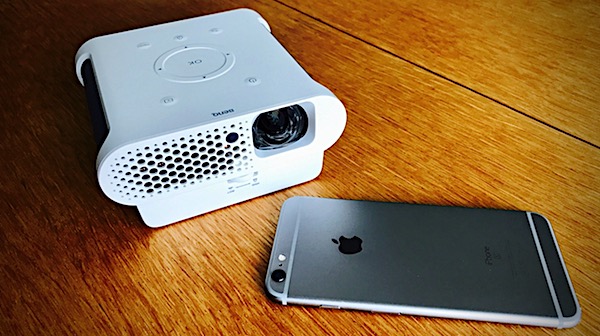
出遅れたー。(旅行中だったから仕方ない)しかしやっぱりこれ、いいかもしれない。
てことで旅行前に行ったBenQアンバサダーのイベント。その後、BenQさんからお借りしたのがポータブルプロジェクター GS1。旅行後の始末もやっと落ち着いて来たのでよーやく開封して使い始めました。一つ前のエントリーの「Mr.&Mrs. スパイ」はこれを使って、Apple TVからHIDM端子で接続して再生。やっぱり価格の割にはいい感じかもしれない。
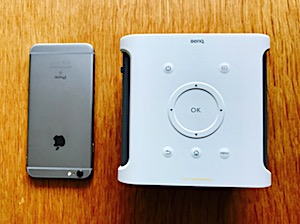
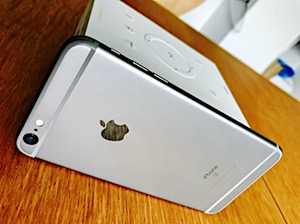
やっぱり驚くべきはそのサイズで、iPhone 6s Plusと並べてみるとこんな感じ。立てたら隠れちゃうくらいのコンパクトさ。実際には下についてるのはバッテリーなので、それを外すともっと小さくなる。
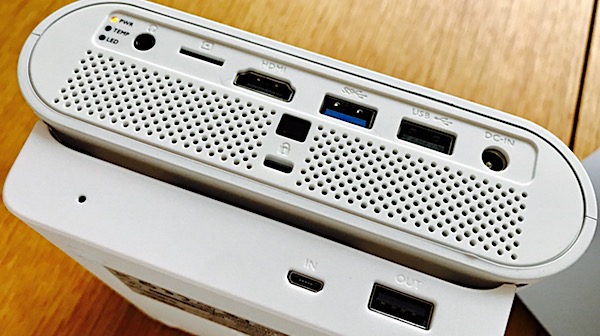
外部端子はこんな感じで、HDMI、USBが2つ、SDカードスロットもある。さらにAirPlayで繋がったり、SDカードに入れたムービーなんかも再生できるらしい(この辺は後でテスト)ので、映像再生方法は非常に多い。Bluetooth接続もついてるから、Keyboardとかスピーカーも繋げられるんじゃないかなぁ。
下のUSBはバッテリーのもので、OUTもあるのでいざというときにはiPhoneとかの予備バッテリーにも使える。この状態で950g、バッテリーを外すと550gと超軽量。取り回しが楽で置くところにも困らないってのは、持ち物が多くて困ってる俺なんかにはとても重要だ。てかアウトドアプロジェクターって謳ってるけど、アウトドアである必要は全然ないよね。w
売り上げランキング: 52,584
今回は外装編。次は実際に再生している場面とかをお見せしよう。
Apple Payが(世界で)使えないのはどーしたものか

台湾のPC雑誌でさえ特集で取り上げてるんですよー(表紙のおねぃさんが可愛かったから買った訳ではない……はずw)。
今年の旅行は国境越えが多くて、あちこちで入国、出国してパスポートの判子が増え……なかった(最近はステッカー渡されて終わりなんですね)んだけど、その土地での買い物とか全部Apple Payが使えればいいのになぁと強く思った次第。
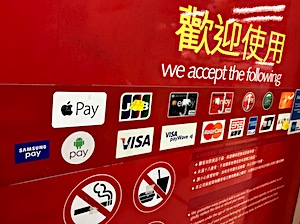
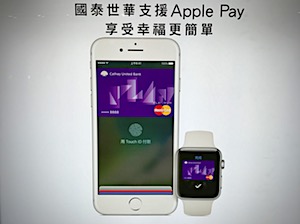
香港(左)はリテイルストアがあるくらいだから(関係ないw)当然のごとく対応していて、スーパーでもすぐ利用可能。右のは台北で見た看板で、銀行が発行するカードが登録できる模様。やっぱりコンビニとかで利用できるし、対応してる店舗もある。でもこれ、日本から持ってったiPhoneのApple Payは当然使えない。それはその国のクレジットカード、銀行と紐づいてるから。日本のApple Payは日本発行のクレジットカードなので日本でしか使えない。……でもさー、それって不便じゃね?iPhoneはそんな地域限定とかじゃなくて、ワールドワイドで使えるべきだ。各国の銀行法とか金融法とかのハードルが高いんだろうけど、そこを越えてこその便利なiPhone、だよね。
なんか方法ないかなーと考えたのは、Apple Payを「プリペイドカード」形式にしてしまうこと。その国に行ったらその国の通貨で入金したら利用できるよーにしてはどうだろうと。各国、コンビニではもうiTunesカードやApp Storeカードは売ってるんだから、Apple Payカードを作ってその国の通貨で購入。カードを登録すればその国で使えるApple Payになる。各国別に残高を管理するシステムがあれば、数カ国に跨っても残高を残したまま自由に行き来できる。すでにカードを売るところまではできてるなら、あとはシステム的な部分でどうにかならないだろーか。
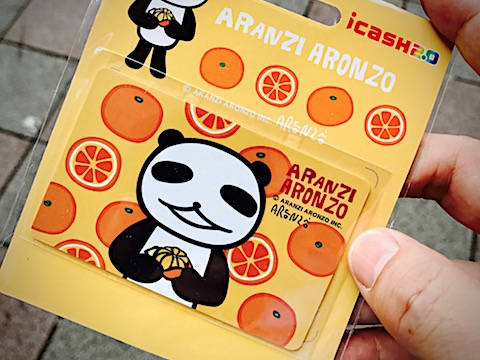
もう一つは日本のSuicaと同じで、オクトパスカードや悠遊カードをそのまま登録できるよーにすること。このiCASHカードは悠遊カードと互換性があるプリペイドカードでセブンイレブンやドラッグストア、スタバ、ミスド、カルフールなどで利用可能。これらがSuicaみたいに簡単に登録して使えればいい。問題は入金だなぁ。台北はカードを置いて入金する方式なので、iPhoneを置けるようにできれば無理じゃないか。
いずれにしろプリペイドなら現金と同じで使い勝手はずっと上。この方法、普及できないのかなぁ。
WWDC 2017はハードウェア祭
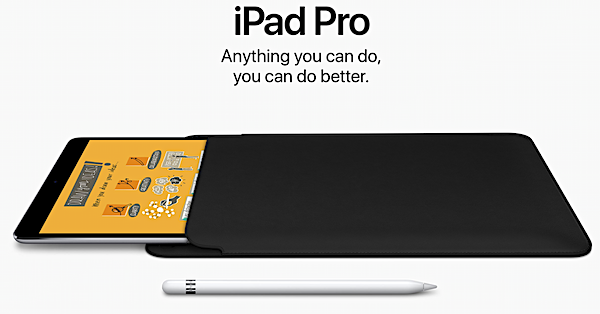
とりあえず買うならこれなんだけど、まだ必要ないっていうか……。
さてさて今年のWWDC、ここ数年はこの時期OSとかそーいう話ばかりでハードウェアが出てくることはなかったんだけど、それではさすがに株価を維持できない(笑)のか、今回は「iPhone以外」のハードウェアを一気に登場させてきましたねー。
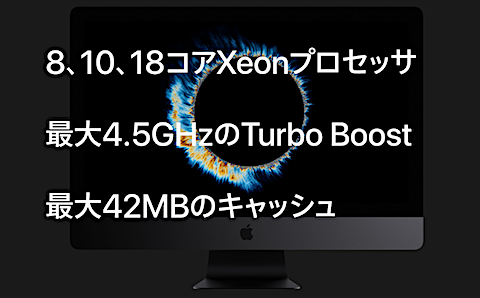
iMacはどんどん進化してて、しかも噂のiMac Proまでチラ見せしちゃって。Xeon載ってるのかー、最大18コアってそれ一体どんなiMac……。しかもアップルらしからぬこの表示の仕方。w でもまぁそもそも個人が使うマシンじゃないですな、このスペック。値段も50万はよゆーで超えてきそうだし、動画編集ガリガリやる人向けって感じ。
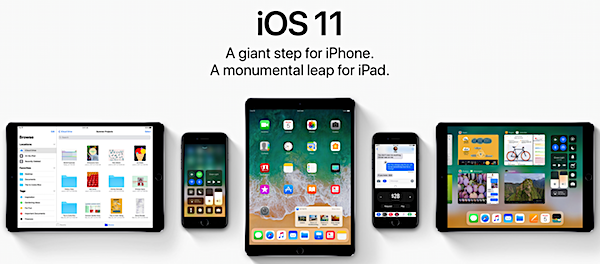
iPadも噂の10.5インチiPad Proが登場して、12.9インチもよーやくスペックで追いついて溜飲を下げた感じ。しかしiPhoneとiPadで見え方とか使い方とか案外大きく変わってきてるよーな。そのうち別物になっちゃわないか心配。
買うとしたらとりあえずiPadなんだけど、とりあえずiOS11が来ないうちは買っても代わり映えしないので意味ないかと。焦って買う必要もないので12.9にするか10.5にするかはそれまでに決めようっと。
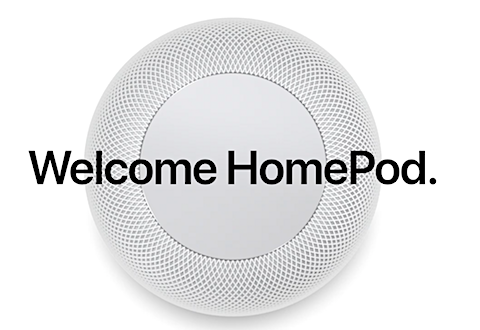
しかも一番目新しいハードウェアのコレはまだ日本では売らないとおっしゃる。そりゃーSiriくんの強化を怠ってるからだよーと言いたくもなる。w そんなにのんびりしてる暇があるとは思えないんだけどなぁ。……発売されたらどこかに買いに行けばいいのか、オーストラリアか。まだ行ったことないし、いいかも。(マテ
まーそんな、怒涛のハードウェア登場でOS関連の機能に関してはぽーんと頭から抜けちゃってる感じ。まぁMac OSはHigh Sierraで大きな変更がないしね。iOSに関してはどーせiPhone発表のときにもう一回やるからいいかーって感じでしょうかね。お疲れ様でしたー。
Computex 2017は踊らない
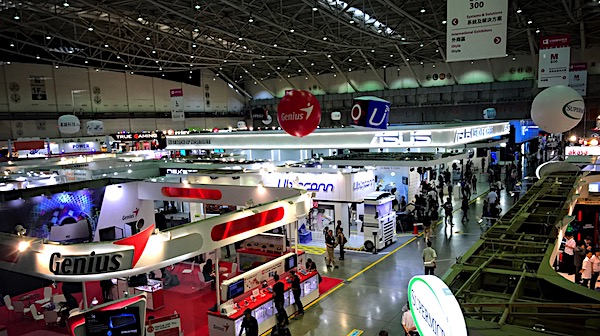
辣妹の踊らないComputexなんてComputexじゃない!(T-T)/
一応メインのイベントはいつもの台北 Computex。記事はあちらにアップされてるのでそっちを読んでいただくとして、やっぱりここで書く記事は小姐とか辣妹とか……。まぁ毎年のことだし今年も張り切って行くかーと……思ったら。今年のComputex、踊ってない!
遡って見るとComputexに行き始めたのは2009年。もう9年目かー(遠い目)。PC関連のイベントなのになんで行くのかと言えば、iOS機器とかMacの周辺機器がたまーにあったり、次期iPhoneのヒントがあったり、台湾が好き!だったりしたわけだが、まぁそれでもおねぃさんが踊る展示会というある意味変な場所が好きだった訳で。それがなくなってしまうとなんだか寂しい限りで。最初の2日間、連休〜連休明けだったから人が少なかっただけなのか、それとも踊らない展示会はカメラ小僧が少なくなるってことなのか。

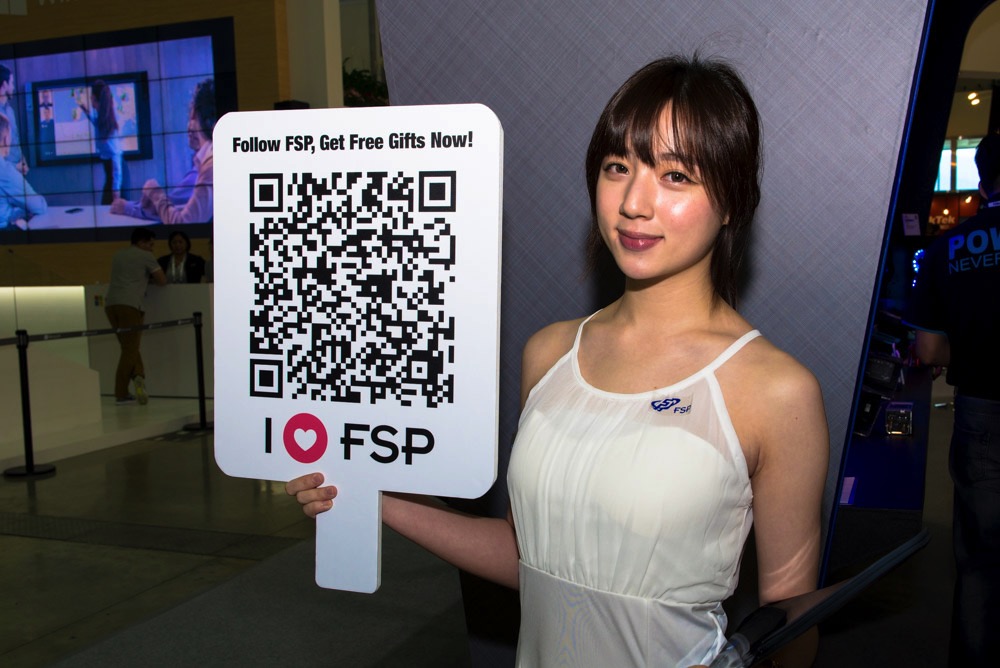
まぁそれでも綺麗どころはある程度押さえてきましたよ。(笑)まだ画像は整理中なので2枚だけアップしとくー。



ああ、そしてもう一つ。2015年、2016年はv-Colorの辣妹の一人だった彼女(2015年の写真は一番撮ってたw)、今年はタレントとして独り立ちしたよーで、別のところでピンで張ってました。壯壯 / Ula Shenという名前で、Facebookページ見ると歌まで歌ってますよ!いやぁ、成長を見るってのは凄いことだなぁと。上の写真、2015年はまだちょっとイモっぽいねぇちゃん(左)が、2016年には自信を持っていて、2017年ではタレントの顔。まぁ応援しましょう。(といいね!を送る)
来年で10年目かー。まぁ成熟してきたってことなんですかね、イベントとして。来年が節目になるのかもなぁ。
深圳で買った無線竹鍵盤
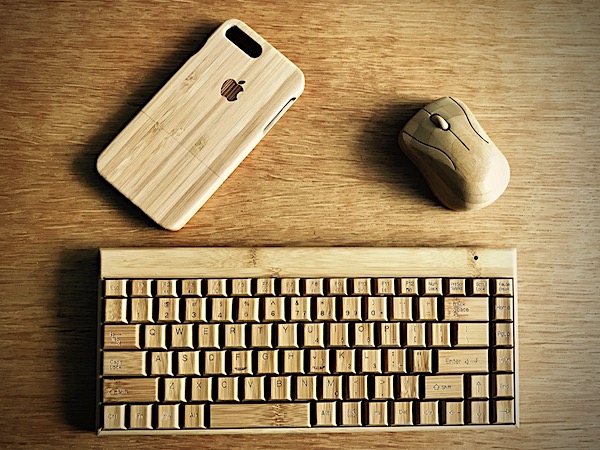
なかなか面白い打鍵感。なんだか麻雀牌を触ってる感じ?w
さて旅行といえばお土産というかお買い物。今回はあちこち行ってあれこれ買ってきたので荷物が重かった。そんな中からいくつか紹介しようというわけで。あー旅行記はどこかに書く予定が。(でも公開日未定w)
てことで深圳で購入したのがこの竹製!の無線キーボードとマウスのセット。深圳のお店はどこもディープで、初めて行った我々にはとても敷居が高く……。ただ探れば探るほど奥深い場所だということもわかったので、現地がわかっている人ともう2、3日滞在してみたいかも!って感じ。そんな、わからないなりにビルをあれこれ見て回って、端っこの方で狭いスペースに飾ってあったこれが目についたわけですよ。
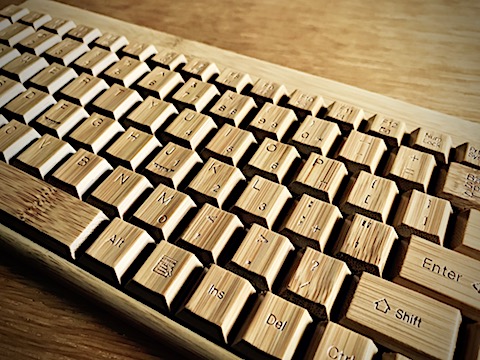
キーボード、完全に竹製。w USキーボードでWindowsキーついてるけどこれコマンドキーに使える。感じは麻雀牌の裏側を触ってるみたいで、打鍵感はしっかりめ。俺が普段使ってるHHKB LiteはJISキーなんだけど、まぁ慣れれば問題ないか。キーが違うと見て探すんだけど、どこに目的のキーがあるのかが見えにくいところはあるかも。最初からUSキーの人は問題ないと思われ。
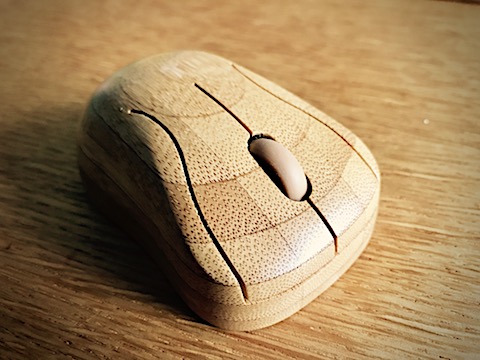
マウスも竹製。もっとも、マウスは使わないので放置してるけど。多分ふつーに使えるはず。
最初BT接続かと思って、それなら是非欲しいなと。でも話を聞いてるうちに2.4GHzの無線接続でドングル付きだとわかり。……あー、でもいいや、安いし、で買うことに。確か180元(3,000円弱)くらいだったかと。この手のものは日本では高いけど、この値段なら使えなきゃ誰かにあげてもいいやってことで。
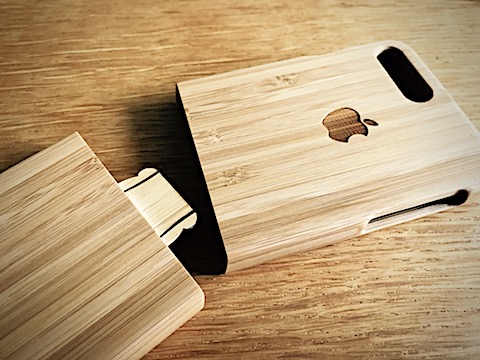
が、しかし、店のおっちゃんの解説を聞いてたらショーケースの中にあったのはこれだった。あー、ロゴ入りねぇ、あー。w 他にも竹製の側にあんなキャラクターとかこんなキャラクターとか版権もちろん取ってないね?的なブツが並ぶ。おっちゃんも「ほらこれ全部レーザー刻印ね!いいだろ!」と悪びれる気配なし。まぁネタとしては面白いし、いくら?って聞いたら300元とかだったのでついでに購入。案外ピタッとハマって外れません。
てことで当分竹シリーズでいく……のか、俺?w
写真アプリの増え続ける写真をどーするべきか
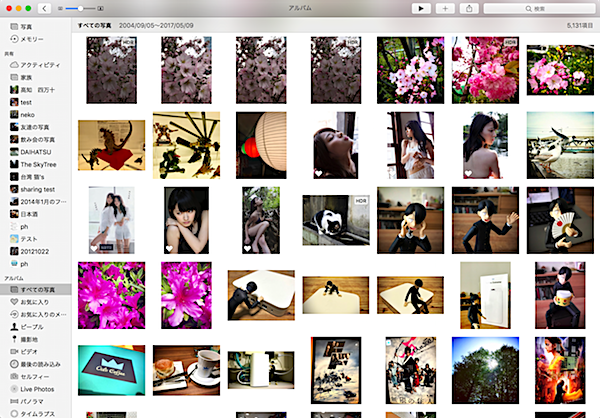
最近、ちょっとどーしようか考えていたり。
iPhotoはいつの間にか「写真」というどストレートな名前になって、加工できる項目が増えたんだか減ったんだかになって、でもiPhoneやiPadともiCloudで繋がって便利なよーな不便なよーなアプリになった。
同じ写真をすべての端末で使えるのは便利だなと思う。iPhoneの画質も上がってきたから普通のブログ記事くらいなら一眼使わないでiPhoneで撮影した方が綺麗だし(最近の記事で使ってる写真はほぼiPhone)、帰宅して記事を書こうとiMacの前に座るともう写真がアップされてるってのはとても便利。エフェクト系もほぼ同じなので、どこで加工しても同じ写真になるしね。
ただ不便なこともあれこれ。まず5,000枚あると欲しい写真がどこにあるかわからない。見つけられない。日付とか、マメにアルバムに分けるとかすればいいのかもしれないけど、それはそれで面倒。そもそも古い写真はあまり使わないし。また一眼の写真とiPhoneの写真の区別があまりつけられなくなってきて、これどっちで撮ったんだっけ?と悩むことも少なくない。ま、基本、一眼の写真はLightroomの方に取り込むようにしてるんだけど、それでもたまーにこっちに入ってることがある(多分テキトーに同期しちゃったパターン)。
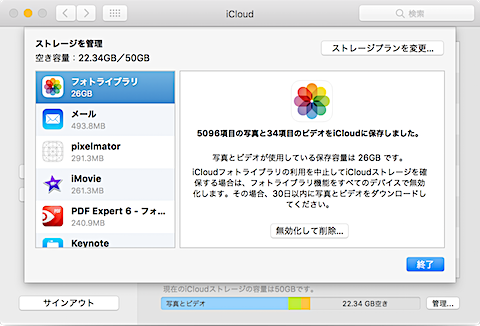
そして一番の問題はこのストレージの使用量だ。5,096枚、34本のビデオで26GBがiCloudにアップされてる状態なわけだが、これ、このまま使用量が増え続けるってことよね?今はまだ22GBの空きがある(うちはアップグレードで50GBで130円/月にしてる)からいいものの、いずれはここがパンクするわけだ。そのときにはどーするの?その上のプランにあげればいいじゃん!っていうかもしれないけど(アップル的にはそれでウハウハ(死語))、じゃあ次の上限がきたら1TBに上げるわけ?単純に50GBで今の倍、10,000枚まで入ったとして、200GBで40,000枚、1TBで200,000枚?でもそんな大きな写真ライブラリ、使いにくいったらありゃしない。5,000枚でもすでに写真が見つけられないのに。
で、以前のようにライブラリを取り替えたいなーと思っても、取り替えちゃうと5,000枚はiCloudからまとめて消えて、iOS機器からはアクセス不可になると。うーん、それはなんとも……。

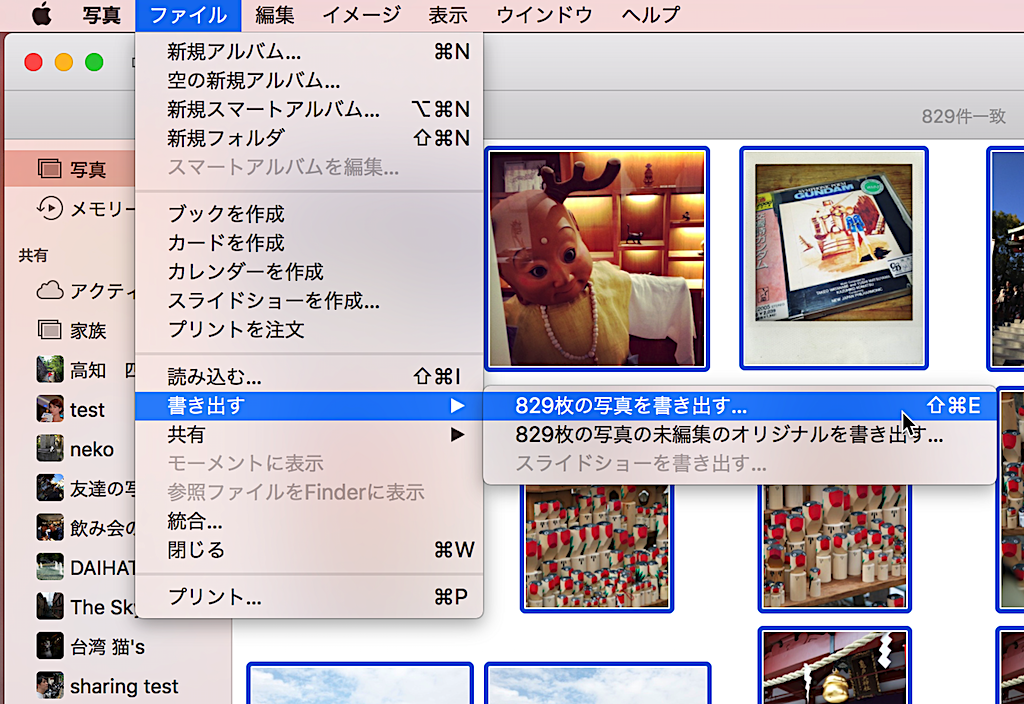
そこでとりあえず考えたのは、「年度別に表示して書き出して削除」という方法。検索窓に「201」まで入れると、201x年撮影の写真で分類されたものが表示できる。まとまってて一番古いのは2012年、829枚。これを選んで表示させ、写真をすべて選択して書き出したあと、まとめて削除するというもの。
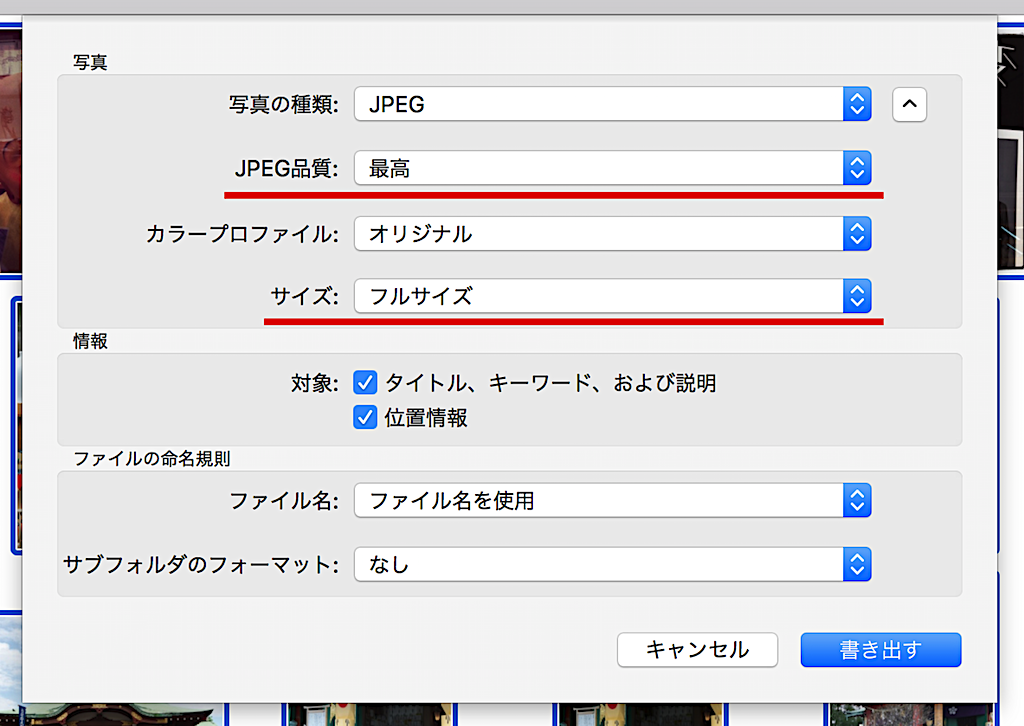
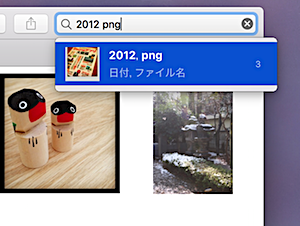
ちなみに書き出し時に「オリジナルを書き出す…」を選んでしまうと、写真アプリ内で加工した部分もすべて消えてしまう。なので普通に加工したものを書き出すことにして、書き出し設定で「JPEG品質」を最高に、「サイズ」もフルサイズを選ぼう。スクリーンショットなどPNGフォーマットのものは……どーしよう。(^-^;) 先にPNGファイルだけ集めて書き出しを行うべきかもしれない。その場合は検索を「2012 PNG」とすれば、ファイル名も一緒に検索対象になるのでPNGだけを表示できるはずだ(この場合3枚)。


※クリックで拡大
書き出しができたらあとはすべての写真を選択して削除するだけ。削除時に残すものがあれば(俺の場合は壁紙に使ってるものとか)選択を外してから削除しよう。これで写真の枚数は4,196枚に、使用量は22GBまで落とせた。この作業を繰り返せば、年度別の写真をフォルダでバックアップしてMac上で管理できるというわけだ。写真枚数が多すぎて困ってる人はお試しを。
書き出した写真の閲覧に関しては、また次回にでも。これもまたなんか方法考えないとねぇ。ファイルブラウザ形式のアプリを検討してみましょう。
AirMac Extremeがやってきた!(next)
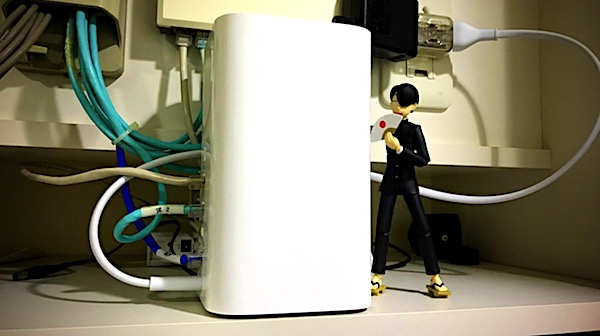
なるほど、これは良い物ですよ。(ひらひら)
前回報告した通り、壊れてしまったAirMac Extreme。悩んでも仕方ないのでその日の夜中に即注文することに。今回はこの間Blu-rayレコーダーを買ったときのポイントが残ってたヨドバシで注文。そしたら朝の5時前には発送通知がきて、9時過ぎには配送されてきた!Amazonより早い、ある意味怖い。
てことでAirMac Extreme、同じように玄関の下駄箱のネット回線がきてるところに設置して(入りました)、前のと同じように接続して電源コードを挿して、さーてどうするんだっけ……と、思ったら。
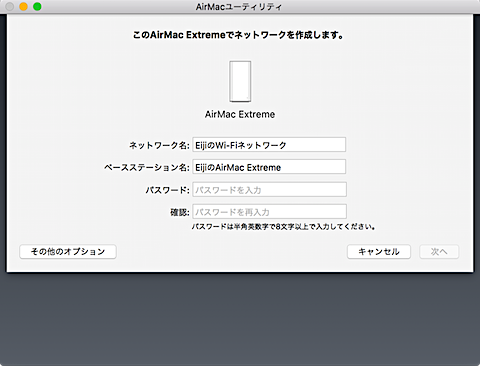
うをっ、何も操作してないのに勝手にAirMacユーティリティが立ち上がって、ネットワークを作成するとか言ってる!このへんが純正品のいいところだよなぁ、ホントに手間がかからなくてさー。(どおりで、馬鹿になるわけだw)
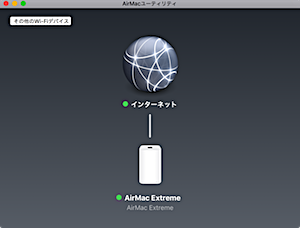
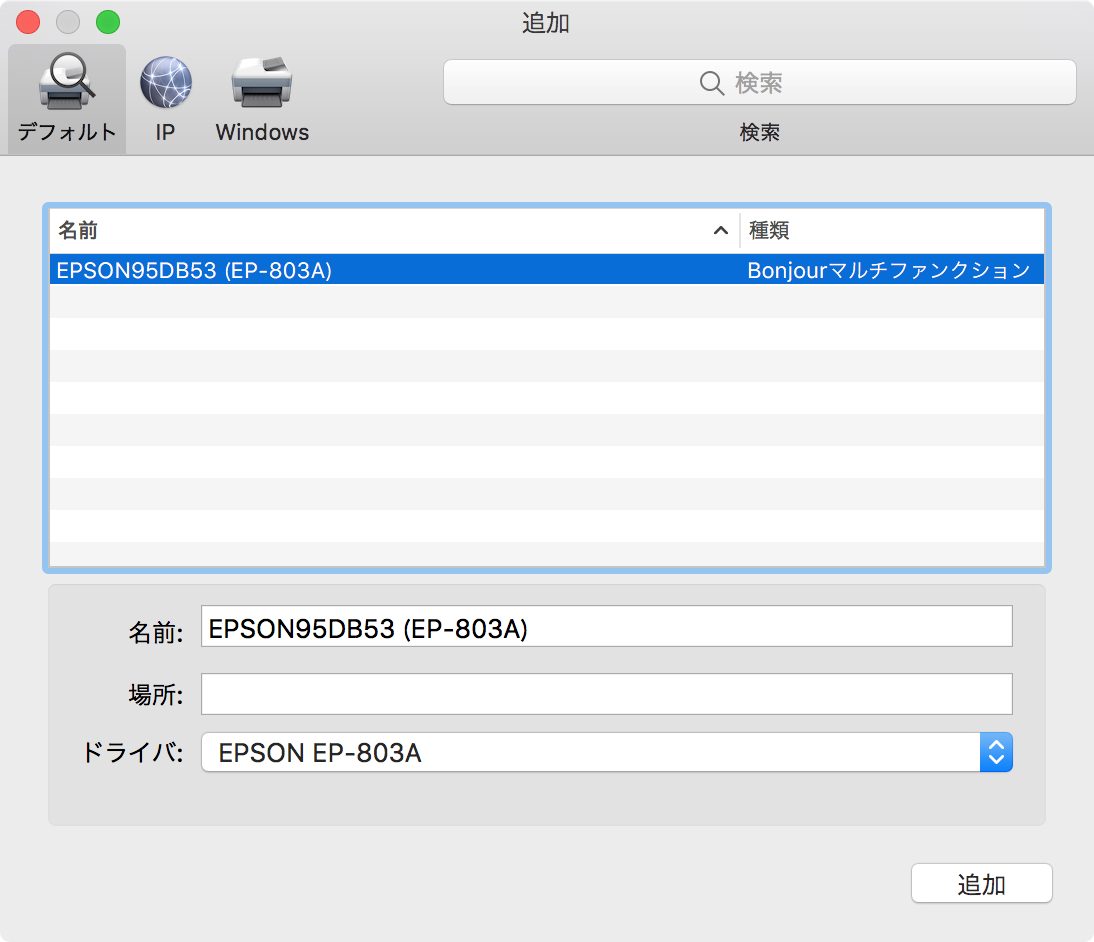
ちょっとだけ悩んだ(DHCPの設定とか。ちょっとわかりにくくないですかね、あれ)けど、サクッと設定完了。そして懸案だったプリンタがBonjour経由で登録できて、無事スキャナもネットワーク経由で使えるようになりましたとさ。デュアルバンドになったAirMacは若干速い気がするかなぁ。

売り上げランキング: 82
ということでまぁ、原状回復したというご報告でした。やっぱり、買うなら純正品だよ、うんうん。