Archive for the ‘iPhone’ Category
ポートレートモードが楽しすぎる
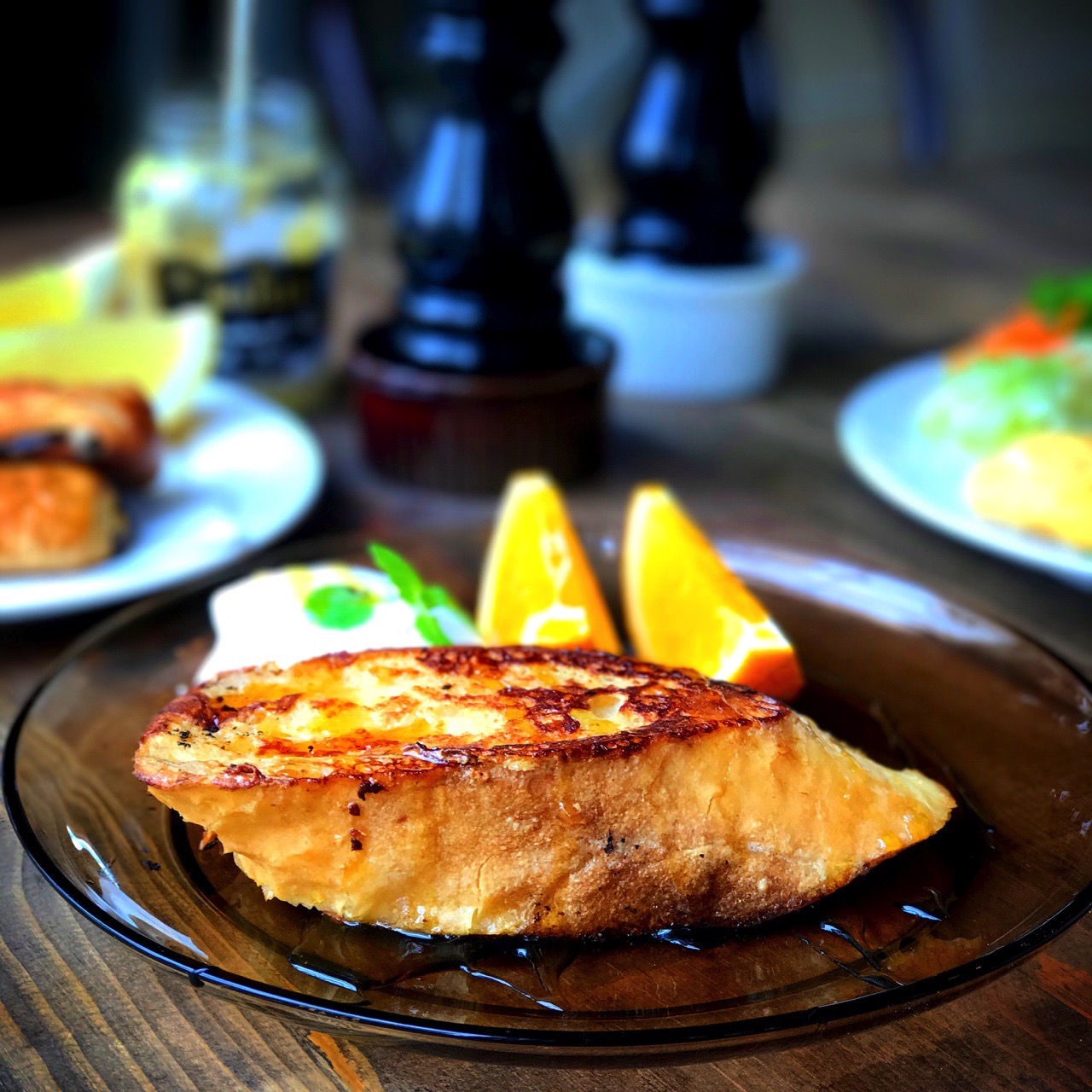
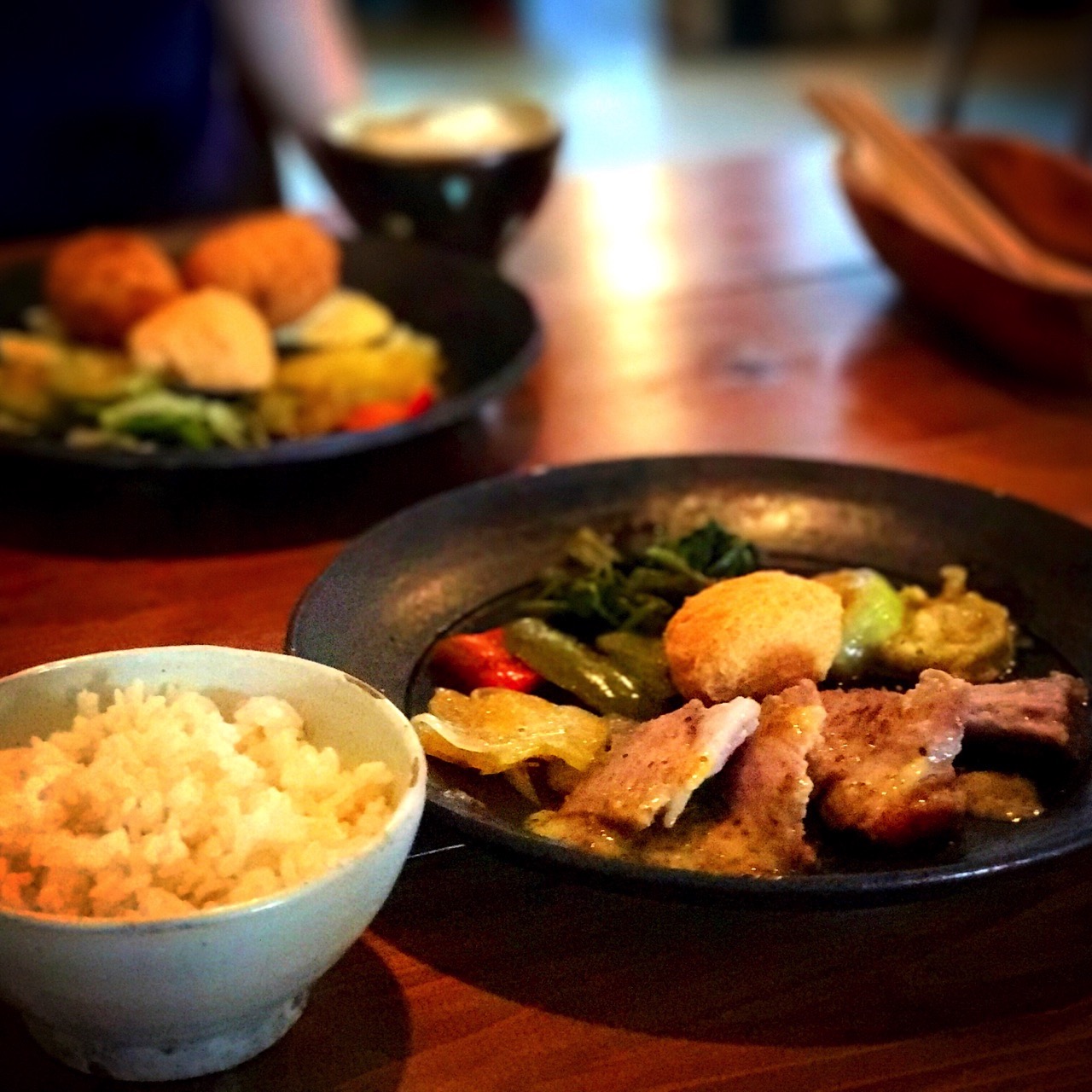
仕組みはどーなってんのかなー。ここまで撮れたら一眼いらねーなー。w
月末の4日間でライブ遠征で沖縄。詳しい話は後ほど(するのか?w)として、今回の旅行で楽しかったのは、iPhone 7 Plusで使えるようになったポートレートモード。これはマジで楽しい。
ポートレートモードを使うと、撮影した被写体の後ボケ処理が自動的に行われて、なんともふいんき(なぜか変換できてしまうので無変換に直すw)のある写真が撮れる。明るいところで、被写体からある程度離れなければいけないという条件はあるものの、このボケ味がかなり自然で気持ち良い。トップの食事の写真とか、綺麗にボケたものをさらにちょっと加工(周辺光量を落としてカラーを少し明るく黄色めに)してやると、あーらなんて美味しそう。(笑)
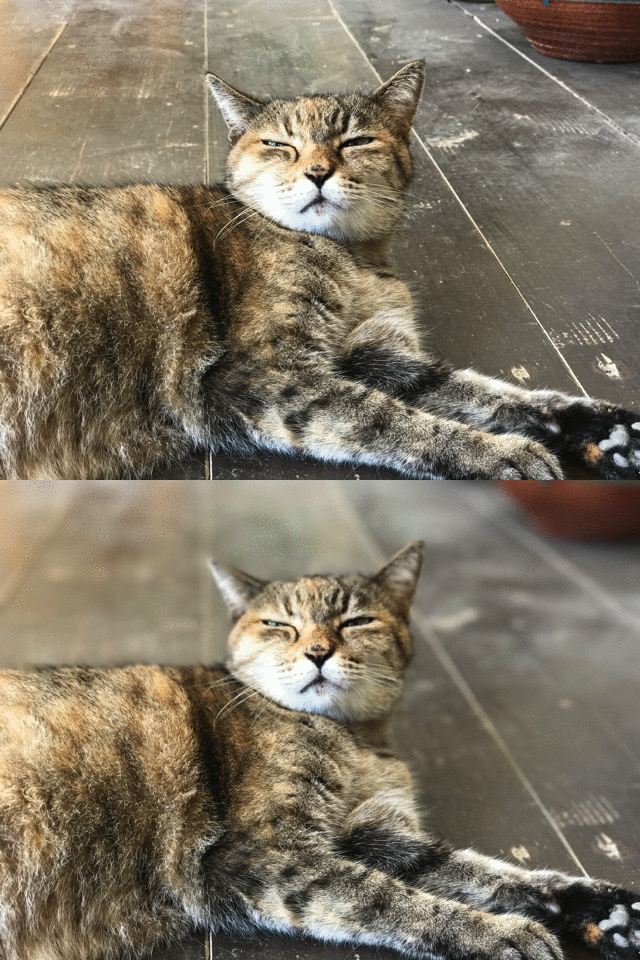
撮影時にどーなってるのかなと考える。ある程度被写体から離れないといけないのは、レンズが望遠側、つまり57mm側を使うからで、光量が足りないとダメなのはそのときに手ブレが起こりやすいからだろうというのは分かる。ポートレートモードでは通常の写真を残こすこともできるので、バーストモードみたいに2枚撮影して単純にそのうちの1枚のF値を変えてあるのかなーと思ったんだけど写真のデータを見る限り同じF2.8。てことはホントにソフトウェア的に加工がされてるのか。確かにこの無加工状態とポートレートモードの写真では同じものが使われているのがアニメGIFにしてみると分かるし、加工前と加工後を並べるとびみょーな加工具合も確認できる(猫だと毛の感じの抜け方とかわかりやすいですね)。なるほど、ソフトウェア優秀。他のアプリでも実現できるもんだろーか。教えて、猫の人(名指しw)。
まーこーなるとあとはシャッター音。一部の変態さんのために便利に使える機能が使いづらくなるってのはホントに迷惑。10.2でスクリーンショット音が消せるようになるって話だけど、ついでにシャッター音も消せるように(せめて音を小さくできるように)してくれるといいなぁ。お店の中でこそ使いたいポートレートモード、7 Plusユーザーなら絶対使うべきです。
iPhone 7のシャッター音をできるだけ小さくする工夫
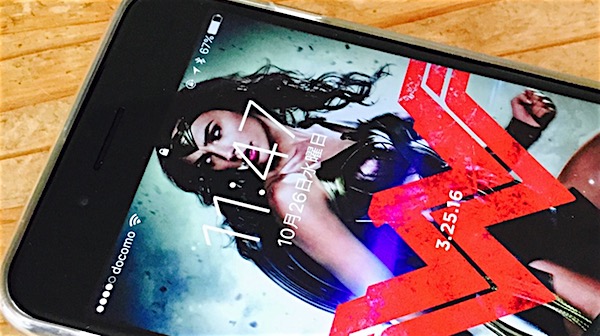
iOSが10.1になって、Suicaが使えるしポートレート撮影ができるしでキャッホー!とバージョンアップしたけどシャッター音が消せるバグが潰されてしまった件で、多くの人が嘆いている声が聞こえてくる。そこで、少しでもいいから音を小さくする手段はないものかと考えてみた。
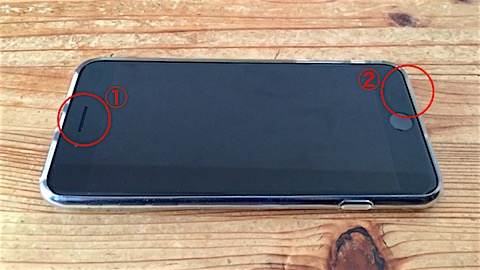
そもそもiPhone 7のシャッター音はどこから出ているか。ステレオになった音は、実は普段は受話に使っている方のスピーカー ー レシーバー部(赤丸①)から出ていて、これまでの裏技「ホームボタン下のスピーカーを押さえて音を小さくする」だけでは使えなくなったのだ。てことはこのレシーバー部を押さえ、さらに下のスピーカー(赤丸②)を押さえればそれなりに音を小さくできるのではないだろうか。
しかしそれを実行するのはかなり大変。両方上手に押さえるためにはiPhoneを相当無理な持ち方をする必要がある。もっと楽な方法は……と思いついたのは、TPUのカバーを逆向きにつけること。販売されているカバーは当然、下のスピーカー部分が開いているわけで、ここをカバーで包んでしまえばいいじゃん!
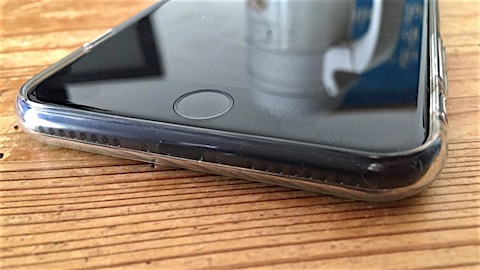
てことで取り急ぎカバーを逆につけて(TPUって柔らかいからこーいうとこ便利ね)、①の部分を押さえて写真を撮ってみたら、シャッター音がかなーり軽減された。うん、これは使えるぞ。
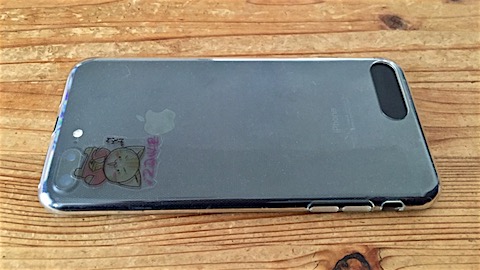
が、まぁしかし問題も少々。カバーを逆に付けるってことは見ての通りカメラ部がカバーでふさがるっていうことでもあり、画質にそれなりに影響が出るかも?(実はカメラの特性上、あまり影響ないっていう話も。透明のTPUケースならなおさら)
でもTPUのカバーって安い(今使ってるのは500円)ので、カメラ部と同じ穴を対極側にカッターかなんかで開けちゃえばいいんじゃね?普段は正しい位置で使って(でないとボタン部分はさすがに動かせない)、写真を撮りたいときだけ反対にする。これならシャッター音が気になるお店の中でも撮影できる!w

売り上げランキング: 35,841
なんか偉そうに報告するまでの話でもない気もするけどw、とりあえず試してみて効果はあったのでどーしても気になる人はお試しを。TPUケースは300円台からあるよーです(上の製品は328円w)。
Suicaアプリで新規発行が正解かな
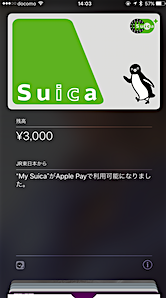 やっときたよー、思えば長い道のりだった。
てことで今日早朝からiOS 10.1が配信されて、Apple Payの利用が開始された。TwitterのタイムラインもFacebookのフィードもこの話題ばかり。サーバが落ちてるとか調子悪いとか言ってたから今日はパスしよーかなーと思ってたけど、読んでるとやっぱり登録してみたくなってきた。(笑)
さてここで最初の問題。Suicaはチャージができるんだけど、チャージをするためにはApple Payに登録したクレジットカードが必要よね?てことはクレジットカードが通る(登録できる)かどうかを確認した方がよくね?
まずはApple PayにメインのJCBカードを登録……登録……あれ、通らないや。(T-T) JCBは使えるんじゃないのー、なんでー?と思ってたら、どうやらカード会社が対応してるかどうかが問題のよーで、メインカードのライフカードはまだApple Payに対応していないらしい。うーん。
仕方ないのでまーったく使ってないサブカードを引っ張り出して登録。こちらはオリコなので無事通って、認証もSMSでさくっと完了。QUICPayが自動的に割り当てられて、クレジットカードの登録が無事完了した。これで支払いできるよね。
さて次の問題。Suicaの登録をするのにちょっと考える。というのも例えば何かあったとき、「素のSuica」はいらないだろーかということ。今日みたいにサーバが混乱してたりしてモバイルSuicaが使えなかったりするとやばいんじゃね?と。WalletからSuicaを読み取らせて登録してしまうと残高は繰り越されるものの、今使ってるSuicaはただのプラスチックのカードになってしまう。やはりもしものときのために今までの物理的カードも残しておきたい。
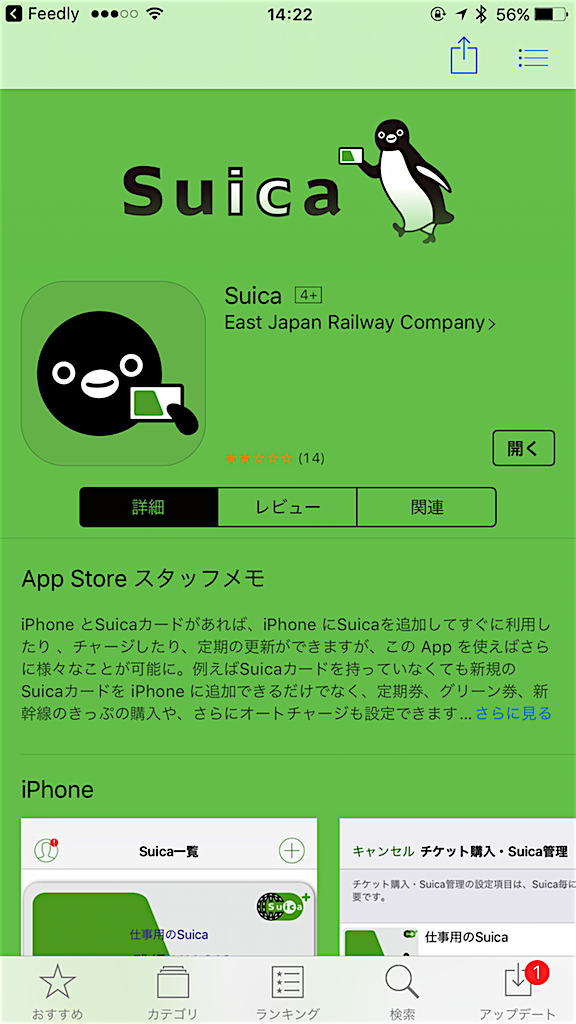
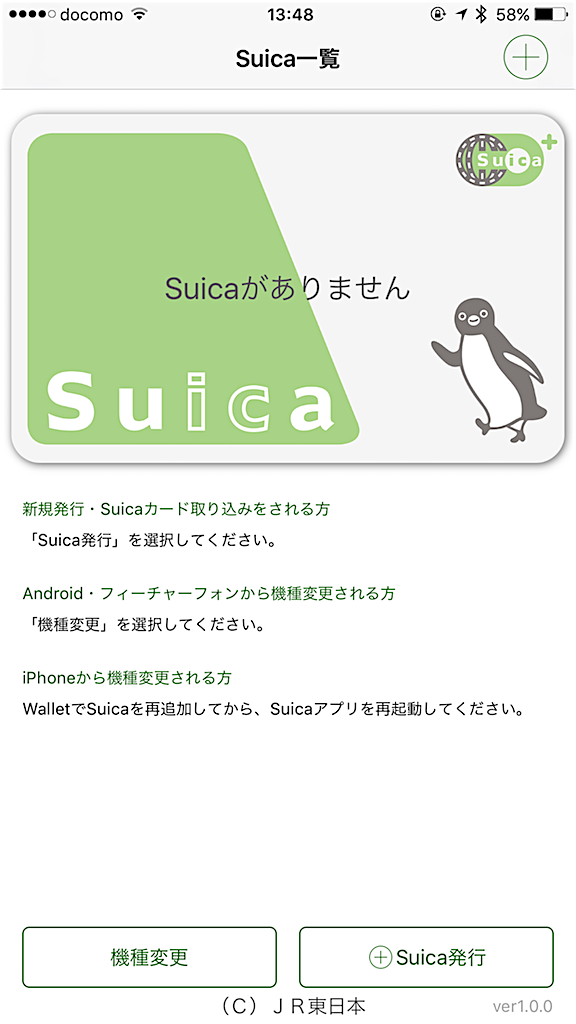
実は今日から配布が(ひっそりと)始まった「Suica 」アプリを使えば新規にSuica発行ができるらしいという記事を見て、よーしこれダウンロードして新規に作るべと。
SuicaアプリでもSuicaカードの取り込みができるらしいのだがここは新規発行を選び、記名式Suicaを発行してもらうことに(2枚目画像)。メールアドレスとパスワード、名前、生年月日、電話番号くらいを記入していけば、簡単に発行完了する。
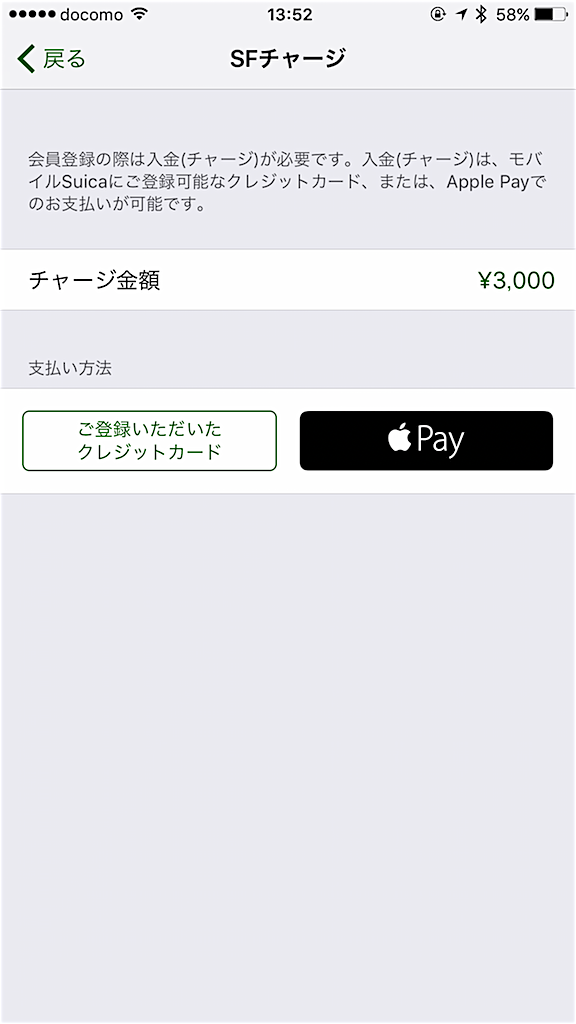
そして支払い方法。ここで「ご登録いただいたクレジットカード」か「Apple Pay」を選ぶことができるんだけど(3枚目)、このクレジットカードはApple Payとは別のものをSuicaアプリで登録できる。しかも先ほどApple Payで通らなかったライフカードのクレジットカードでも登録可能なのだ。ということはApple PayではなくSuicaを普段の支払い(コンビニとか)に使いたい人は、Suicaアプリでカードを登録しとけばSuicaが使えるってこと。カード会社がまだApple Payに対応していない人はこちらを利用するのが正解かと。……俺、これならApple Pay側の登録は必要なかったかなー。(^-^;)
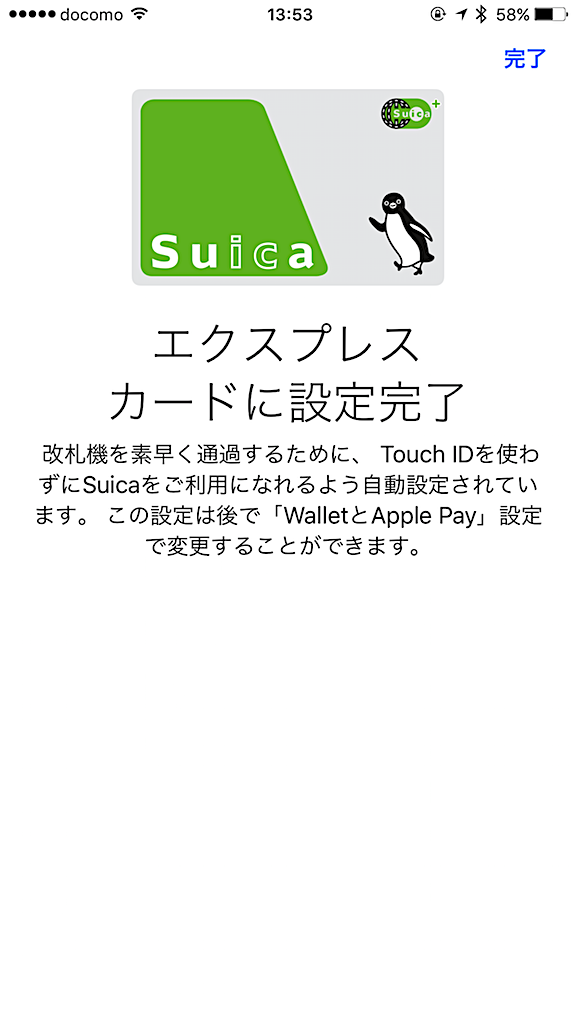
もちろんSuicaアプリから登録したカードはエクスプレスカードに登録されることで、Touch IDを使わないで改札を抜けられるようになるので問題ない(はず。試してないのでアレなんだけどw)。現状、カード会社がApple Payに対応していない人はこの方法でSuicaを登録しよう。
これで今まで使ってたSuicaは予備カードとしてお財布の中に入れっぱなしで、普段はiPhoneで改札を抜けられるようになった(はず!w)。カードを入れるケースを探す日々もこれで終わりだー。
<追記>
支払いカードの登録できないよーという話があって聞いてみたら、無記名式のカードを選ぶとApple Pay以外は利用できないそーな。記名式にしとくとポイントがついたりとかするみたいだし住所はいらない程度で簡単なんで、こちらをおすすめ。
やっときたDMM Mobile SIM
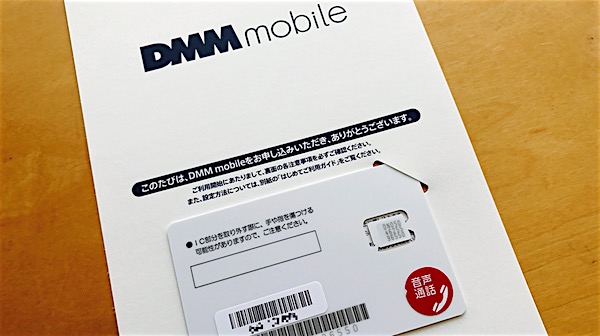
やっとでござるよ。
通話もできるSIMを買うぞーと言ったのはもう6日前。ブログのエントリーを書いたその日にAmazonでSIMを申し込んで翌日には届いた……んだけど、なぜか届いたのはデータ専用SIM。(泣)えー(・⌓・ )
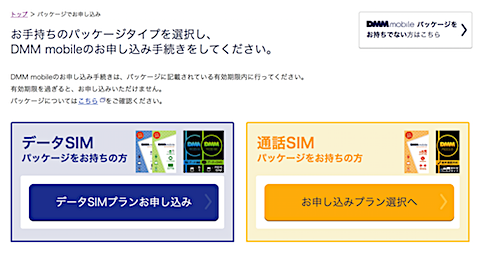
その場で再注文して翌日。やっと届いたよ通話可能なSIM、と思ったらこれにはSIMは入ってないのね。Webサイトで申し込んで、本人確認のための免許証のコピーも送ってさぁ認証……あ、申し込み住所と免許証の住所を書き違えた(短縮で書いた)ためNG。再度申し込んで認証通ったのは一昨日。
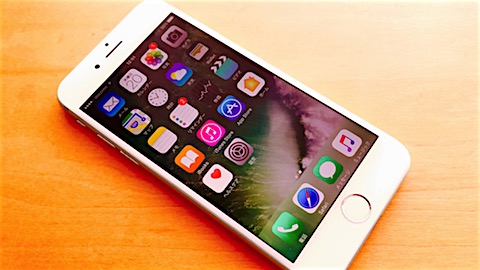
そしてよーやく今日、SIMが届いてiPhone 6に挿入。APNの設定をして使える状態になりましたとさ。内容は1GBのデータ通信でSMSが使えて通話もできるっていう一般的なもの。まぁ別にさー、予備機だしこれから先記事を書いたりするときにメッセージとか電話とかのスクリーンショットが撮りにくいって理由だけだからのんびりしててもいいんだけどさー。もうちょっとスピード感が出ないものかと。いや、いいんだけどさ。
![【Amazon.co.jp限定】[端末セット申込み対応] DMM mobile SIMカード 音声通話+データ通信SIM(nano、micro、標準) 月額1,140円~ DVV001](http://ecx.images-amazon.com/images/I/41R7nlvLz9L._SL160_.jpg)
売り上げランキング: 1,015
てことでiPhone 6は検証機としてこれから使われる予定。電話番号とかメールとかは設定したけど、あくまでも予備機なので公開はしませーん。w ……しかし、なんで間違えてデータSIM頼んだかなー。(- -;)
Nike +をキャンセル
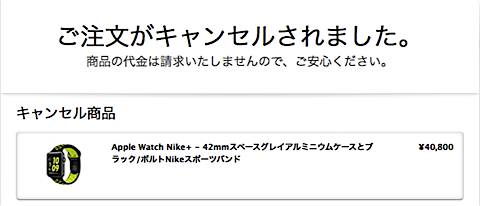
なんか昨日あたりから発送連絡きてるみたいで……。まーいいんだけど。
悩んだ末にApple Watch Nike +をまさに昨日キャンセル。w まーそのまま買っても良かったんだけど、今年の秋はとにかく色々と出費が多くて。月末にはアレも出そうだし。
でもキャンセルした理由は出費がーってだけじゃない。結局初代Apple Watchがあって、watch OSのバージョンを上げたけどこれまでと使い方がほぼ変わらなくて、そしてSuicaを使えるようになってもApple WatchとiPhoneで同じカードが使えないとかそもそも左手につけてる時計で右側の改札抜けるの面倒とか……。もう少し大きな進化が認められるなら即購入だったんだけどさ。Apple Pay仕込むだけならWatchで良かったかなぁ。
やっぱり欲しい!ってなったら買いに行けば少し待てば買えるよーな気もするしね。(とはいえ今Nike +をオンラインで注文しても3〜4週待ち)もー少し、Amazonあたりであれこれ買って活用してみようっと。
売り上げランキング: 12,319
買ってみようかと思ってるのはこれ。ちょっとNike +っぽい。(笑)
売り上げランキング: 11,978
いろんな偽ベルト(笑)が選べるこれ。ミラネーゼループっぽいのも。革製とかにしてみるのもありか。
売り上げランキング: 75,841
ほぼG-SHOCK。w
まーアプリも含めてもーちょっとApple Watchを追求してみたいところではあります。(そのためにも最新版にするべきでは?という話も……まぁあるかなぁ。w 余裕ができたらね)
あえて無加工で出してみるiPhone 7 Plusの写真

ここまでいい画が出たらやっぱりもうコンデジはいらない感じですねぇ。あー、あえて無加工なのでクリックすると大きな写真が表示されます。
てことで久しぶりに晴れた週末、お台場までポケモン狩りに。(笑)減った減ったと言われるけれど、まだまだプレイヤー人口は多いですなー。錦糸町からは都バスで一本なんで、狩りながら行けてしかも最安なので実は便利。
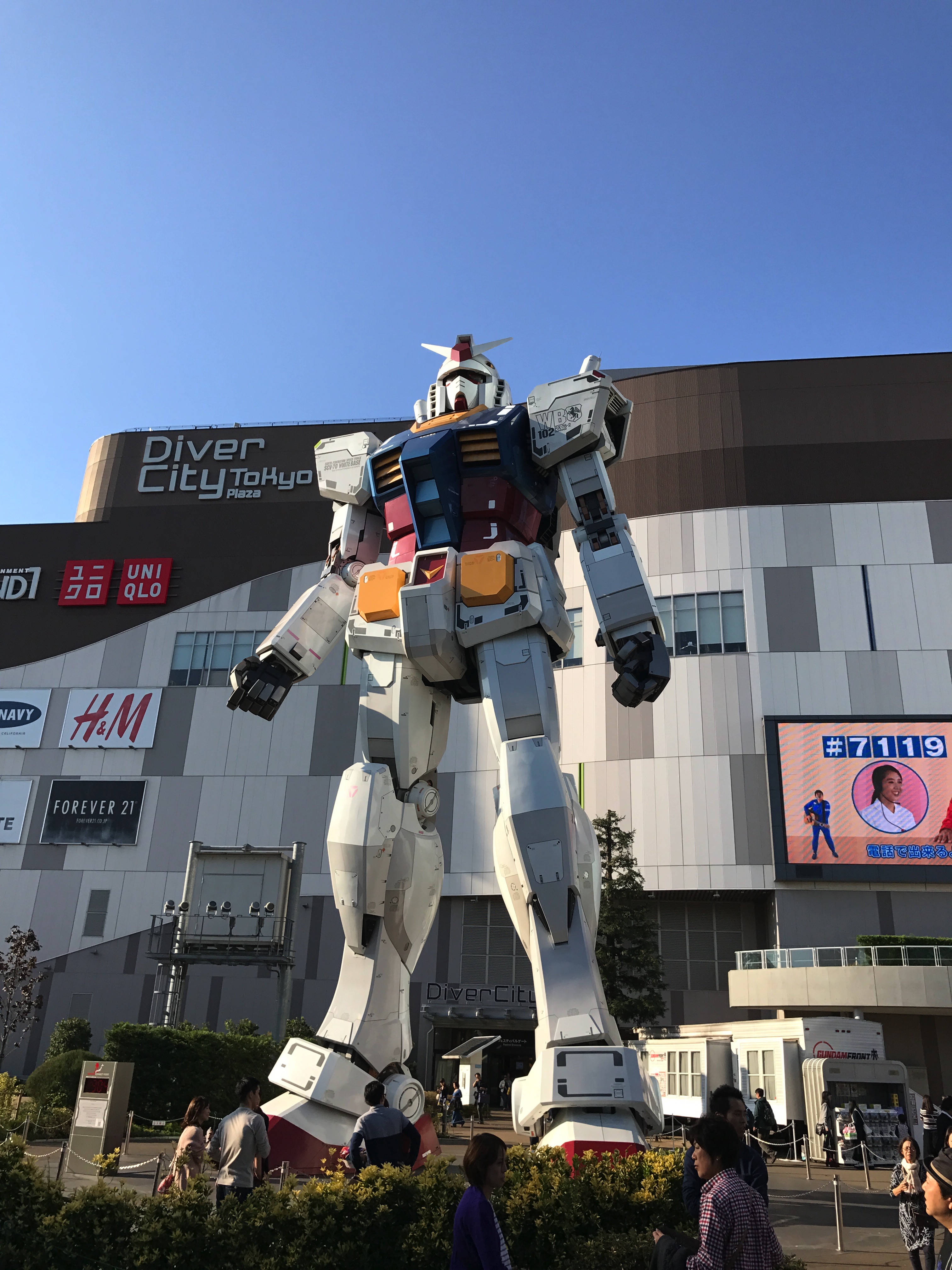
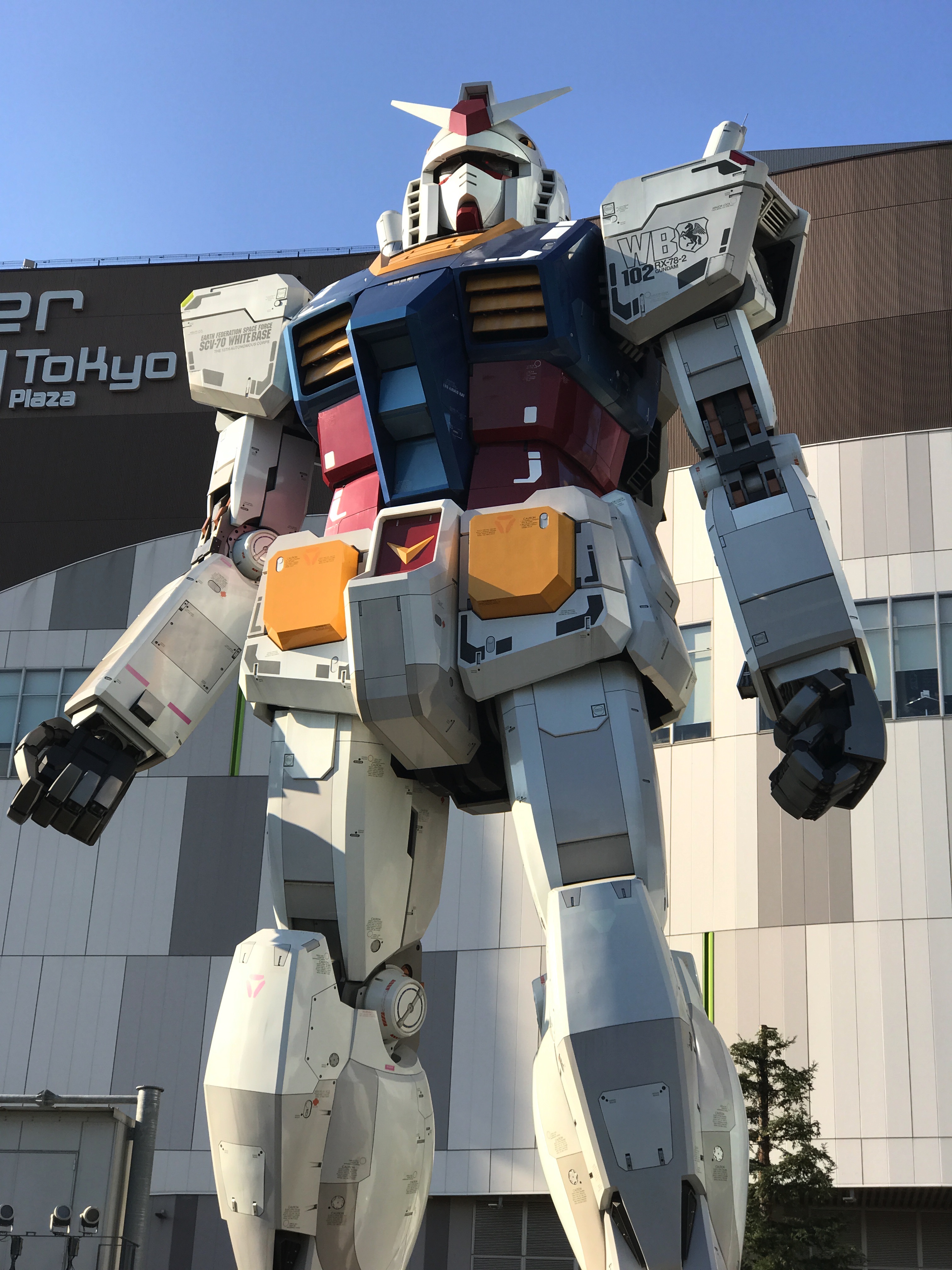
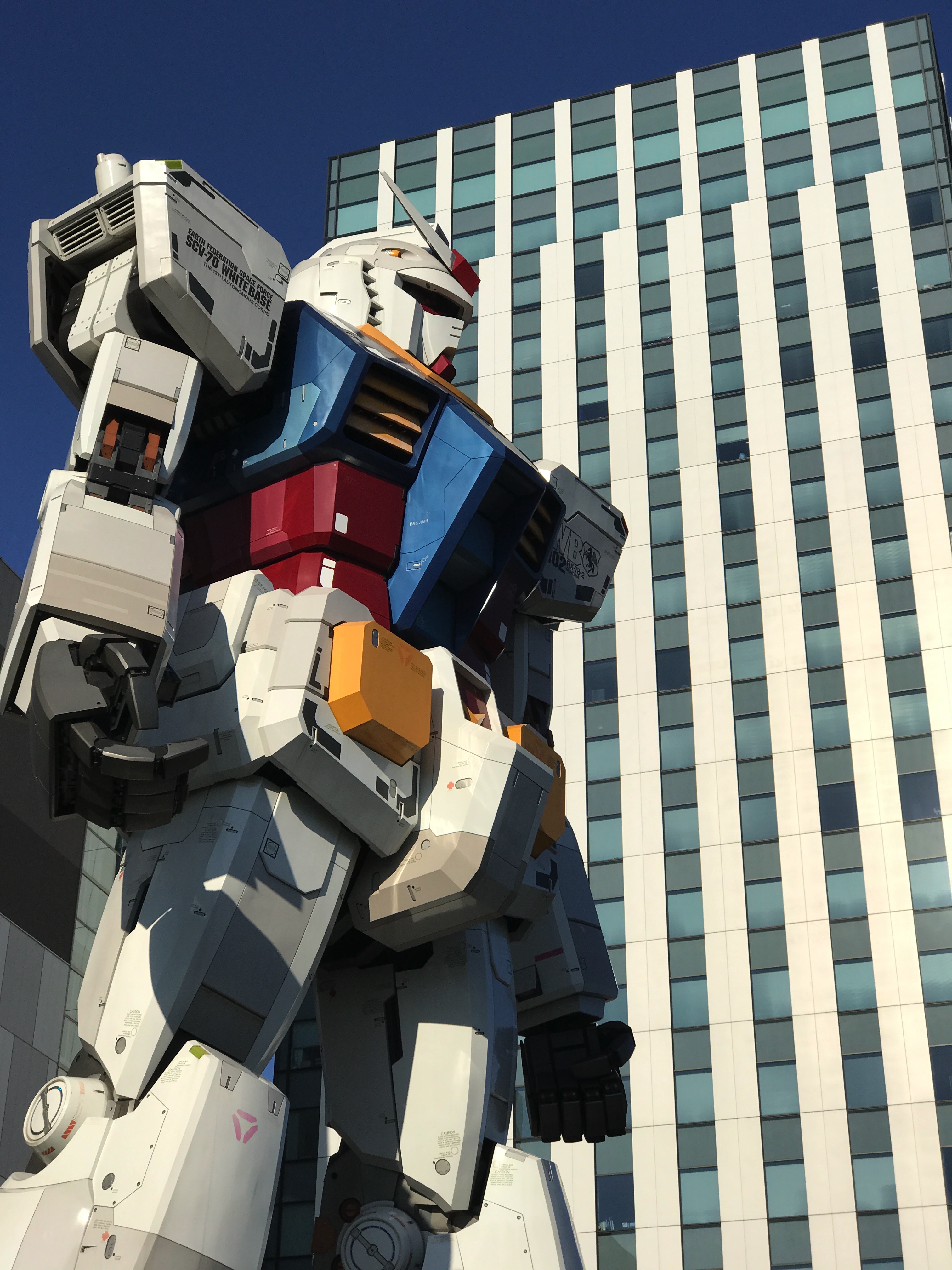
まーお台場ですからもちろんここで写真を。これもまた無加工で、後ろの2枚は望遠側で撮れてます。3枚目の写真はお気に入り。w 数百枚の単位でガンダム撮ってきたけど、iPhoneでここまで撮られたらなー。
そーいえばiOS 10からRAW撮影ができるよーになったんだっけ(標準アプリでは不可。先日紹介したProCam 4で撮影可)。そっちでも撮ってみればよかったなー。
そんなわけで、画質の確認とか加工素材になれば。
SIMを1枚増やしたい

マイナビ出版 (2016-10-18)
売り上げランキング: 157,376
10/18発売なのでひとつよろしくお願いします。
iPhone 7 Plusが落ち着いてきて、iPhone 6が手元に戻ってきた。欲しいと言われたりしたけど、ちょっと考えてることがあって(ごめんよー)。というのも今回、上のiPhone本を改訂するにあたって、音声通話に関わる部分とかSMSとかiPhoneを相手にしたサービスのスクリーンショットを撮るときに困ったりしたので、もう1台、音声通話も使えるiPhoneが欲しいなーと。
で、悩ましいのはどこのSIMにするかということ。予備回線で使わない月も多そうなのでできるだけ安く維持できるものが良い。IIJMioのSIMを増やすことも考えたけど、できるだけ安くという目的からするとあまり良くない気もする。
iPad Proで使ってる0 SIMでいいかと思ったけどどーやらこのSIMは一人一枚しか持てないらしい。mineoは半年間データ通信料無料キャンペーン中でau回線も選べるからこれでもいいかな……。でもLINEモバイルとかにするとFacebookとかTwitterはデータ消費ゼロで使えるらしいし……と、最近乱立気味のMVNOのどこを選んでいいか全然決まらない。うーん、キャリア時代にも料金体系わかりにくかったけど、バラバラになってまたわかりにくくなってきたなぁ。
![【Amazon.co.jp限定】 [iPhone5~7 / Galaxy S6 / Xperia Z3~Z5 他対応] DMM mobile SIMカード データ通信専用 nanoSIM 月額440円~ DDN001](http://ecx.images-amazon.com/images/I/51g-z8-2E9L._SL160_.jpg)
売り上げランキング: 597
いろいろ調べてたどり着いたのはDMM Mobile。通話SIMプラン、1GB/月で1,260円。通話がついてるとどーしても1,000円を超えてしまうのは仕方ないか。まーAmazon限定で初期費用を安く抑えられるSIMを売ってるよーなので、これを購入すれば良いか。
これ、表示はデータ専用になってるけどAmazonのページで切り替えられます。
まーそんなわけで回線が一つ増える予定ですが、別に予備回線なので使いません。(笑)
Bluetooth イヤフォンを選ぶなら
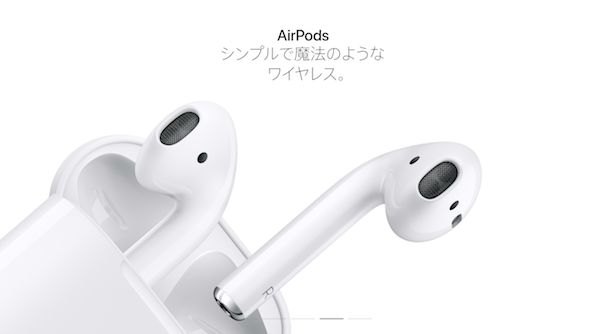
iPhoneを使い始めてからずーっとBluetoothイヤフォンなわけだが、なかなかこれ!っていうのに当たらないのはまー予算があるからってのもあるんだろーけど、Bluetoothの仕様の問題もあったわけで。でもいよいよBTのバージョンも4.2になったり、Apple Payが利用可能になってBTイヤフォンは必須アイテムに。その事情を反映してか、AmazonとかにもBTイヤフォンがずらりと並ぶようになった。で、ここで考えてみよう。iPhone 7シリーズで使うBTイヤフォンに必要な機能はなんだろうか。
まずはBluetoothの規格。iPhone 7シリーズはBluetooth 4.2に対応している。4.0以降のBluetoothはBLE(Bluetooth Low Energy)に対応していて省電力、つまりコンパクトでもバッテリーの持ちがいい。データ通信の速度も上がっているのでAirPodsのようにSiriへの命令も出せるようになる。つまり4.0以降のBT規格は必須。
あとは音質。まず音声フォーマットでAACに対応していること。iPhoneで使う場合はこれは欲しいところなんだけど、apt-X対応のものは多いのにAAC対応を謳うものは少ない。非対応でも繋がらないわけではないが、遅延が発生しやすいのでビデオなどを見る人は注意。またBluetoothイヤフォンはバッテリーが必要な機器なので、ノイズキャンセリング機能もつけやすい。可能ならEARINのよーなバランスド・アーマチュア型が良いが、これはほとんどなさそう。あとは低音を効かせられるタイプならなお良し。これらを考えつつ、AmazonからBTイヤフォンを拾ってみよう。
![SoundPEATS Bluetooth イヤホン 高音質 apt-Xコーデック採用 防汗防滴 スポーツ仕様 外れにくい Bluetooth ヘッドホン ハンズフリー通話 CVC6.0ノイズキャンセリング ワイヤレス イヤホン [メーカー直販/1年保証付] Q12 ブラック](http://ecx.images-amazon.com/images/I/41iOAd-Dg1L._SL160_.jpg)
売り上げランキング: 13
まず一時期よくセールで売ってたSoundPEATS。apt-XのみでAACには非対応。音楽なら遅延があっても大したことではないので、入門用と割り切って価格で考えるなら良いかもしれない。

SONYは昔からBTに力を入れているメーカーで、レシーバーもずっと前から出してる。ネックバンド式のこれはAACに対応、EXTRA BASSがついてるので低音も出そう。再生時間も長いのがポイントか。これから発売なので最新製品が好きな人はいいかも。
売り上げランキング: 1,248
自分の好きなイヤフォンを使いたいならレシーバーを使う手がある。こちらもAACに対応し、ノイズキャンセリングも搭載しているお手頃価格。ただしノイズキャンセリングを使うには付属のイヤフォンを使う必要がある。

売り上げランキング: 5,426
ちょいと価格は張るけどB&Oなら絶対音はいいはず。こちらもAACに対応。

売り上げランキング: 1,266
そして今日から予約が始まったBOSEのQuietControl 30。AAC対応、ノイズキャンセリング搭載でiOS用のアプリもあるらしい。実績のあるBOSEだからなぁ、予約受付中。
売り上げランキング: 1,088
左右独立型の入門用としてはこれくらいからか。もっと安いのあるけどすぐ壊れそう。(笑)

売り上げランキング: 8,041
すごく興味があるのはONKYOが出すこれ。対応コーデックがSBCだけってのはあまりにも残念なんだが、充電ケースもついてデザインも良くて、多分先日紹介したONKYOのミュージックプレイヤーに対応していると思われ。

売り上げランキング: 1,509
こうしてみるとバランスド・アーマチュア型なのはEARINだけ。それで3万円を切ってるってのはかなり安いといえるのかも知れないなぁ。
結局、AirPodsが音質を除けば必要条件を満たしているという結果になってしまいそーな気もする。今月末あたりに登場するAirPods、やっぱり買うしかないな!(マテ
iPhone Renewプログラム
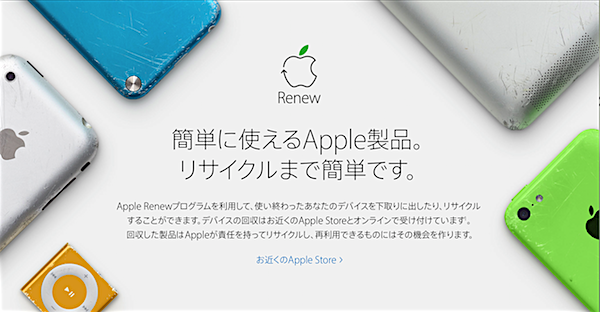
iPhone 3Gから7 Plusまで10台のiPhoneを買い続けてきたけれど、さすがに使わない端末をいつまでも持っとくのは勿体ない。ソフトバンクのMVNOが出てくればサブ機にできるかなと思ってたけど、いつまでも出てくる気配もなし。そして古い端末はどんどん価値がなくなっていく……ということで、そろそろiPhoneを処分することにした。
Appleは「Apple Renewプログラム」というリサイクルプランを持っていて、古い端末を買い取ってバラし、新たな製品に利用するという。iPhoneだけでなくiPad、Mac、iPod、さらにWindowsパソコンも他社製スマートフォンでも利用できるそーなので、これからまだApple製品にお金がかかることだしと利用してみることにした。
ちなみに利用できるのはiPadは2以降、iPhoneは4s以降、Macなら2007年以降。それより前のものはできないってのも変な話だなーと思うけど(バラして利用するなら別にどんな状態でも良くね?)、まぁそこは仕方ない。
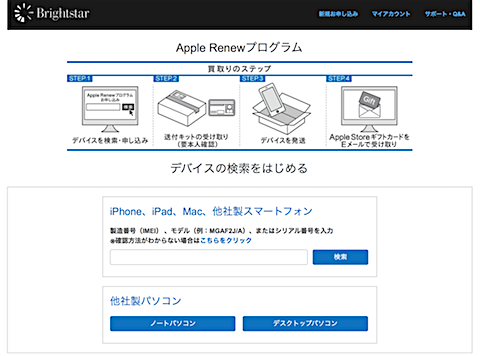
デバイスのIMEI、あるいはモデルNoを入力して端末の状態をチェックすると買取額が表示され、それに同意すれば送付キットが送られてくる。送られてきたケースにそのまま端末を入れて送り返せば(送料無料)、あちらで査定して状態が良ければ査定額そのままになるというわけ。
今回プログラムに出したのはiPhone 5と5s。状態は悪くなかったのでまぁそれなりになるだろーと思って(どちらもソフトバンク端末なので現状では使いようがないからというのも理由で(SBMのMVNOが出てくるのずーっと待ってたんだけどなぁ)。満額回答でも5が4500円、5sは9000円。んー、中身もちゃんと消してくれるみたいだし(まぁ初期化しますけどね)手間もかからないからいいかーとそのままOKして本体を送付。

しかし結果はと言えば、5sは問題なく満額回答だったものの、5はあれこれ問題があると判断されて大きく差し引かれ、「100円」に。
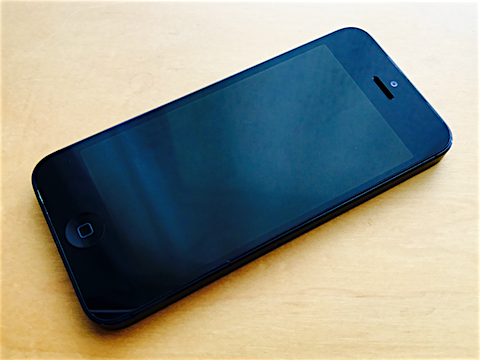
……えええ、これが100円?理由は本体に傷、フロントガラスに傷、液晶が変色……。そんなことないんだけどなぁ、問題なく動いてたし傷も写真のよーにそこまで目立たなかったんだけど。そもそもトップの画像、どの製品も傷だらけじゃねぇかよ!リサイクルするのにガラスの傷とか本体の傷とか関係ねぇだろ!と思うのは俺だけ?
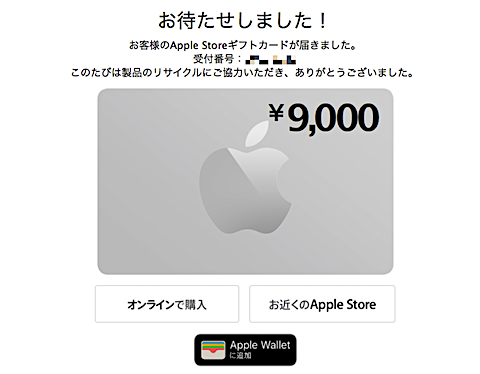
まぁ100円じゃあさすがに勿体ないのでこちらはキャンセルして送り返してもらうことに(送料無料)。5sのみを受け入れて、ギフトカードをゲット。このギフトカード、オンラインで購入するかアップルストアで利用可能のようで、Apple Walletに追加することもできる。今のところこのギフトカードでAirPodsを買おうと思ってる(やっぱり買うのか>俺)ので、どーやって使うのかはまたそのうちに。
5はMVNOが出てくるのを待ってサブ機にするか(とはいえ6もある)、自宅内で音楽再生専用で使うつもり。あ、ひょっとしたらどこかでオークションとか出せばもうちょっと値が付くかも?(面倒) まーオークションにかける面倒さを嫌うなら、これをサクッと利用するのはありかな。査定に納得がいけば、だけど。
EARIN 持ち出して使ってみた!
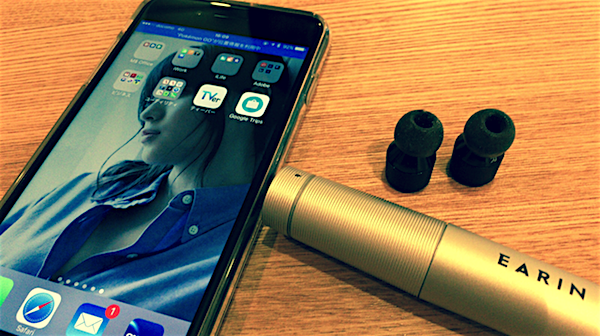
うん、やっぱりこれいいわー。
セットアップが完了したEARIN、自宅内でいろいろ使って音色とかを確認してたんだけど、やっぱりイヤフォンは持ち出して使わないとその真価はわからない!ということで、iPhoneとお散歩するときに持ち出してみた。
まず音。これ、やっぱり結構いい音で鳴ってる。 最近ダイナミック型ばかりだったのもあるかもしれないけど、音の解像度がとても高く感じられる。普段はBassBoost状態だからってのもあるのかなぁ、それにしても久しぶりに解像度の高い音を感じることができた。相変わらず左右のイヤフォン同士で音が切れるという問題はあるものの、音質的には非常に満足のできるものだと思う。
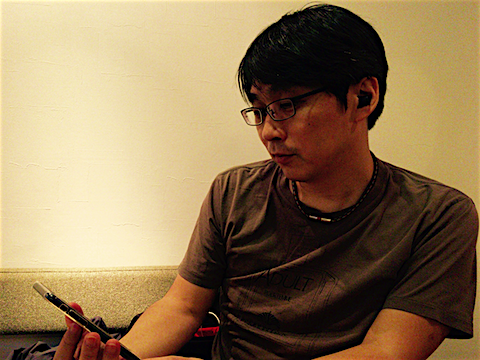
そしてもう一つ特筆すべきは、ケーブルがないこと!(当たり前w)いや、ケーブルがないことでタッチノイズが出ないこと。今や多くの人が耳栓タイプのカナル型のイヤフォンを使ってると思うけど、そのときケーブルが体や衣服に当たって擦れたときにガサガサと音がする。あれが気になる人は少なくないと思うんだけど、当然ながらこのタイプのイヤフォンにはそれが起こらない!自分の足が地面を蹴ってる音がノイズとして聴こえるって初めての経験ですよ。(笑) あ、ちなみにコンプライのイヤーチップなので落ちません。
あと気になってるのはバッテリーのこと。一応、充電時間に75分、ステレオ再生の最長時間は3時間と言われていて、さらにケース(カプセルというらしい)に入れることでEARINに3回の充電が可能と謳っている。(AirPodsはこのへんかなり上回ってて15分充電で3時間再生はかなり優秀) でもバッテリーを交換する手段は当然なさそーで、ある程度経つと再生時間は短くなってくることが予想されるわけで。劣化を防ぐためにはいちいちカプセルに収納して追い充電させなきゃいいの?とか思ったり、そーすると置き忘れてなくす可能性が高まるなーと。さらにカプセルもバッテリー長持ちさせたいなと思うと、充電忘れとか出てきそうで。この辺、将来的には交換とかできるよーになるんですかね。
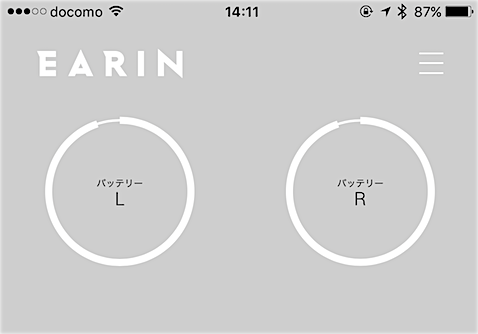
昨日紹介したEARINアプリには実はバッテリー残量を表示する部分がある。容量が少なくなってくるとこの円周部分が赤くなってくるというわけで、せめて赤になってから充電するよーにすればいいんだけど、これまた繋がったり繋がらなかったり。せめてバッテリーの表示部だけでも安定して表示できるようになってくれるといいんだけど。
売り上げランキング: 1,630
まーそんなことを気にしつつもかなりお気に入りになったEARINの紹介はとりあえず今回で終了。次は……AirPodsとの比較かなー。(買うのか>俺)