Archive for the ‘iPhone’ Category
EyeTVとiPhone/touchの活用
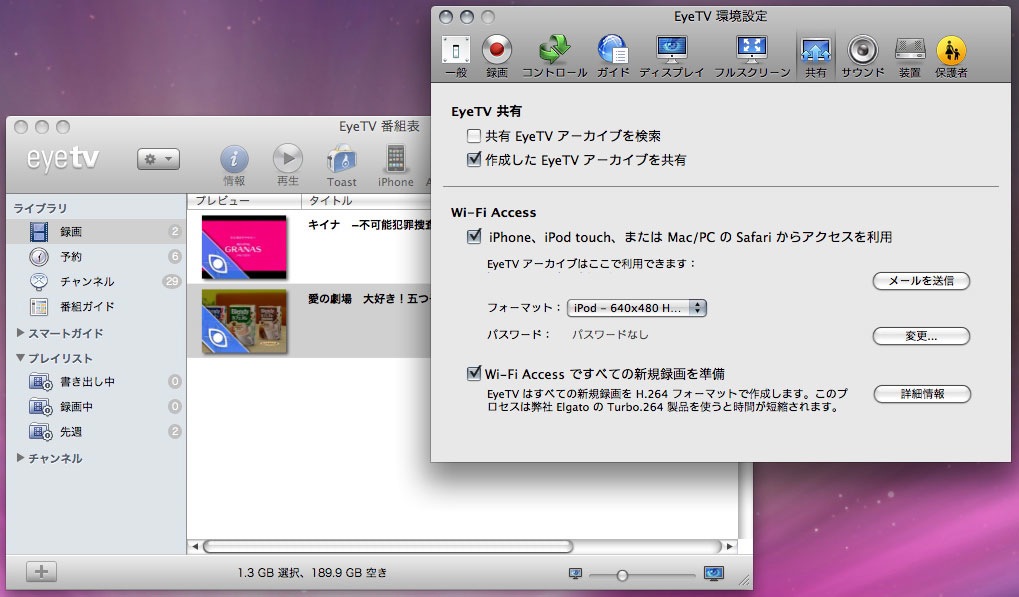
※クリックで拡大
無線LANにAirMac Extremeを導入したことは、実は非常に大きな恩恵があった。それは自宅内ネットワークが一本化されたことだ。
今までうちの無線LANはなぜか二系統。一系統はFONのネットワークで、もうひとつはAirMac Express。で、リビングにいるときはAirMac、仕事部屋ではFONに接続していた(AirMacの電波が弱かった)ため、Mac毎に繋がるネットワークが違っていたりして、結果としてネットワーク上で他のマシンが見えないなんてことが起こってしまっていた。これが解決されたことは非常に大きなポイントだ。
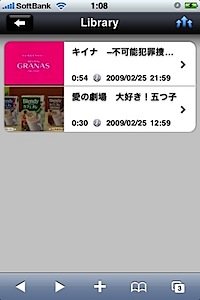 で、それに伴って再注目されたのがこのEyeTVのWi-Fi Access機能。これは以前にも紹介したんだけど、EyeTVには録画した番組を自動的に変換してホストマシンでWi-Fiネットワークを使って共有して見る機能があるのだ。で、これを使って録画した番組をiPhone、touch、さらには他のMacで見られるように設定。毎週の連ドラとかガンダム00とか最後のシーズンになってしまった「大好き!五つ子」(何を見てるんだ!という突っ込みはナシでw)とかを録っておけば、空いた時間で家中のどこでも(お風呂とかベッドの中とかキッチンとか)録画した番組が見られるというわけ。うむ、やはりこれは便利だ。
さらに一歩進めてAppleTVを導入すれば、TVからでも見られるようになる?(Wi-Fi Access内にはそのフォーマットはない)しかしうちのEyeTVはTV Microでアナログチューナ。画質もイマイチ。Wi-Fi Access用のエンコードだと640×480と、ハイビジョンには及ばないものになる。……これだとたぶん、たとえAppleTVで映せたとしても綺麗な絵にはならないんだろうな。でもかといって地デジキャプチャーを使えば高画質でできるのかと言えば、アレはなんだか録画したマシンでしか見られないとかいろいろ制限もあるらしい。つまりWi-Fi Accessで一番最適なのはやはりiPhoneとtouchということになるんだろう。
いずれにしろこんな風にコンテンツを自由自在に使えるようにすることで、失われていた視聴時間が少しだけ増えることは間違いない。テレビの前に座って見る時代はもう終わってるし、そもそも「ながら見」しかしない人も多いはず。そーいう意味でもこの手の製品がもう少しあってもいい気がする。
もうひとつ、前から懸案のWi-Fi Accessのコンテンツに既存のビデオを共有させたいという課題は未だ解決しておらず。どこかにその手の情報を見た記憶もあるんだけど試してなかったり。情報求む。これができたらビデオで借りた24とかのドラマを、自宅内のどこからでも見ることができるようになるのさ〜。知ってる人はぜひ教えてください。
RemoteKey凄い!感激!
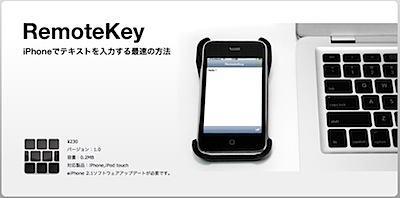
いや、これは凄い。ホントに外付けキーボードに使える。w
HMDTさんが発表してた、「iPhoneでテキストを入力する最速の方法」RemoteKeyを試してみた。
これ、要は無線LANでiPhoneとMacを接続して専用のテキストエディタを使うということなんだけど、なんというか使ってみると「凄い」。iPhoneにリアルタイムにキー入力がされていく様は、見ていて気持ちいいというか感激する。特にうちの場合NetBookと接続してみたので、現状最もミニマムな環境で使えるってことになる。
使い方としてはまずiPhoneにRemoteKey をインストール。さらにMac側にホームページに置いてあるRemoteKey Connectをインストール。そしてiPhoneとMacを同じWI-Fiネットワークに参加させるか、あるいはMac側の無線LANで「コンピュータとコンピュータ」ネットワーク(アドホックで接続)を作り、そこにiPhoneを接続する(これだとWi-Fiがない環境でもiPhoneとMacを接続できる)。
あとはRemoteKey Connectを立ち上げ、iPhoneのRemoteKeyを起動すると、RemoteKey ConnectからiPhoneが見えるようになるのでConnectボタンを押す。iPhoneの右上の鎖のマークが緑に繋がったら接続完了。MacにRemoteKeyと同じ画面が出てくるのでそこにキーを入力していくと、iPhone上で同じ文字がリアルタイムに入力されていくというしくみだ。もちろんコピー&ペーストも可能。どんどん入っていくのを見てるととーっても気持ちいい。w
書き終わったメールはMailで送信、Safariで開く、Mapで検索というメニューから選ぶことができる。 これ、つまり3Gケータイ網は繋がってるけど無線LANがない環境でメールを送りたいとか調べ物をしたいという場合に使える。しかもかなり楽。
#動画で撮ろうとしましたがちょっと無理でした(_ _;
さてここまで書いてきて思ったのは、つまり無線LAN機能内蔵のキーボードがあればiPhoneにキーボードを接続できるってことだ。現在は専用アプリから入力して他のアプリに渡すことしかできないが、iPhone OS 3.0から実現する「かもしれない」マルチタスク機能があれば、他のアプリに直接入力も可能になるかもしれない。これみたいなのでいいんだけどな。w 作れませんかね?>東松山会な人々あたり。w
第2回iPhone宴会
 あいにくの雨の中、開催されました第2回iPhone宴会。今回もとても「濃い」お話を楽しくさせていただきました。
場所は秋葉原、ネットで噂の某株の人が買ったと言われるビルの5Fの鶏料理。下は「試験が終わったばかり」という大学生さんから、上は「Apple IIからのお付き合い」という筋金入りのMacユーザーさんまで、総勢8人が集まってわいわいがやがや。しかもやっぱり皆その筋の人(笑)なので、濃い話やこれは聞かなかったことにしなきゃ!という話までとにかくいろいろ。
途中「怪しいモノ」も見てもらったり、やっぱりいい音のヘッドホンが回ってたりw、 あっという間の一次会2時間が終了。そのまま二次会のビアパブへと流れ、今度は初代iPhoneとかスパルタカスなんて単語も飛び出し……。w 皆、濃いなぁ、うん。俺なんてまだまだだ。(^-^;
終わったあとでVado HDをお披露目するのを忘れたことに気付いたり(ビデオログにしようと思ってたのに……)、他にも忘れてたことがいろいろあったりしたんだけど、とにかく3時間半、楽しく過ごさせていただきました。参加者の皆様、お疲れ様でした!
やっぱり人と会っていろいろ話すっていうのはホント、面白いです。普段引きこもりのような生活をしていると、こーいう機会は積極的に作っていかなきゃなと。果たして第3回はいつ?次世代iPhoneが出る頃なら、夏?w
希望があれば積極的に 開催していきたいと思う、楽しい宴会でした。ありがとう。(^-^)
iPhoneでiPhoto用のGeoTagを作る!
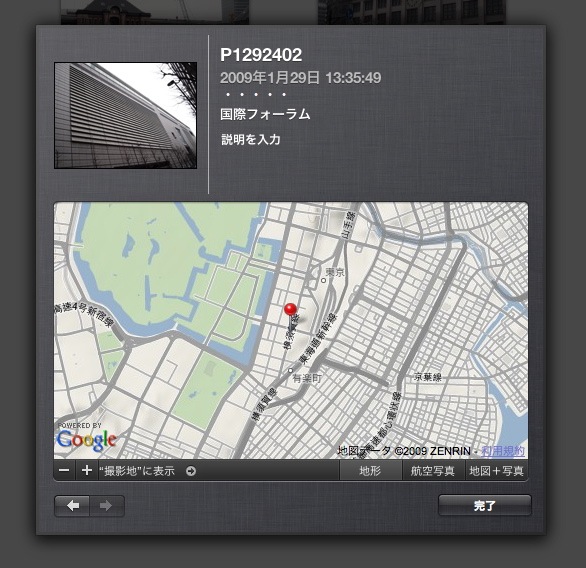 ※クリックで拡大
うちにもiアプリ群が届いて、早速インストールしていろいろ試してみるわけだが、今回のiPhotoの目玉機能の「GeoTag」機能は結構キモで、これから先はきっとGPS機能がデジカメには標準搭載されるんだろうなぁなんて思うことしきり。ただ当然のことながら俺のデジイチにはGPSは着いていないのだった。
#そこ、「だからNikonにすればよかったのに」って言わないw
しかし、先日「THE ROAD AHEAD」のKawaさんがすげー技を開発してくれたのだ! なんと、iPhoneをGPSロガーにして、デジイチの撮影画像にジオタグー位置情報を貼り付けてしまおうというもの。つまりiPhoneユーザーな俺たちは、あるソフトを組み合わせることでiPhotoのGeoTag機能が使えちゃうってわけだ!すげー!(ちょっと興奮)
実際に試してみて、ソフトも確認したので紹介しよう。
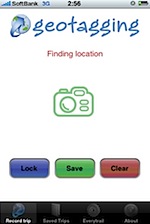 まずiPhone側のソフト。これはKawaさんの紹介しているEveryTrail
でも、俺が今回使ったGeoTaggingでも構わない。要はGPSロガーになるアプリをiPhoneにダウンロードして使用する。アプリは共に無料。EveryTrailでアカウントを作る必要はあるけど、それも最初にアプリを立ち上げたときに作ることができる。 写真を撮って歩くときに、これらのiPhoneアプリを”Start”すればok。他のアプリを立ち上げても、スリープしてもGPSロガーとして動いているようだ。
あとはiPhoneはポケットにでも入れておいて、ふつーに歩き回って写真を撮ればいい。最初、俺はデジイチで撮った場所を記録してiPhoneの写真と置き換えるのかと思って、撮影した位置でiPhoneの写真を撮ってたんだけど、実はそんなことはしなくていい。ただただデジイチで写真を撮って歩くだけ。
撮影行が終了したらSaveボタンを押してトリップを保存。EveryTrailのサイトにGPSロガーのデータをアップロードしよう。すると以前にも紹介したEveryTrailの自分のページにその日のトリップ情報が表示される。
ここで重要なのが、トリップ情報の地図の下に出ているDownload GPXという項目。そう、これがGPSロガーの生データなのだ。 こいつをダウンロード。すると拡張子.GPXというファイルがダウンロードされる。
 このGPSロガーのファイルとデジイチで撮った画像の位置情報の貼り付けだが、これを行ってくれるのがGPSPhotoLinkerというMac用のアプリだ。
“Load Tracks”ボタンで先ほどの.GPXファイルを読み込んだら、 “Load Photos”ボタンで写真を取り込む。あとは写真をすべて選択して、Batchタグの”Batch save to photos” ボタンを押す。すると選択した写真に位置情報が自動的に付加される。とっても簡単だ。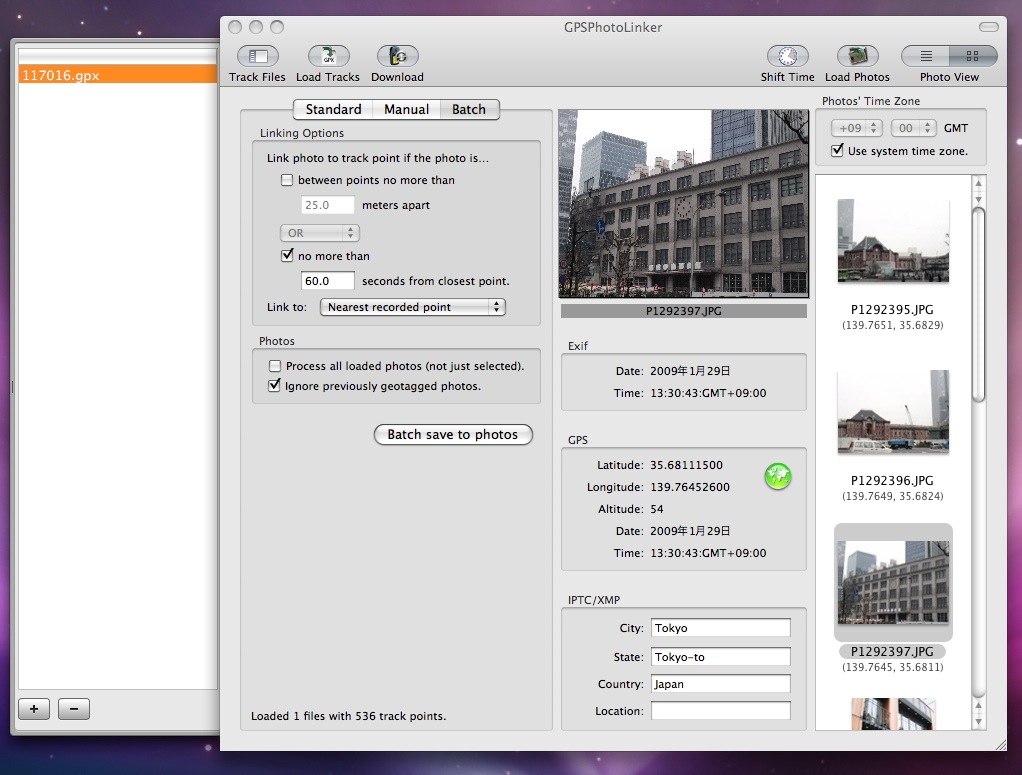
処理された画像には自動的に位置情報が入っているらしい。iPhotoで再度読み込み直せば、一番上の画像のように撮影場所が表示されるというわけだ。
これ、どーいう仕組みなのかといろいろ見てみたんだけど、どうやら写真の「撮影時間」とGPSロガーの位置情報の時間を見合わせて、一番近い位置を付加するということらしい。
こいつのいいところはとにかく、GPS関連に別機器を買わなくていいこと。iPhoneとMacを使ってるユーザーなら無料のソフトでできる。そしてあらゆるデジカメに対応できるってことも大きなポイントだ。当分はこいつを使ってiPhoto用の位置情報を付加していこう!
#Kawaさん、さんきゅーでした〜(^-^)/
第2回 iPhone宴会開催のお知らせ
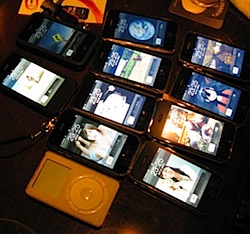 昨年、「iPhone宴会」と銘打ってiPhoneユーザーの怪しい集まりを開催したのは8月のあの夏の日のこと。12名のiPhone使い始めな人たちが集まってわいわいがやがやと楽しい時間を過ごさせてもらいました。
#ありがとー>参加の皆様
で、あれからもう半年。iPhoneを取り巻く状況も大きく変わり、日本ではバッシングも散々受けたあと、もうこれなしでは過ごせない!という人たちが続出している今日この頃。そろそろ第2回目のiPhone宴会を開催してもいいんじゃないか?ということになりまして、いよいよ募集のお知らせです。
まず、基本的にこれは「宴会」なので、勉強会とかそーいうことではないです。集まって、iPhoneを褒めたりここが直って欲しいなんてのを酒の肴にして「飲む」のが目的。(笑)楽しくアップルの話をしたい人、iPhoneを買いたいけどまだ検討中な人、とにかく飲みたい人、eiはホントに似顔絵そっくりなのか見てみたい人(爆)、どなたでも参加okです。w
今回の一応のテーマは「iPhone&怪しいモノ自慢」ということで、iPhone以外にも怪しいモノ、自慢のモノを持ってる人はぜひ持ってきて見せびらかしましょう。俺はもちろん例のTouch Screenを。w 先日ビデオで登場したアレに触るチャンスです。
開催日は下記の通り。
2009年1月30日 20:00〜 秋葉原某所予定(予約これから入れます)
参加したいっ!っていう人はTwitterのeishiiにDMか、コメント欄にコメント、あるいはメールアドレスを知ってる人は直接どうぞ。現在、参加確定は3名。定員はやっぱり前回同様10名前後になるかと思います。締切は水曜くらいまでで。
都合の付く方、興味のある方はどうぞよろしくです〜。
【追記】場所と時間、決定しました〜。
2009年1月30日 20:15〜 秋葉原 鳥良 秋葉原店
まだ枠に余裕あります。前回参加できなかったあなたも、とにかく飲みたいあなたもぜひ参加してください〜。締切は29日15時まで。よろしくです〜。
In-Ear HeadphonesのちょっとしたTips

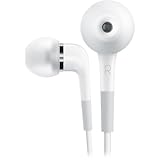
徐々にエージングも進み、音のとんがり感も減ってきたように感じるIn-Ear Headphones。もう毎日持ち歩き用として活躍してくれてます。ただ不便に感じるのはこのすげーかっこよくデザインされたケース。外でいざ、巻き付けて戻しとこう!と思っても、ちゃんとコードが収まってくれたことがない。しかも巻き終わりがちょうどコネクタのところだったりして、変に無理して巻いちゃうとケーブルが切れて接触不良とか起こしそう。そこで今回は、それを気楽に簡単に収められる(というか収めないw)Tipsを。
もう写真を見ておわかりの通り、三角形の頂点のひとつに切り欠きを作ってやって、そこからコネクタは「出す」ことにしてしまうのだ。つまり収まらないモノは無理に収めないという。(^-^; でもこれ案外有効でケーブルを無理に巻かないし、結構無造作に巻いてもちゃんと他の部分は収まってくれるのだ。切り欠くのは別に辺の部分でも構わないけど、辺の中心部は「合わせ」のために少し出ているのでそこはあまり削らない方がいいかも。
ちなみに俺は作業用の大きなカッターでゴリゴリ削りました。w グラインダーとかの方が楽なんだろうけど、このへんはまぁあるものでやっちゃってください。ああ、あと自己責任でお願いします。無理して削ってフタが割れた!なんてのは責任が持てないので、慎重にどーぞ。(^-^;
ということで見かけもかわいく?なったので、愛称が「尻尾付き」に決定。 (爆)これからも使っていきますよ〜。w
売り上げランキング: 4217

Appleからでたアクセサリーで初めて満足。 Appleの新カナル
Pyramid Solitaireに杉本有美
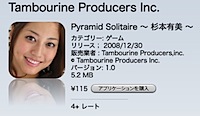 最近は谷桃子だったりするんだけど、やっぱりまだファンなので買ってみた。w
この手のアイドル+ゲームというアプリはこれが初めてかも?な、タンバリンアーティスツの出世頭、杉本有美をフューチャーした簡単カードゲーム。115円ならまぁいいかとポチ。
ルールも簡単で、2枚足して13になるカードを選んで消していき、ピラミッドになっている置き札が全部開いたら上がりというもの。で、何が杉本有美かと言えば、カードの柄がゲーム用オリジナル撮り下ろしとかになっているらしい。ま、とっても単純なゲームなので時間つぶしには良い感じだ。
 ※クリックで拡大
ちなみに上がると(上がらなくても)こんなフォーチュンカードが表示される。 ちゃんと上がってる方がたぶん★の数が多いんだろうけど、まぁ運試しの要素が強いのがソリティア……とはいえ、もうひとひねり欲しいところですな。ただこの手のゲーム、需要はそこそこありそうな気も。トレーディングカードがしっかり売れてるアイドルたちなので、その部分で結構チャンスがある気がする。あー、そうか、トレカを売ればいいのかもしれないなぁ。
いいか、かわいいし。(結局そこかw)
In-Ear Headphonesエージング中
売り上げランキング: 97
Appleの新カナル
改めて思い知らされたのはE2cのバランスの良さだったり。まぁまだエージング中だから、この先化ける可能性もあるけど。
さて先日タッチの差で買えなかったApple In-Ear Headphones with Remote and Mic、今日ようやく渋谷ストアでゲット。あと2個しかなかったのでこれまたタッチの差。ちょうどヘッドフォンの前を塞いでいたリア充カップルの間に割り込んでとにかく買ってきましたよ、ええ。
で、帰宅後延々とクラシックをかけてエージング。時々聴いたりしながら音を確かめて、気になるところはSHURE E2cと聴き比べたり。そうか、なるほど、これはE2cのバランスが非常にいい&やっぱり使ってる期間が長い分こなれてるってことなんだなとか。
#つまりE2cの良さを再確認(笑)
In-Ear Headphonesは、よく抜けた解像度の高い音がする。高音のシンバルの鳴り方とかは分かりやすいし、ちゃんと楽器それぞれの鳴っている音がよく分かる。ただ、確かに低音域が弱い。というか、軽い音になっていると言うか、音圧が弱めというか。ま、同じレベルで再生してE2cの方が音が大きいということもあるのだろうけど、それでも軽く感じるのはしっかりとしたカナルじゃないからということもあるのかもしれない。ロックやファンクを聴く場合は、E2cに軍配を上げてしまう俺がいる。これはダイナミック型とバランスド・アーマチュア型の違いなのかもしれないけど。(バランスド・アーマチュア型は初めてなので分かりません(^-^;) )
解像度の高さ In-Ear Headphone>SHURE E2c
音圧 In-Ear Headphone<SHURE E2c
機能 In-Ear Headphone>SHURE E2c(だだしアダプタ装着で=に)
E2cは決して高価なカナルじゃないことを考えれば、やはりこれはバランスのとれた良いヘッドフォンだということだろう。すでに販売終了しているけど、同じダイナミック型の同じボディでSE102-K-Jになってるんだっけ?これは音その他は同じレベルなんだろうか?E2cがダメになったらそっち買い足してもいいな。うちには以前買ったiPhoneコントロール用のマイクアダプタもあるし。
#今は長くなりすぎるので使ってません

売り上げランキング: 382

買って満足 断線は素晴らしくしにくいが・・・ 遮音性が抜群 とても自然な音です!

売り上げランキング: 3212

良いです これで好きなヘッドフォンが使えます マイクの音質は良い
 ボリューム調整できません
ま、まだエージング中だし。これから先を楽しみに聴こう。あ、少なくとも最初に買うヘッドフォンとしては、これはいいと思う。標準ヘッドフォンとは違う世界の扉を開きたいならお勧め。w
#その扉を開いてしまうと大変だということはこの際隠しておこう(笑)
【追記】
思い立ってイヤーパッドをLに交換してみた。少し音圧が上がった気がする。これはやはり遮音性の問題ということか?音が軽いなって思ってる人は試してみてもいいかも。
balloo!でリアルタイムニコニコ(意味不明)
そーか、balloo!ってこーいう使い方をするモノだったのか。
2chには実況板というところがあって、そこでは今放映されているTVについて延々と突っ込みを入れている。サッカーの試合とかだと実に面白く、ゴールが決まると「キターーーー」だらけとか。スポーツ観戦中はよく覗いてたりする。
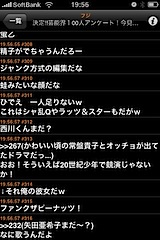 そんな2chの実況板をリアルタイムに流してスクロールし続けるiPhoneアプリがこのballo!。
起動すると最初は各チャンネルの最新書き込みを2行くらいの中で流していて、そこから面白そうなのを選択すると画像のようにそのチャンネルの書き込みだけを1画面でスクロールする。ただそのままだと読みにくいなぁ……と結局見なくなってしまっていたんだけど、今日TVを見ながら触ってたらこのアプリの正しい使い方がわかった。
そう、これってiPhoneを横向きにするとニコニコ動画風にコメントが横に流れていくのだ。
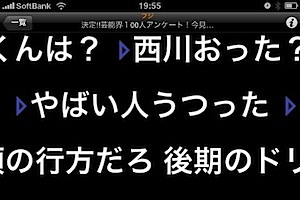
こんな感じで、右から左に流れていくコメントは文字も大きくなって読みやすく、そしてなによりニコニコ動画的。そうか、TV番組をリアルタイムにニコニコ動画にするのがこのアプリのホントの使い方だったのか!という、ひょっとしたら使っている人は皆知っていることかもしれないけど俺は今日初めて知りました。いやぁ、これはある意味感動。
明日からはテレビの前にtouchを置いて、そこでballo!を流し続けたいと思う。つまらなかったTVが100%楽しくなるかも?w
HP iPrint 試してみた
 ををっ、こりゃまさにHPのプリンタを買ったばかりの俺のために出たようなアプリ!
#違います
iPhone用のアプリで登場したのは、HPのプリンタにiPhoneから直接繋いで印刷ができるというHP iPrint。iPhoneで撮影した写真でも、iPhoneの中に転送した画像でもokで、ハガキサイズに自動的に変更して出すことができる。楽ちんです。
 設定するのはプリンタを繋いでいるMac側で共有ープリンタ共有にチェックを入れるだけ。iPrintを起動して印刷したい画像を選ぶとこの画像のように接続されているプリンタが表示され、プリントボタンが押せるようになる。あとはこれを押すだけ。データがプリンタが繋がってるMacに送られ、そこからプリンタで出力となる。サイズはハガキサイズだが、よく見ると出力されたものと画像とでは一部トリミングが入っているようだ。(頭のとこが切れてますね) 端が一部切れてるくらいなので、ちゃんと真ん中に写ってれば問題ないか。
先日買うと紹介したHPの一番安い複合機でも全然ok。プリンタがBonjourに対応していればいいということのようだ。HPのプリンタは単体でネットに繋がるモノもあったはずで、そーいうのも大丈夫なのかもしれず。ちなみに画質は、HPらしい……と言ってしまえばそれまでですが(笑)、まぁ3色+黒という色数で考えればよく出てる方かな。5色インクだともう少し違うのかも。
いずれにせよiPhoneで撮った写真をお手軽に印刷して誰かにあげたいってときには効果的。エプソンもキヤノンもぜひやってください。
ちなみに買ったのはコレ。あー年賀状、そろそろ作らないとなぁ……。

売り上げランキング: 3417