Archive for 4月, 2013
htc one X その4 まずは壁紙(マテw
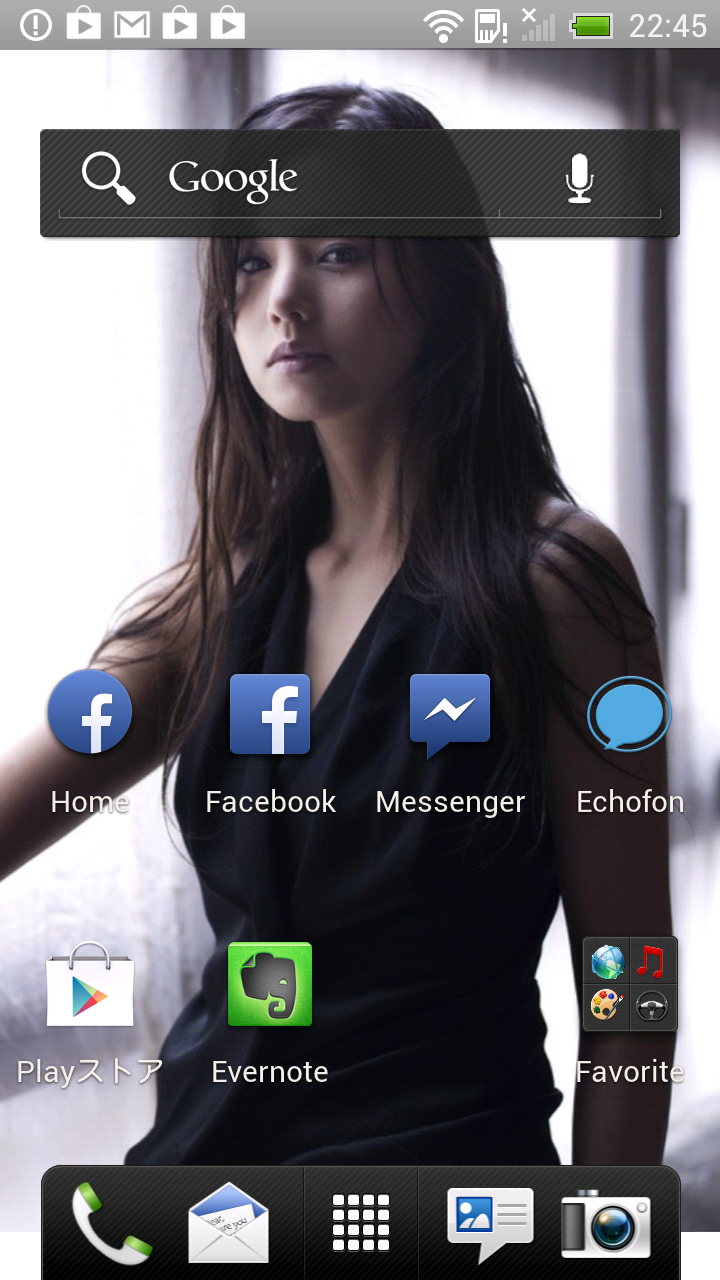
俺が使う端末に壁紙設定がされてないなんてあり得ない!(そこまで言うw)
最初の難関を突破したone X。これでふつーのAndroidとして立派に使えるよーになるはず。で、まずやることと言えば壁紙の設定である。 (笑)だってそりゃー長時間画面見ながら使うんだもの、見たときに心地よくなれるものが必要よね?ね?ね?
しかしAndroidの画面は横にスクロールすると壁紙も動くという変態仕様。これに合う画像サイズってなにー?と探していたら、なんと勝手に壁紙サイズに作って貼り付けてくれるアプリがあるという。それがこの「壁紙ぴったん」だ。ギャラリーにある画像ファイルやDropboxなどからも画像を取り込んでちょうどいいサイズに合わせてくれる。
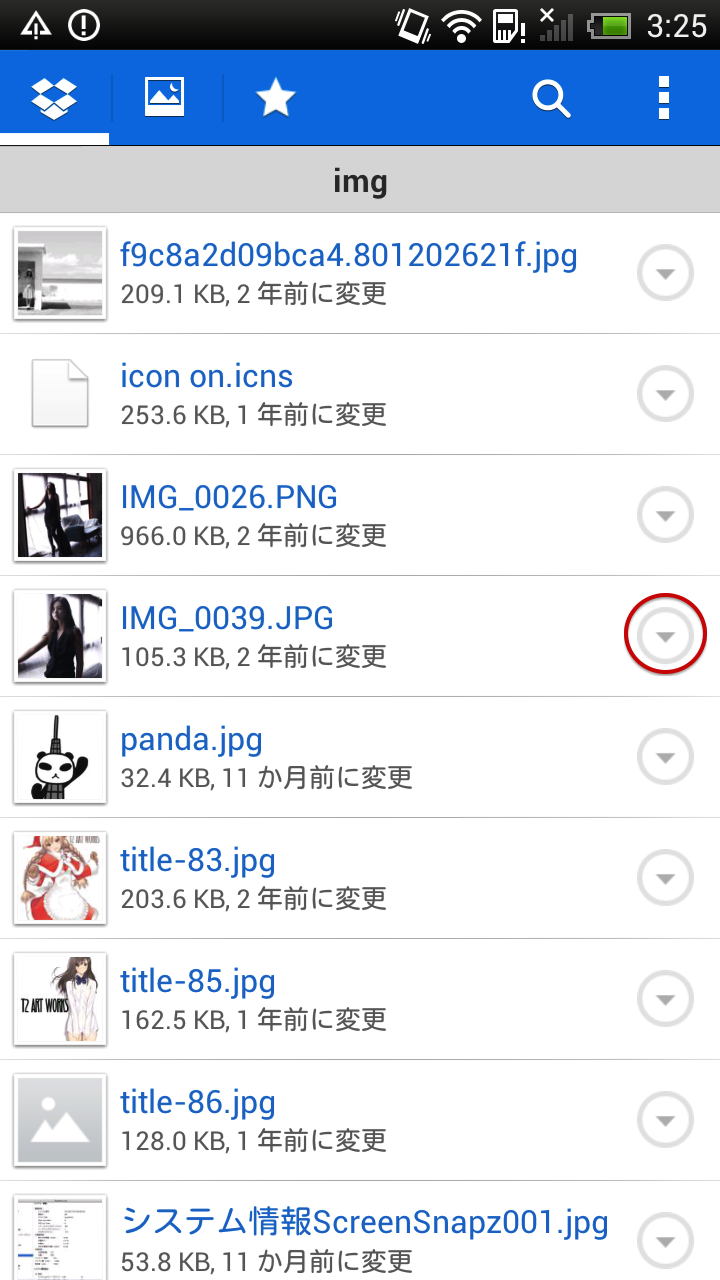
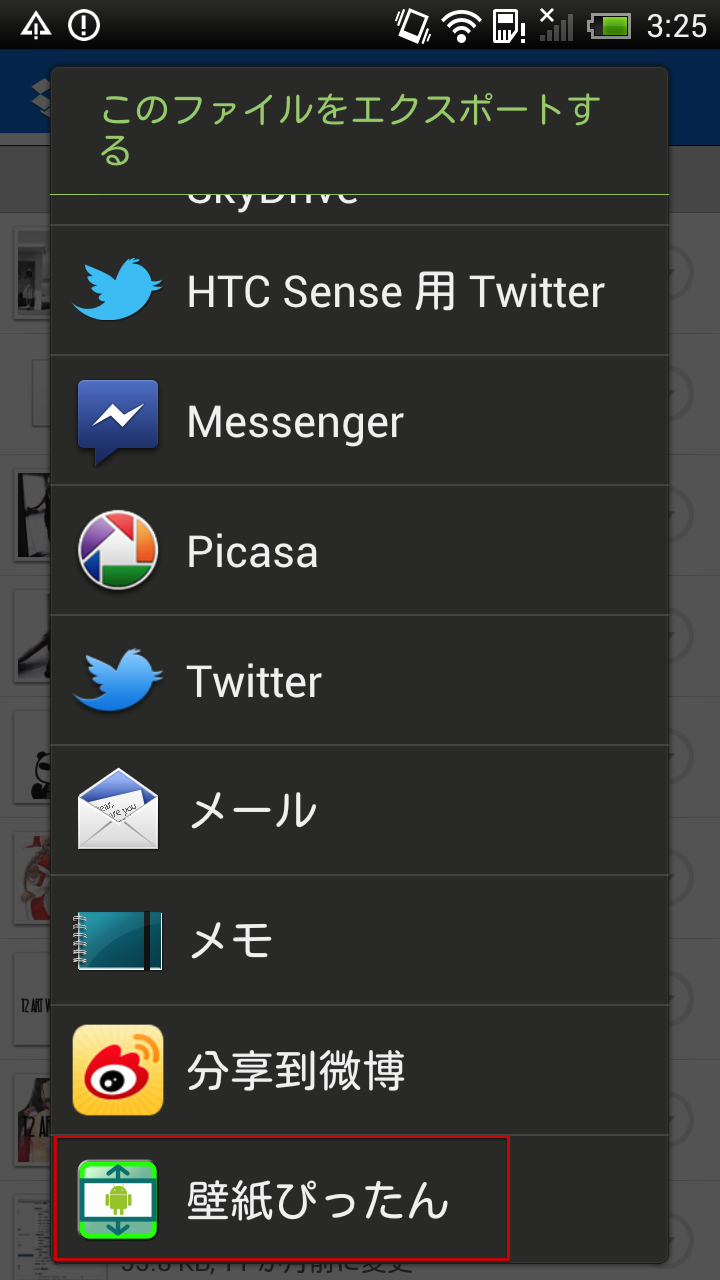
使い方は簡単で、まずはDropboxのどこかに入れた画像ファイルをエクスポートする。このとき、画像は縦位置ではなくて横位置のものを選ぶ方が良い。また、できれば日の丸構図のものの方があとで加工しやすい。▼ボタンを推すとその他の中にエクスポートがある。その中に壁紙ぴったんの項目があるのでここにエクスポートすると、アプリに画像が渡されて壁紙設定が可能になる。
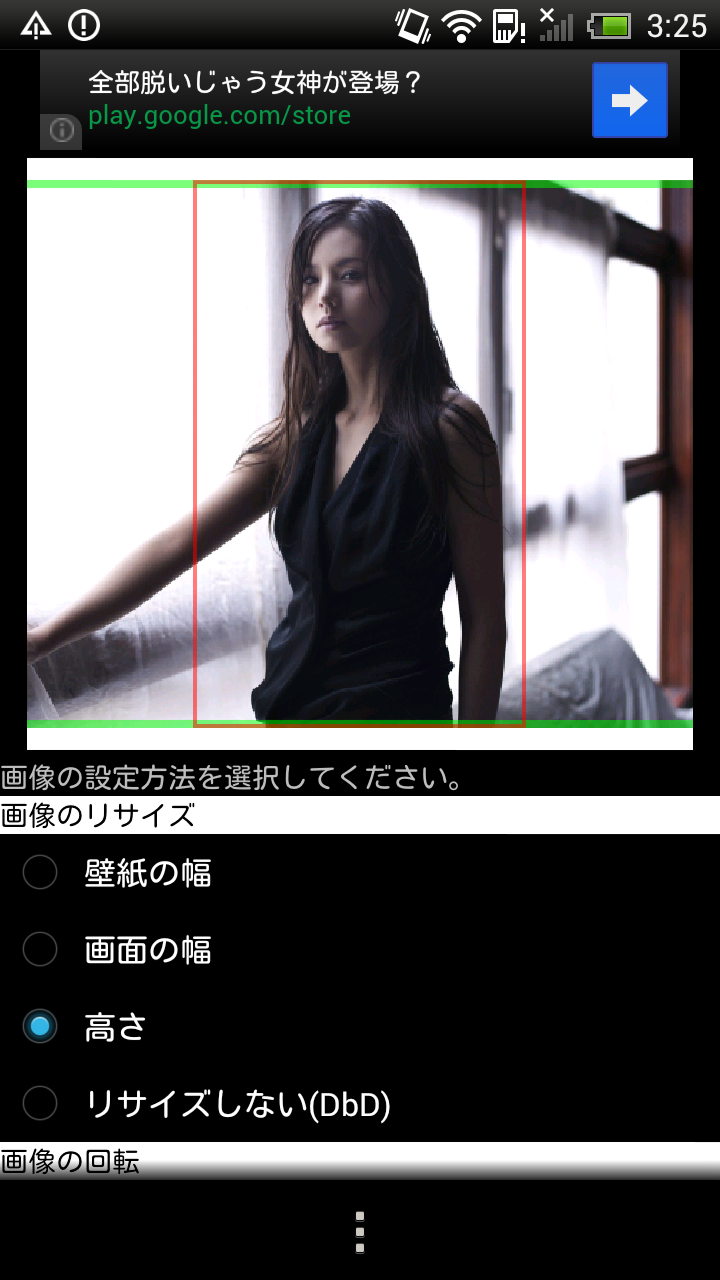
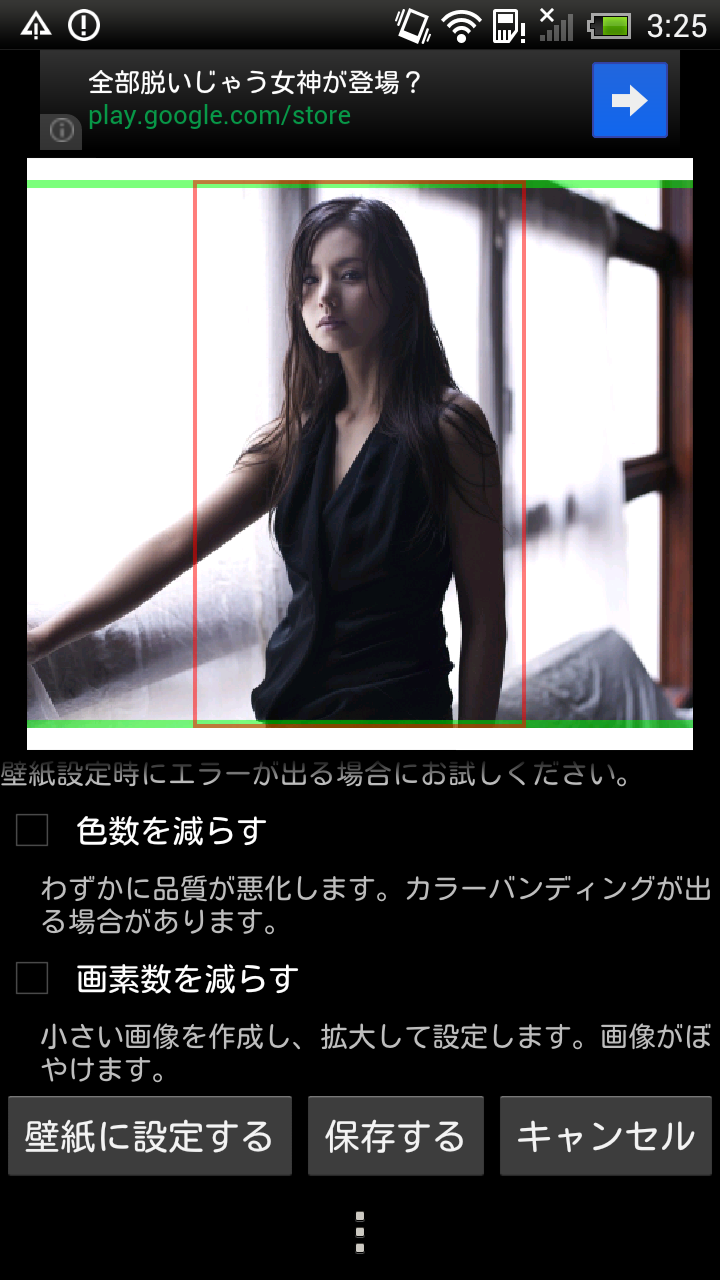
画像が読み込まれると赤い枠が表示されるがこれがホーム画面の画像になり、ここから横にスクロールすると残りの部分にずれていく。赤い枠が広かったり狭かったりする場合は「画像のリサイズ」で高さにチェックを入れるとサイズを自動で合わせてくれる。その他、赤枠を上下左右に寄せたり、 足りない部分に背景色を付けたりできる。さらに画像サイズが大きい場合は色数や画素数を減らすこともできる。
最後に「壁紙に設定する」をタップすると、そのまま壁紙に設定されて完了。とても簡単だ。one XにはHTC Senseというホームが設定されているが、それは時計とかいろいろいらないウィジェットが置いてあった。(メニューバーに出てるのにいらんだろ、時計)邪魔なのでw、これをサクッと削除してGoogleの検索バーだけにしたらさらに見通しが良くなったのが最初の画像。あー、ステキ。w
one XにはDropboxのアカウントが着いてるんだよーとかそーいう部分端折ってますが(そこが一番大事だろう)、クラウドサービス関連はまた次のエントリーで。やっぱり俺の端末は壁紙の話題からですよ、えーえー。
htc one X その3 日本語化完了
実は繁体字が化けているというのは内緒だ。w
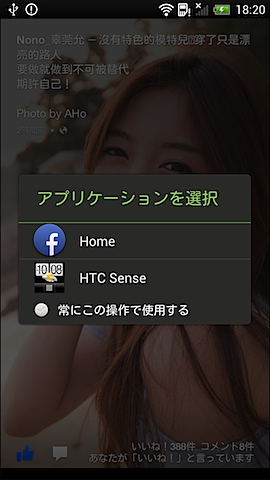 まず「MoreLocale 2」をGoogleプレイからダウンロードして日本語表示に
↓
ATOK Passportを入れて日本語入力を可能に Facebook Homeも入れてみる(これでもういいかと諦めかけるがやっぱり気になるのでroot化することに)
↓
MacにSDKを落としてツールを使ってtokenを表示しようとする→Javaがエラーを出してダメ
↓
諦めてVMWareにSDKとかいろいろ入れてそちらで対応しようとする→解凍中にiMacがいつものハングアップ(泣)
↓
再度ツール類を解凍してよーやくtokenの取り出しに成功。ホームページでtoken登録 メール受け取り
↓
ターミナルからコマンドを入れてbootloaderのアンロックを完了
↓
rootをとるためのファイルをダウンロードするもバージョンが違うことに気付く 気にせず進行
↓
ターミナルから”recovery-clockwork-touch-5.8.4.-endeavoru.img”をone Xへ入れる
↓
リカバリーモードでバックアップを取って”UPDATE-SuperSU-v1.25.zip”を入れようとするが、このファイルがどこにあるのか分からず迷う。→これはone X内に入っていないとダメなことによーやく気付いて移動させて実行。よーやくroot化が完了
↓
日本語フォントを探してきて”DroidSansFallback.ttf”の名前に変えて、「ESエクスプローラー 」でフォントファイルを直に上書き。いったん日本語フォント化ができたよーに見えて実はダイアログが文字化けするという事態に(これが今朝のブログの段階)
↓
もともとあった”DroidSansFallback.ttf”をもう一度上書きするとさらにダイアログが文字化け。restoreからやり直し(泣)
(ここから試行錯誤で3回くらいループ)
↓
日本語フォントを”DroidSansFallback.ttf”の名前に変えて上書きしたあと、”DroidSansJapanese.ttf”という名前の違う同じファイルを作ってフォントフォルダにコピー。そのあと/system/etc/にある”fallback_fonts.xml”にDroidSansJapanese.ttfの指定を追加。
↓
ダイアログも正しく表示されるようになって完了。万歳〜\(^o^)/ この段階で再度restoreを取っておく
と、ここまでくるのに12時間かかった(含む睡眠時間)よーな気が。ファイル名を変えて上書きすればいいとだけしているところ、”DroidSansJapanese.ttf”を追加すればOKとだけ書いているところ、”fallback_fonts.xml”を書き換えればOKとだけ書いているところとそれぞれあったわけだが、結局それらを全部組み合わせることでよーやく正しく日本語化が完了したというわけ。
Macにマウントできるよーになるとファイルを直接Android内に入れたりできるのでそれなりに便利。ただどの段階でマウントできるよーになったのかイマイチよく分かってない。(笑)ま、いいか。(いいのか?)
ちなみにこれって例えばOSが4.1とかにアップデートされたときにはそのままアップするとまたイチからやり直しなんすかね? まぁ苦悩したおかげでそれなりにできるよーにはなった気がするけど。もう一回やるのはヤだな。
さー、次からはよーやくお気楽なアプリレビューだよー。(笑)
コズモポリス

htc one X その2 日本語化への遠い道のり
まさに遠い道のりだ……。(- -;)
昨日ご報告の通りhtc one Xの日本語化に着手してるんだけど、まーこれがなんというか情報が錯綜していて、一晩かかってちゃんと終わってない。すでにアプリがバージョンアップされてて違ってたりとかも。情報を参照しているサイトによって日本語化の方法が違うってどーいうことよ。(- -;) まぁそれだけいろんな方法がありますよってことなのかもしれないけど、これは混乱する。
#まさにAndroidの問題点はこーいうところにも
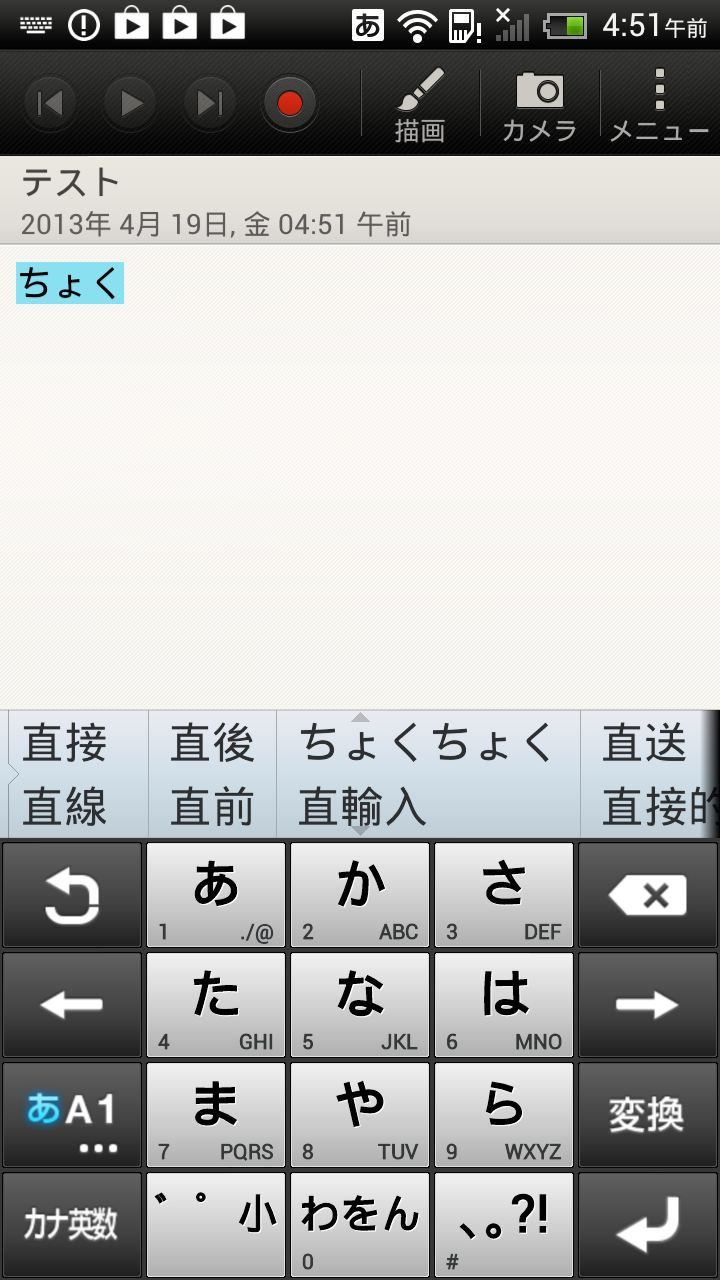


で、どーにかこーにか日本語フォントのインストールまで漕ぎ着けたのが真ん中の画像。ちゃんと「直」の字が正しく表示されているのがわかる。しかーし、なぜかダイアログが文字化けなのかどこの文字なのかわからないものになっている。(- -;) このあとどーやっても戻らなくて、やり直したりなんかしたらさらに違う文字に化けたりなんかして結局やり直していたり。ダイアログは重要だからダイアログなわけだろーし、それが文字化けしたままってのは問題だ。もー英語システムのまま、日本語が使えればそれでいいかって気にもなってくるわなーと。
まーそんな状態なので未だアプリをいろいろ入れられず。ATOK入れては消し、他のアプリも入れては消し……。Backupに入れておいてRestoreで戻ればいいのか。うーん。悩まかしい。
まだまだ頑張ります。ええ、頑張りますとも。(T-T)/
htc one X その1 未知との遭遇(笑)
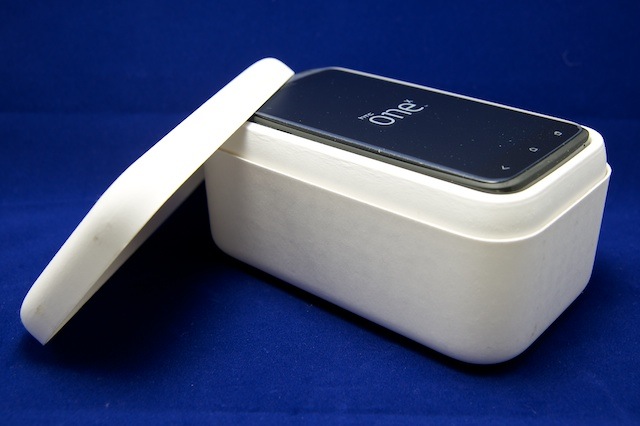
さて、やってきたのはいいが、何から手を付ければいいんだっけ?
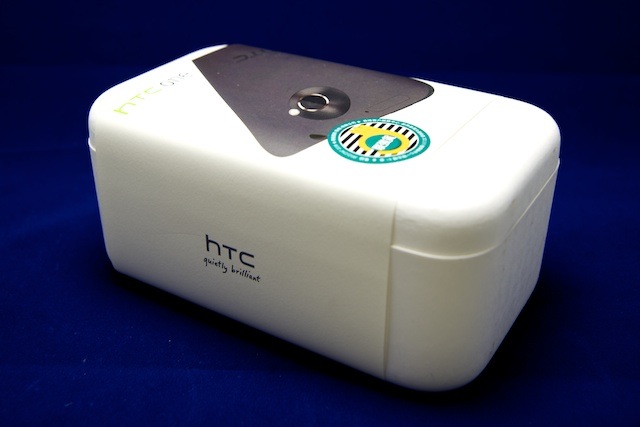
ということでeXpansysから届いたのはSIMフリーのhtc one X。かわいらしいお弁当箱みたいな白い紙箱に入ってて、中身もコード類とマニュアルのみとシンプルな構成。
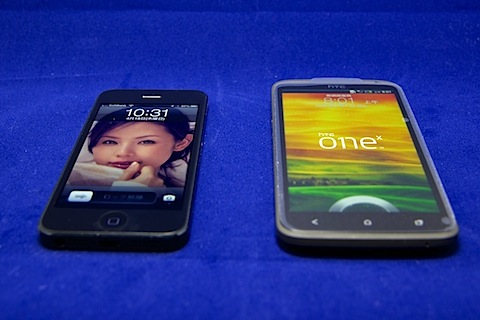
iPhoneと並べてみると、うへぇ、やっぱりでかい。w 4.7インチ液晶ってことはiPhone5より一回り大きいのね。でもその割に薄さは同じかちょっと薄いくらい。やるなHTC。裏もプラスチッキーにてかてかしてるのではなくてマットな仕上げでよい感じだ。
で、届いたブツを目の前に、まずは何からすればいいのかと考えてしまうわけだ。別にAndroid機は始めてじゃないんだけど、SIMフリーのものは始めて。しかもAndroid機は機種でUIが違うので、起動するだけでも迷うというか……。まずは充電しちゃえとMicroUSBの端子を接続して、この記事を書きつつぼーっと考えるわけです。(笑)iPhoneならこの充電ケーブルを繋いだ時点でMacにマウントされて(USBなのでそのままMacに繋がってる)、同期すれば終了なのになー。確かにAndroidだってGoogleのアカウント入れちゃえば同期完了じゃん?とも思うけど、そこまでいくのにいくつのハードルを越えないといけないかと。母艦があるって偉大だなと改めて思う次第。
まぁそんな愚痴を言ってても仕方ない。手順としては……
1.スマホ電話SIMをアクティベート
これは昨日購入。無料通話なしでその分月額が安いLTEの方にしてみた(LTE繋がらないけどね)
2.One Xをアクティベート
SIM入れないとできないんだっけ?それはiPhoneだけ?こーいうところよく分からない
3.日本語化
UIが日本語じゃないので日本語化する。morelocale2とかいうアプリを入れるといけるらしい
4.フォントを日本語化
中華フォントしか入ってないらしいのでフォントを変更する……なんかrootを取らないといけないとか面倒
5.Facebook Homeを入れる
よーやく目的のひとつが達成できるはず……。んー、長く険しい道のりだな。
今回、これを買おうと思った理由はまずAndroidを学ぶため。別に常用したいともするとも思ってないけど、アプリをチェックするとか使い方を考えるとかいろいろやるべきときにきてるかなとか。仕事もあるかもしれないしね。2つ目は前に書いたFacebook Home。評価は散々みたいだけど(笑)、やっぱり使ってみないと判断できないし、今後化ける可能性だってあるわけで。3つ目はSIMフリー端末にすることで6月の台湾で使えること。これがあってテザリングできるなら、いつも借りてるWi-Fiルータはキャンセルしてもいいなと。そしてもうひとつは、MacユーザーがAndroidを快適に使うお作法みたいなものがあるだろうかということを研究するため。いくつかはきっと仕事にも繋がるだろーという感じ。ええ、頑張るのでお仕事ください。(笑)
SIMはどれを買うか
売り上げランキング: 7
なんでこんなことを検討しているかってのはたぶん次のエントリーあたりで。(笑)
なんかすげー売れてるらしいこのOCN モバイルエントリーのSIM。発売と同時にAmazonでは売り切れて、次回入荷は4/30とか。初回契約料が商品単価なので、買ってネットで手続きすればドコモのデータ通信サービスが月額980円で1日30MBまで利用可能とか。確かにLTE回線が使えて980円なのは上限があってもお得なのかもしれない。
![日本通信 bモバイル・スマホ電話SIM for LTE マイクロSIM [AM-SDLM]](http://ecx.images-amazon.com/images/I/41XqOD-TGKL._SL160_.jpg)
売り上げランキング: 1,802
しかーし、俺が欲しいのは電話番号付きの方だったりするのだった。サービス認証にSMSとか使わないといけないものとかもあるから、音声通話ができるものが必要。で、OCNのはデータ通信専用なので、電話番号がないのだ。それは困る。となると、b-mobileの出してるスマホ電話SIMの方が良いんだよね?ということに。んー、しかし3G専用のものとLTEのものとどっちを買えばいいんだろう……。HSPAに対応してるのはLTEの方みたいなんでそっちなのか?(調べるとFOMAハイスピードエリアというヤツでどちらでも良さそう)でも無料通話がついてるのは3Gで、LTEの方にはついてないのか……。(@_@)
さらにもー少し調べてみると、このスマホ電話SIMはヨドでも売ってるそーで(ヨド版がある)。じゃ、そっち買いに行くかーと。うむ、iPhoneは何も考えなくていいから気が楽でいいよね、やっぱり。
さー、いろいろ勉強だー(意味不明)。
ヒッチコック

D600と2週間
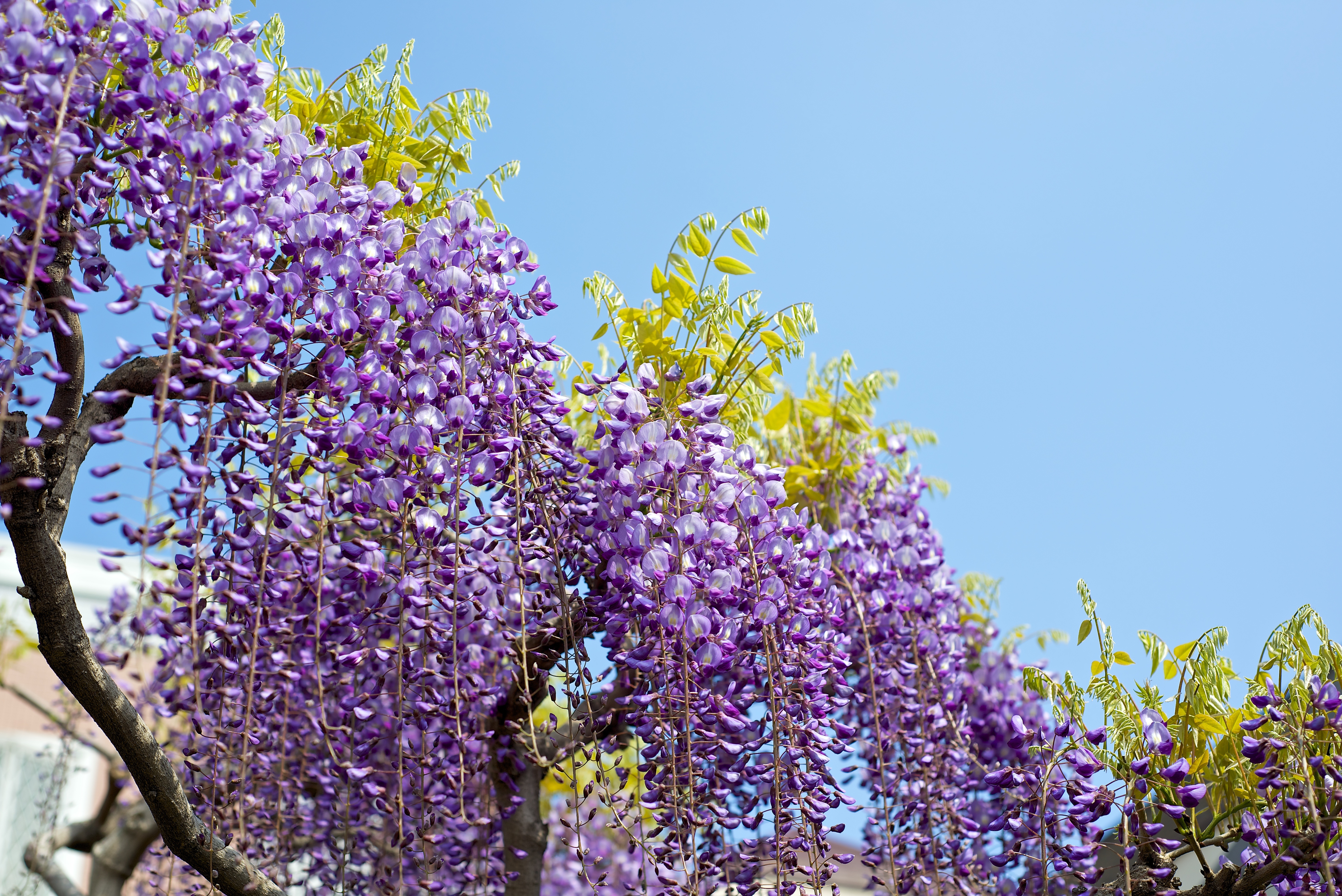
※クリックでフルサイズ画像(7MB)を表示 興味のある人だけ見てね
分かってきたのはフルサイズ、とてもとても精細な画になるということ。今まで見てた画と、細かさがちょっと違う(いい意味で)。
D600、驚愕の初期不良交換を乗り越え、共に歩き始めて2週間。よーやく少し分かってきた気がする。D90になかった機能とか細かな部分を煮詰めてはいるものの、操作の部分ではD90と大きな差がないこともあって慣れるのもスムーズ。撮影時と現像時の色の違いも徐々に分かってきて、現像が楽しくなってきた。
とにかく感じるのはその精細感。フルサイズ画像を見てもらうとわかるけど、藤の花の小さな小さな花びらがシャキッと見える。これは実に快感だ。Apertureのサムネで見るとごちゃっとしてて一瞬「何?」と思ったけど、処理していくうちにこれが2400万画素の威力なんだなーとわかるよーになってきた。いやぁ、これは楽しいわ。
今もまだまだ50mm一本勝負を継続中。そろそろ24-70mm持ち出してもいい?いや、もうちょっと粘るか。50mm、フルサイズに使うにはとてもいい画角だと思う。広く感じることもあれば狭いときもあるというか。
心配なのはやはりHDD容量。D600のRAWファイルは1枚が約30MB。100枚で3GB。今の2TB環境はあっという間に食い尽くしそうな勢いなのがとても怖い。今までは使わなそうなカットも全部取ってたけどこれから先は消していくようにするか、それともBDあたりにバックアップ取って消してくか考えないと。

売り上げランキング: 20,558
いずれにしろD600、非常にいいカメラです。さんざん悩んで買ったけど、やっぱり正解だった。うん、いい買い物をした。(^-^) 京都が楽しみだ。w
HTC Firstを買うか悩む(マテ
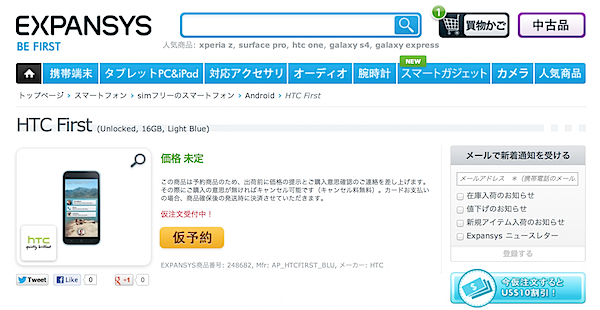
俺がAndroid機を買うのにサムスンという選択肢はあり得ないので(笑)、もうひとつの対象になっているHTCでいろいろ検討してたり。Amazonという手もあるんだけど、ここはこの手の端末では実績のあるeXpansysを見てみたら、なんとHTC Firstもあるじゃないか。こりゃ何もしなくていいし、アメリカでは$99とかだから安いはず。こっちでいいや、ぽちっ!と仮予約。(マテw
しかしそのあとでふと、スペックとかいろいろ考えてみた。実はFirstはデュアルコアでスペック的には一世代前と言ってもいい内容。カメラも500万画素だしね。Facebook Homeを使うには便利だが、他のことをしようと思ったときにこれは残念なんじゃないか?と。
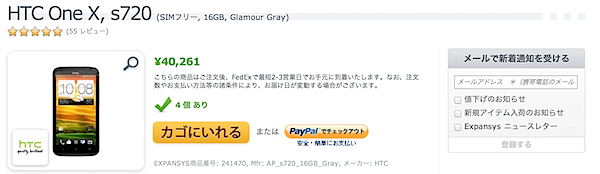
で、対応機種をいろいろ見てみると、おそらく今買うと一番いいのはHTC OneというiPhone5似の機種。ただこれはまだ予約中で、しかも高そう。で、もうちょっと下げてみると、HTC One Xってのが良さそーなんじゃね?という結論に。どちらにしろメインで使う機種にはならないので容量少なくてもいいしなーとか、台湾に持ってくのにあっちでSIM買ってこれでテザリングすればいいんじゃねとかあれこれ。
うーん、もうこれポチっちゃおうかな……。で、Facebook Homeはどーなんですか?>各位
AndroidとFacebook Home
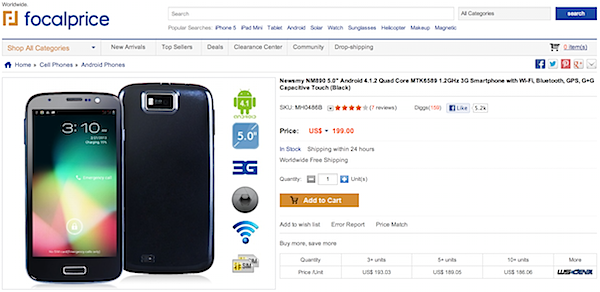
問題は「大丈夫、コレ?」って点か。2万円出して「ゴミ」じゃあ悲しすぎる。
#マトモな端末買えよ>俺w
仕事のためにもAndroidを1台ってのは前から考えていることなんだけど、日本のケータイ買っても意味がない。買うならSIMフリーでNexusとか生(き)のAndroid端末で、最新のOS(今は4.1.x?)が動いてるものがいいということになる(台湾でも使えるしねw)。さらに日本の周波数帯に対応したものを調べてみると、コレは結構安いかなーという中華端末。Quad Coreで3GでDual SIMで4.1.2が載ってて2万前後か、安いけど、うーん。
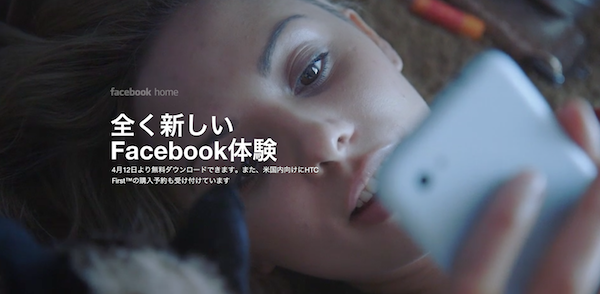
今さらAndroidを使いたい理由はもうひとつ、先日発表になったFacebook Homeだ。以前からFacebookがスマホを出すという噂があったが、実はAndroidにインストールして使うスキンのようなコレがその正体らしい。電源を入れるかホームボタンを押したらもうFacebookの「カバーフィード」という画面に繋がり、チャットやメッセンジャーが利用可能。アプリもランチャーに登録することでHomeから起動できる。つまりAndroid環境を使わず、Facebook HomeだけでAndroidを使えるらしい。
Facebookとしてはハードを売るというリスクを回避でき、さらにすでにiPhoneを上回るAndroid市場がすべてインストールベースになるわけで、大きなシェアを期待できる。ユーザーはHomeを使うことで昨今言われている「Androidの断片化」(端末によってホーム画面や機能が違うため使い方が統一でない)問題も解決できる。Androidのバージョンが上がってもHomeが吸収すればいいわけだ。
これ使ってFacebook本とか面白そうじゃないすか?w
あー、でも一番下に「Facebook Homeは、 HTC One X、HTC One X+、サムスンGalaxy S III、サムスンGalaxy Note IIなど一部機器向けにGoogle Playストアから無料でダウンロードできるようになります。」って書いてあるな。それ以外の端末はダメなのかな、それとも日本だけこれだけ?ううむ、やっぱり上の端末買うとゴミになるか……。誰か上記の端末、とりあえず貸してください。(マテw