Archive for 4月 20th, 2013
htc one X その5 データ共通化のためのクラウドサービス
さて、モバイルのポイントはいちいち移行の手間をかけることなく、クラウドサービスなどを活用してデータが共有できるかどーかだ。iPhoneではiCloudを使うことでカレンダーや連絡先、ブックマークなどの共有が可能なので、一度設定してしまえばあまり悩むことはない。そしてAndroidもgoogleのサービスを活用すればある程度の共有が可能になる。

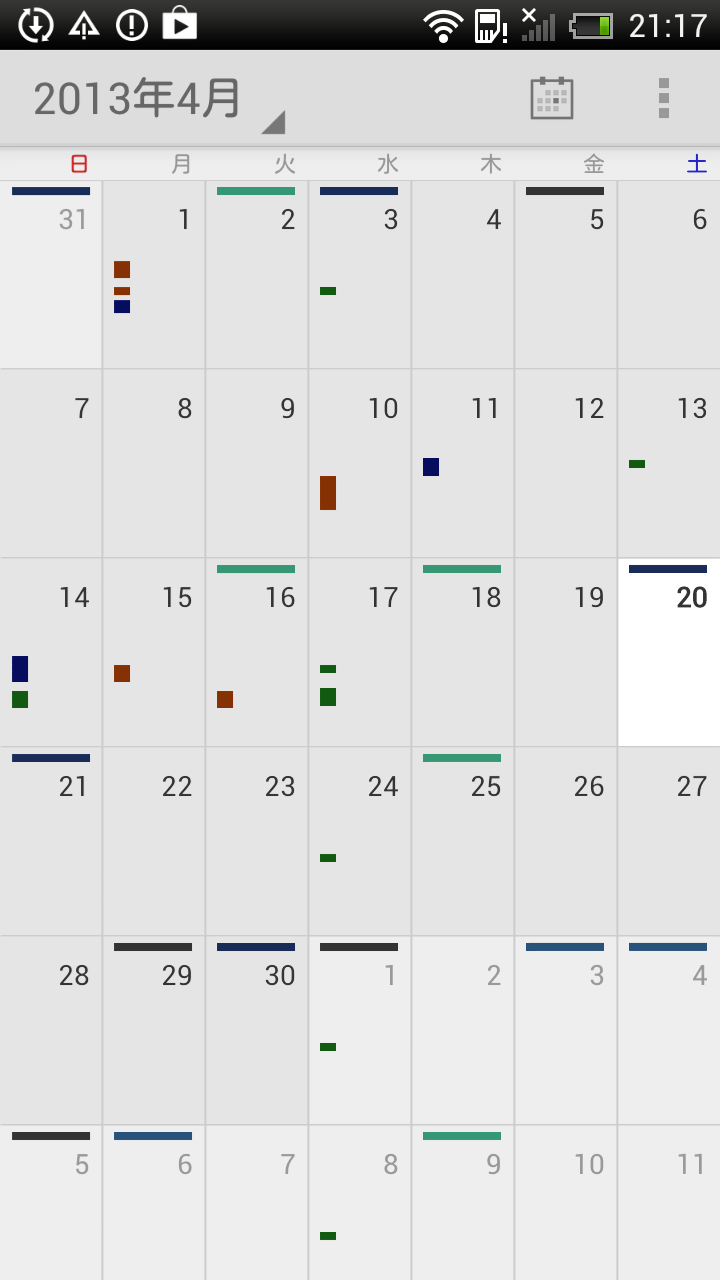
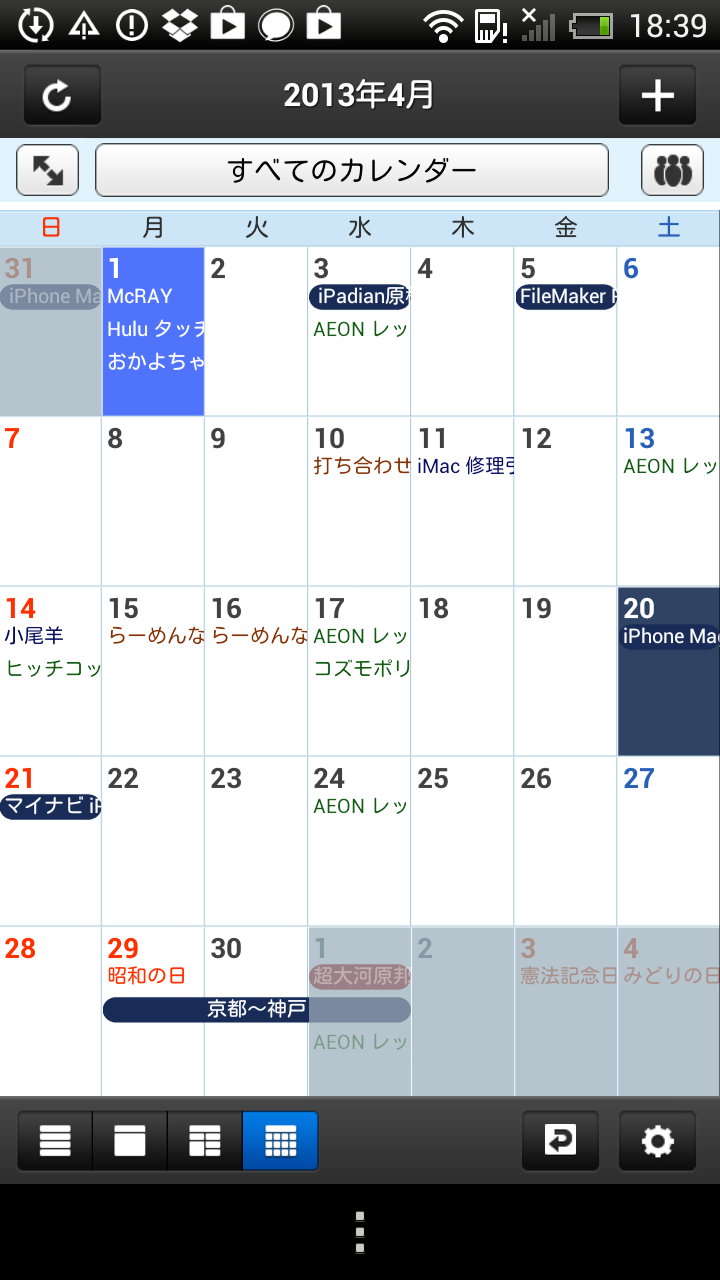
まずカレンダーは、俺はいろいろな理由からGoogleカレンダーをメインに使っている。iPhoneもiCalもデフォルトカレンダーがGoogleなので、アカウントを設定すればそれだけで同期ができた。ただAndroidのカレンダー(左)は表示が超貧弱。iPhoneのカレンダーも大概酷いと思うが、カレンダーを作り込まないのは「仕様」なんだろうか。(笑)Google Playで売られてるアプリもどれもイマイチ。Googleカレンダーでさえこのありさま(中)。一目見て何の予定かわからないスケジューラーなんていらないぞ。
そんな中でセレクトしたのはiOS用にもあるSnapCal(右)。ホントはiPhoneで使ってるRefillsがいいんだけど、1000円近くするしメイン機じゃないのでパス。SnapCalはそのままGoogleカレンダー情報を取り込んでくれるので設定はほぼ何もしなくて良かった。ちゃんとその日の予定がテキストで表示されるので分かりやすく、横表示もあるのがポイントだ。
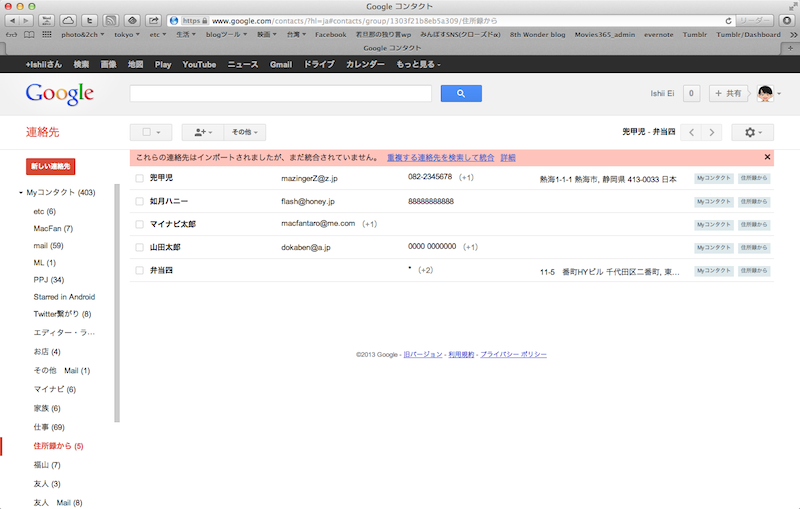
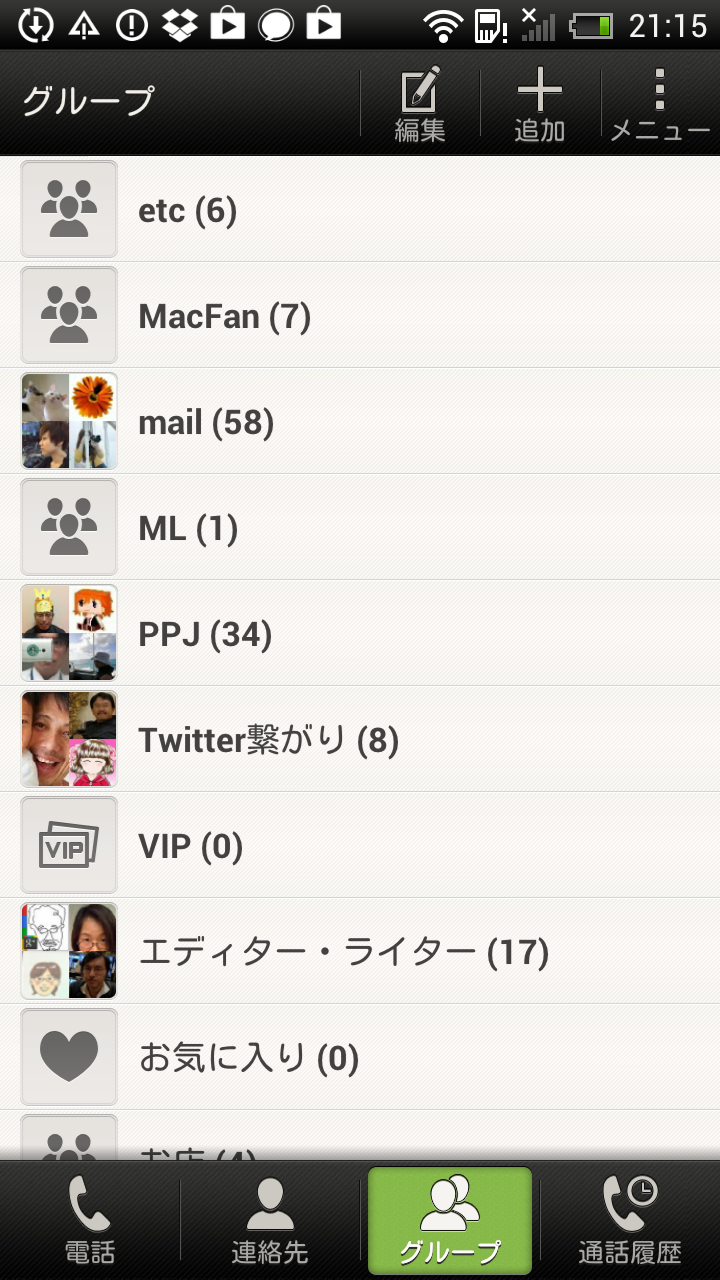
連絡先情報もGoogleコンタクトが使えるので、Macの連絡先情報を書き出したものを読み込ませて使わないものを整理した(左)。iPhoneの連絡先と同期はできないけどまぁ普通電話や連絡に使うのはiPhoneだから、この連絡先はいざというとき用で考えればいいか。あるいはiPhoneの連絡先アプリにGoogleコンタクトが使えるものを探して使うようにすれば共通化は簡単だ。
ちなみにメールは外に出るときは必ずiPhoneを持ち歩いてるからこちらで受ける必要はないわけで、Gmailを落としてGmailのアカウントだけを設定してある。WebのブックマークはChromeから同期できるので、Safariのブックマークを読み込ませることで対応しよう。
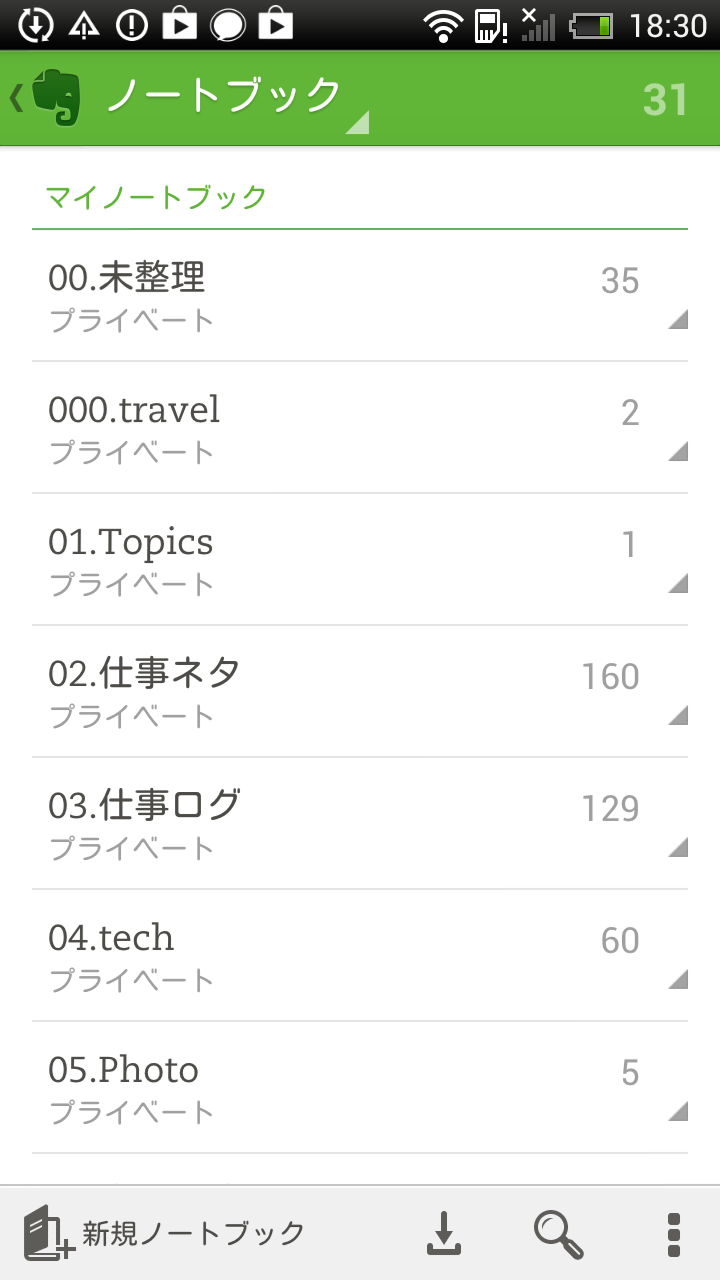
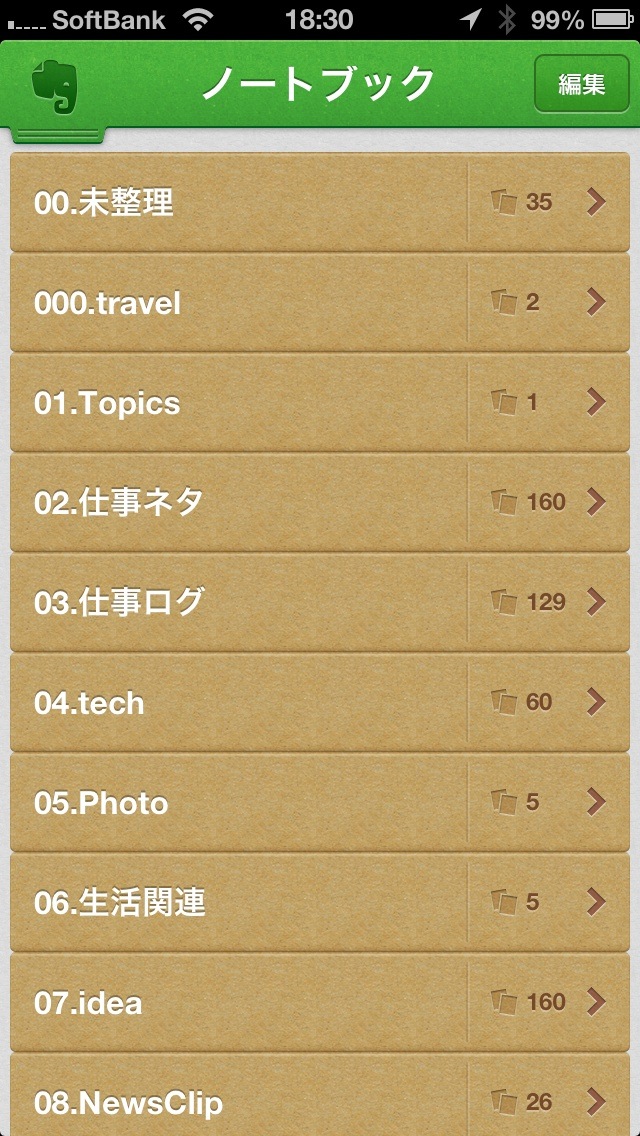
他に情報共有系のアプリとして使っているのはやっぱりEvernote。これもアカウントだけ設定すればすべてのデータを同期できて便利。しかしAndroid版(中)とiOS版(右)のUIが全く違うのに驚く。こーいうの、普通同じにしない?ま、iOS版は新しくしすぎて返って使いづらくなったという評判もあるのでどっちがいいとは言えないところはあるが。
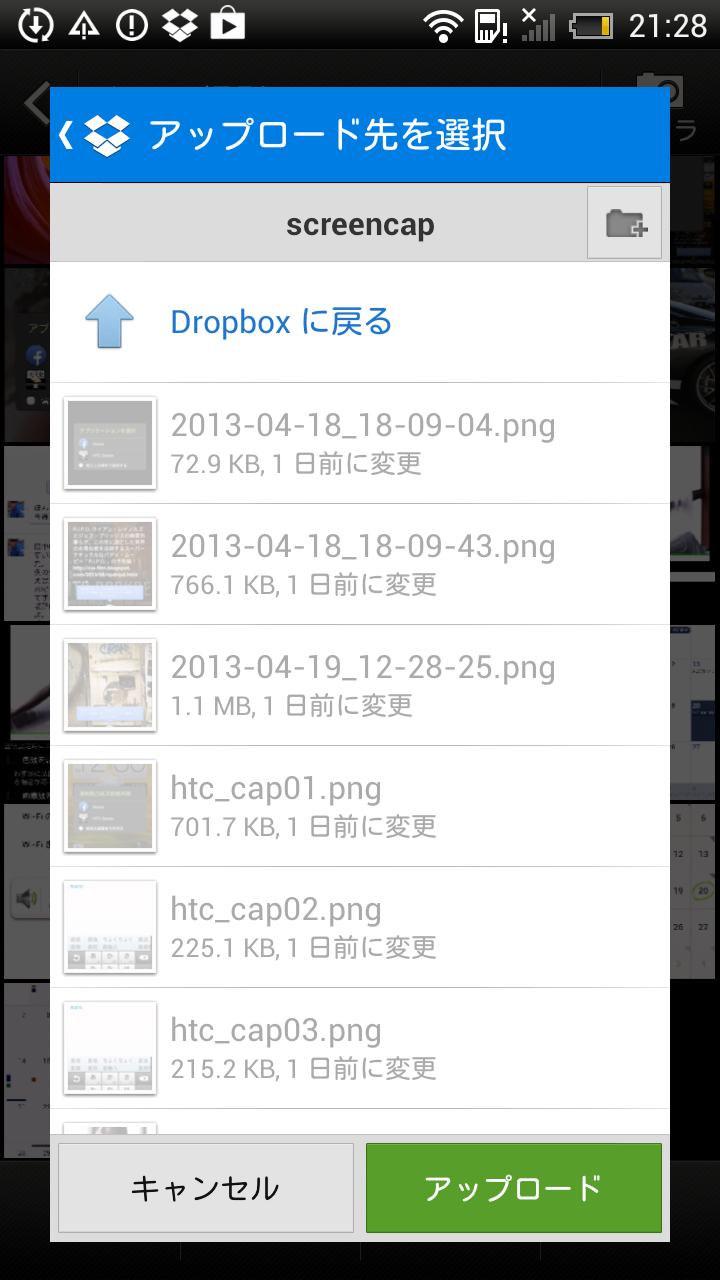

当然、Dropboxも設定する。one XはSDカードを入れるところがない機種で、内蔵メモリしか利用できないという不便さを補うためか、Dropboxの25GBの容量が2年分無料で付いてくる。元々あるアカウントで設定すればそのアカウントに25GB分が追加される。また撮影した写真なんかを直接Dropboxに上げる機能があったり、ギャラリーからもDropboxにアップできる(左)ので、スクリーンショットは現在Dropbox経由でやりとりしている。カメラアップロードを入れればフォトストリームも再現できるはず。
とまぁ、心配していたデータ共有、使い勝手の共通化は案外あっさりできることが分かった。ちゃんとした端末さえあればある程度はiPhoneのように使えるかもしれない。(といいつつまだ回線契約が終わらないので持ち出してもないわけだが)
次は例のFacebook Homeなどを含むSNS系アプリの話の予定。
htc one X その4 まずは壁紙(マテw
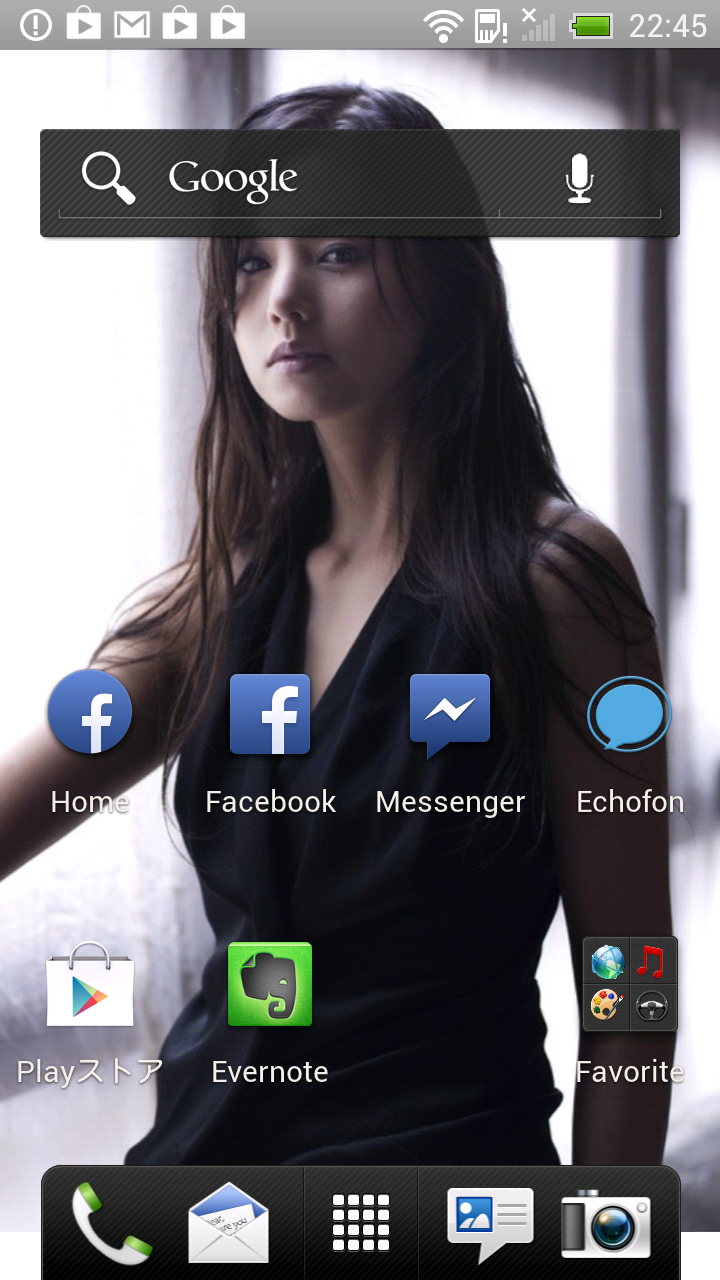
俺が使う端末に壁紙設定がされてないなんてあり得ない!(そこまで言うw)
最初の難関を突破したone X。これでふつーのAndroidとして立派に使えるよーになるはず。で、まずやることと言えば壁紙の設定である。 (笑)だってそりゃー長時間画面見ながら使うんだもの、見たときに心地よくなれるものが必要よね?ね?ね?
しかしAndroidの画面は横にスクロールすると壁紙も動くという変態仕様。これに合う画像サイズってなにー?と探していたら、なんと勝手に壁紙サイズに作って貼り付けてくれるアプリがあるという。それがこの「壁紙ぴったん」だ。ギャラリーにある画像ファイルやDropboxなどからも画像を取り込んでちょうどいいサイズに合わせてくれる。
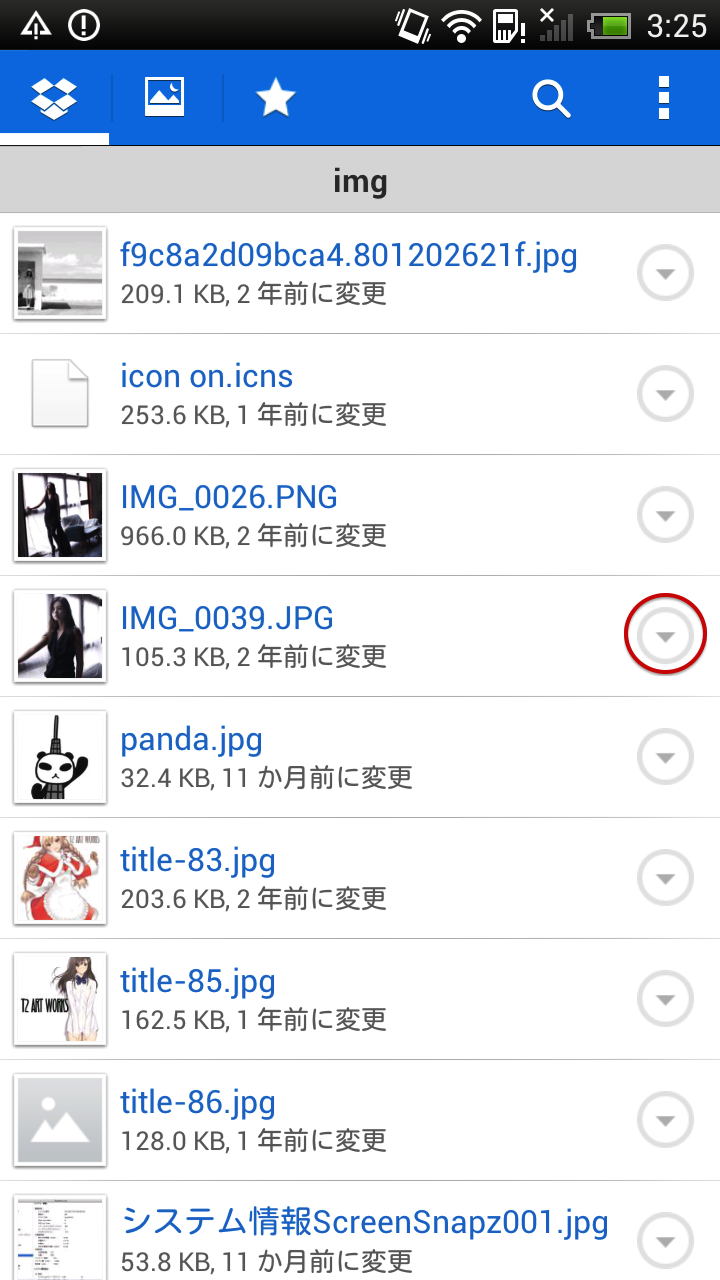
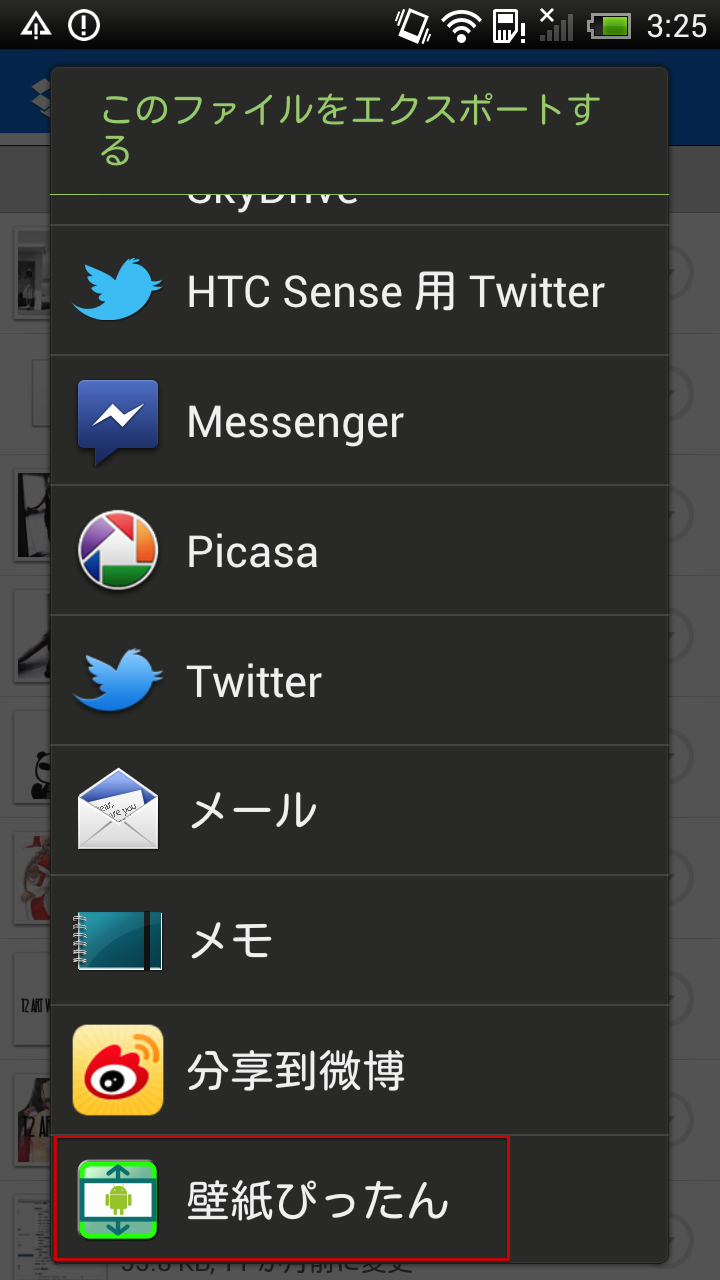
使い方は簡単で、まずはDropboxのどこかに入れた画像ファイルをエクスポートする。このとき、画像は縦位置ではなくて横位置のものを選ぶ方が良い。また、できれば日の丸構図のものの方があとで加工しやすい。▼ボタンを推すとその他の中にエクスポートがある。その中に壁紙ぴったんの項目があるのでここにエクスポートすると、アプリに画像が渡されて壁紙設定が可能になる。
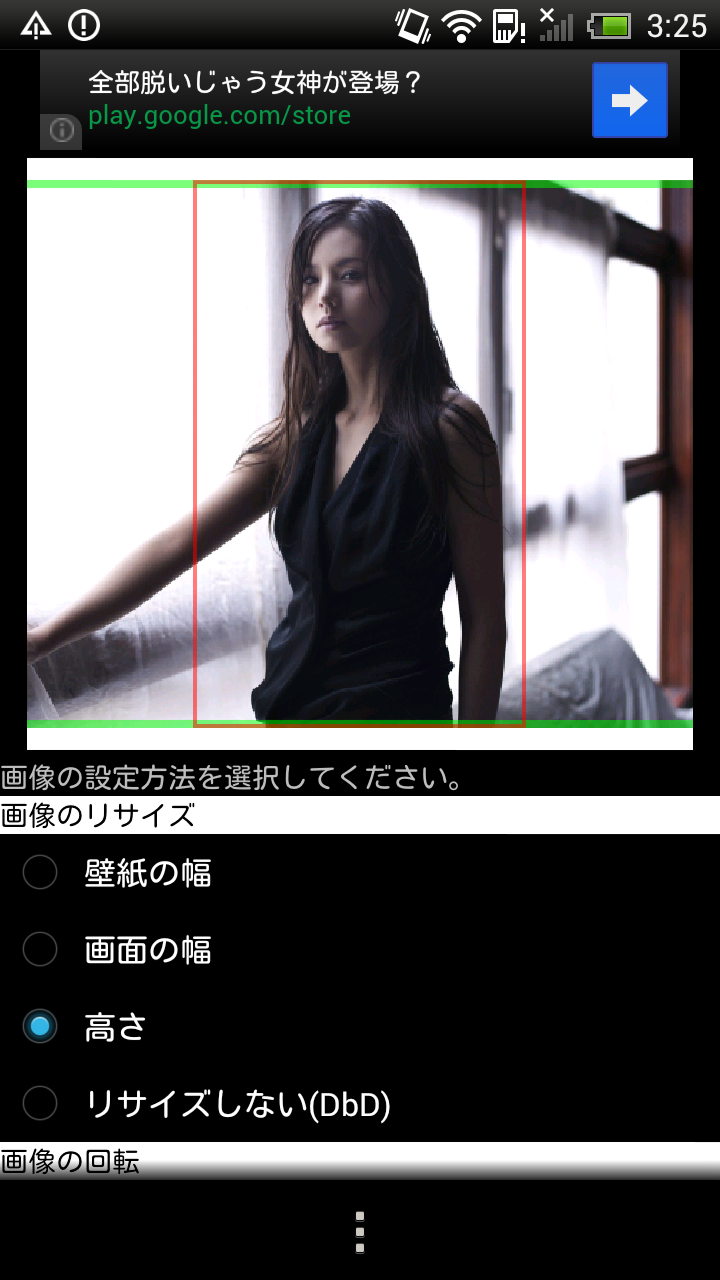
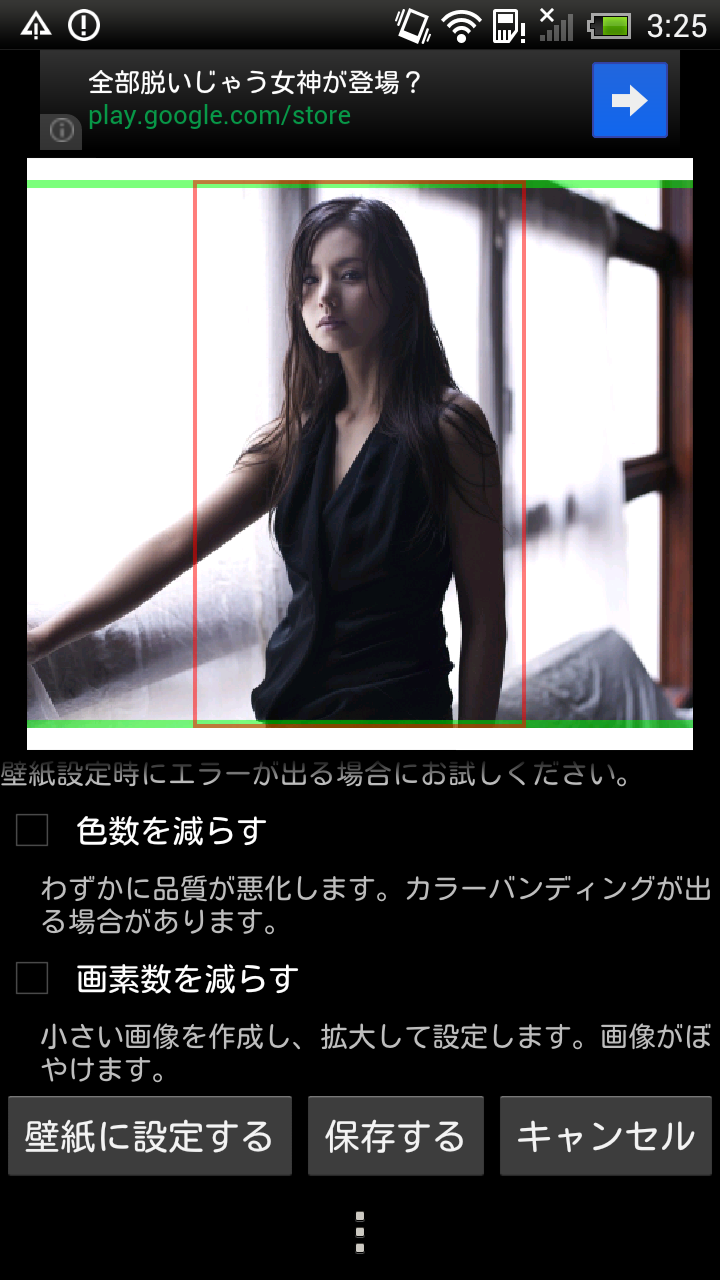
画像が読み込まれると赤い枠が表示されるがこれがホーム画面の画像になり、ここから横にスクロールすると残りの部分にずれていく。赤い枠が広かったり狭かったりする場合は「画像のリサイズ」で高さにチェックを入れるとサイズを自動で合わせてくれる。その他、赤枠を上下左右に寄せたり、 足りない部分に背景色を付けたりできる。さらに画像サイズが大きい場合は色数や画素数を減らすこともできる。
最後に「壁紙に設定する」をタップすると、そのまま壁紙に設定されて完了。とても簡単だ。one XにはHTC Senseというホームが設定されているが、それは時計とかいろいろいらないウィジェットが置いてあった。(メニューバーに出てるのにいらんだろ、時計)邪魔なのでw、これをサクッと削除してGoogleの検索バーだけにしたらさらに見通しが良くなったのが最初の画像。あー、ステキ。w
one XにはDropboxのアカウントが着いてるんだよーとかそーいう部分端折ってますが(そこが一番大事だろう)、クラウドサービス関連はまた次のエントリーで。やっぱり俺の端末は壁紙の話題からですよ、えーえー。