Archive for the ‘Camera’ tag
Lightroomでフォトストリーム
なるほど、そーいう手か。
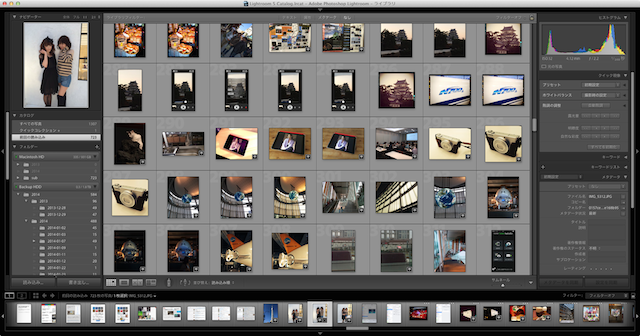
今年から写真管理ソフトをApertureからLightroomに変えたってのはどこかで書いた気がするが、困ってたのがフォトストリームの扱い。自動では当然更新されないし、かといってそのたびにApertureを立ち上げてシンクされたものを書き出して……というのは面倒で、結局フォトストリームのフォルダを直に叩いて更新ファイルを引っ張り出してたわけですよ。しかしやっぱり効率悪い。Lightroomに取り込めないものか……。
てなことを考えてる人は絶対にいる!と思ってググってみたら、やっぱりいました。フォトストリームをLightroomに読み込ませている人。まぁ更新の手間はかかるけど、そこは仕方ない。とりあえずできることが大切だ、うんうん。てことでその方法をご紹介。
1.フォトストリームのフォルダを表示
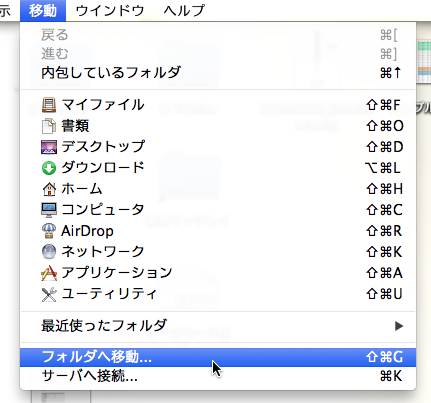
まずはFinderからフォトストリームのフォルダを開く。これはFinderメニューの[移動]−[フォルダへ移動…]を選んで、下記のディレクトリをコピペで開く。
~/Library/Application Support/iLifeAssetManagement/assets/sub/
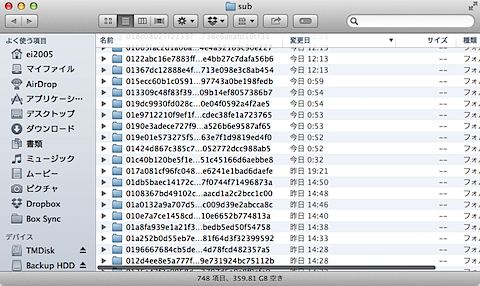
開かれたフォルダは右のような感じ。この中が全部フォトストリームの写真が入ってるわけね。日付でしかどの画像かが判断できない……。
2.Lightroomにフォルダをドラッグ&ドロップ
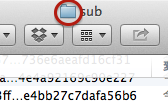
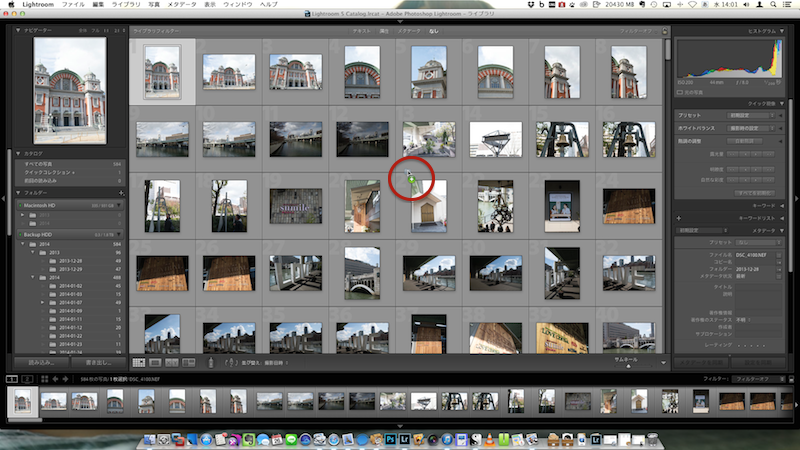
そこでこれをLightroomに登録してしまおう。開いたフォルダのこの部分をちょっと長押しするとフォルダを掴めるので、Lightroomのプレビューが表示されてる部分にドラッグ&ドロップ。
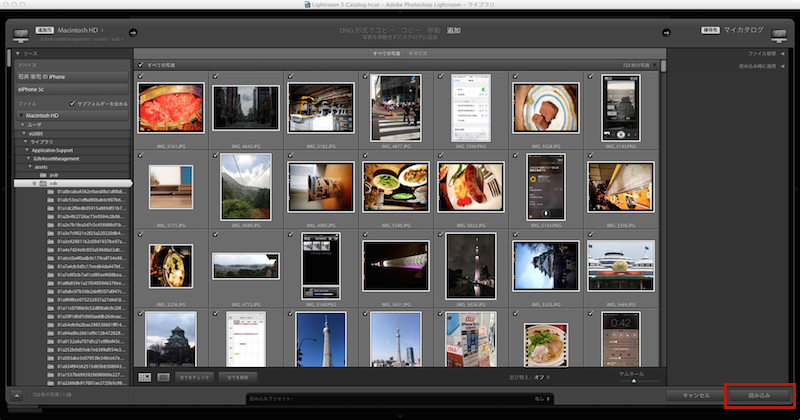
すると読み込み画面になるので、このまま読み込ませる。これでLightroom内にフォトストリームのフォルダができて(左側のサイドバーにsubフォルダができる)プレビューが表示できるようになった。もちろんそのまま加工も可能。
3.データの更新はどうするか
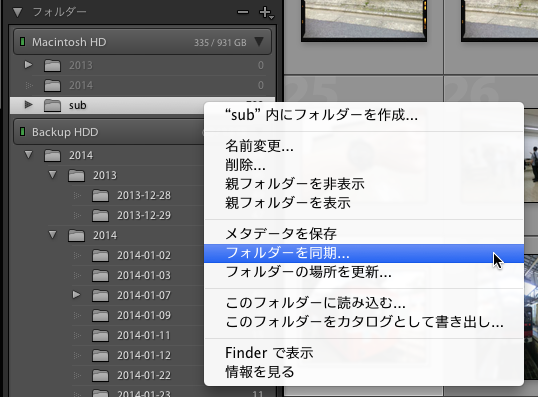
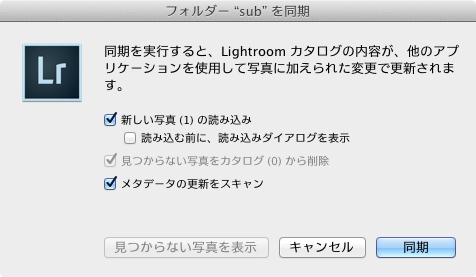
ポイントはここ。読み込んだだけだとデータの更新ができず、最新の写真は自動更新されない。そこでサイドバーのSubフォルダを選んで、コンテキストメニューから[フォルダを同期…]を選択(左)。するとダイアログが表示され、その中に「新しい写真(1)の読み込み」(1は枚数によって変わる)があればもうフォトストリームの写真が追加されてるので[同期]ボタンを押せば、カタログに追加されて最新の状態になるというわけ。
これでもういちいちApertureを立ち上げてiPhoneのスクリーンショットを取り出さなくてすむ。同期設定がフォルダ別に自動同期なんて機能を付けてくれればいちいち同期に手間かけなくて済むのになぁ。まぁ、とりあえず表示できるようになっただけで良しとするか。
ありがとーございました。
今年は台中
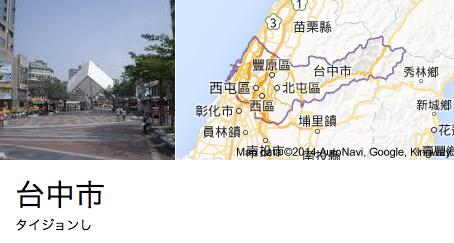
とりあえず旅程をフィックス。
さて毎年恒例の6月、台湾Computexツアー。何はともあれ早めに航空券を取れば安くなるってことで、木曜に打ち合わせてチケットを確保することに。スクートを使うと国内線より安い(往復で一人28000円弱)ってことで、こりゃこれで行くしか!と。一般席だとさらに4000円安いんだけど、どーせこの値段ならと往復とも足が伸ばせる席にする。6/1から6/8の早朝まで、例年より少し長いのも楽しみ。
さて日程が決まると次は行くところ。3、4日はComputexの取材&撮影なので、1、2日にどこに行くかと後半どーするか。ま、前半は大人しく台北近郊かなー。淡水もう一回行くのもいいかなと(前回は雨)。そして後半はこの間スルーして高雄にしちゃったので今度は間で止まって台中か。まだあれこれチェックしてないけど、日本統治時代の建物とか少し遠出して日月譚とか?まーおいおい調べよう。
#求むオススメ観光情報
とりあえず今年は野郎3人の珍道中(予定)。例年同様、6月めがけて仕事頑張るぞー。
instax SHARE SP-1欲しいかも

嬉しそうな顔してますかね、俺。(笑)
#いやけっしておねぃさんと撮るのが嬉しかったわけでは
#でもまぁ嬉しかったけど(マテ
いや、そーじゃなくて。今年もやってきたカメラ関連の展示会、CP+。取材もあったので初日、朝早くから行ってきたわけですよ。さくさくと取材を終わらせて、おねぃさんも撮ったりして(今年はなんだか燃えなかったなぁ……)、でも実は一番欲しい!と思ったのはこのブースで見せて貰った「スマホ de チェキ」ことinstax SHARE SP-1だったり。
スマホにアプリを入れて撮影したものをワイヤレスで飛ばしてプリント。これまで撮ったものを写真ライブラリから選んでもOK。バッテリー駆動で100枚までプリント可能で、普通のチェキと違ってテンプレートを使ってテキストを入れたものを作ったり、FacebookやInstagramの写真をダウンロードして使ったりもできる。何よりいいのは再プリントができることかも。チェキは1枚だけしかプリントできないけど、これだと写ってる皆の分をプリントして分けることができるわけですよ。これは楽しい。
使い方はこの写真のおねぃさんが詳しく教えてくれたんだけど、とても簡単。アプリはもうダウンロードできるので(無料)、どんなテンプレートがあるかとか編集機能なんかを試してみてもいいかもしれない。プリントにかかる時間はデータを転送して16秒とか。十分早い。
同じような製品はLGが出してるけど、こちらはポラロイドのZINK用紙を使って印刷するタイプで、印刷に1分程度かかる。日本にいるならチェキの方が手に入りやすい気もする。

売り上げランキング: 415
てことで買おうかなぁと悩み中のこれはもう2月15日には発売。でも複数枚プリントするほど友達がいない。(泣)
dp2 Quattro!
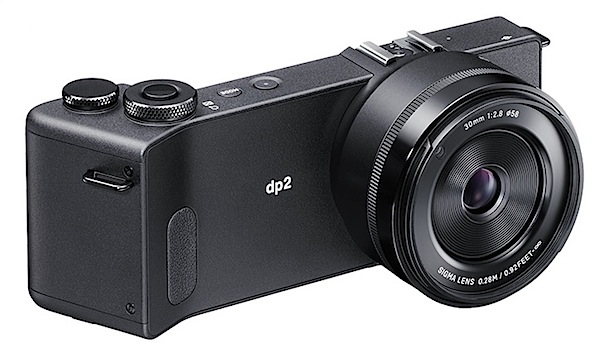
このとんがり具合がSIGMAらしいですなー。かなり気になる。
今日発表されたのはSIGMAの新しいFoveonカメラ、dp2 Quattro。DP2 Merrillの後継機ってことでいいのかもしれないけど、それにしてはもうこのスタイリングからやられたーっていうか。しかも標準レンズカメラ。正面からみるとレンズがでかくてはみ出してる。そして同じコンポーネントでレンズが28mm相等のdp1、75mm相等のdp3も発売予定。
新開発のFoveon X3 SENSOR Quattroは新開発の三層構造だそーで、解像度も30%アップ。レンズはDP2相等みたい。となるとやはりFoveonのでき次第ってことか。もっともSIGMAのことだから全体的にいじってきてると思うけど。レンズフードやビューファインダーのアクセサリもあったりして、これは結構本気なコンパクト……もうここまでくるとコンパクトって言えないのかもしれないなぁ。
発売時期、価格は未定なれどCP+でお披露目されるだろうし、そこでいろいろ聞いてみたい。個人的にはずっとコンデジを探してる状態なので、ここは思い切ってここに飛び込むべきか。でもそーなると広角の28mmを待つべきかなぁ。標準レンズは撮影楽だけど。
売り上げランキング: 8,126
それともdpが出たことで値下がりするかもしれない現行DPシリーズを狙っていくべき?(リンクはDP1ね)あ、でもすでに結構下がってるなー。……でもやっぱりこの形がね、そそられるんですわ。(笑)
K-3のローパスセレクター
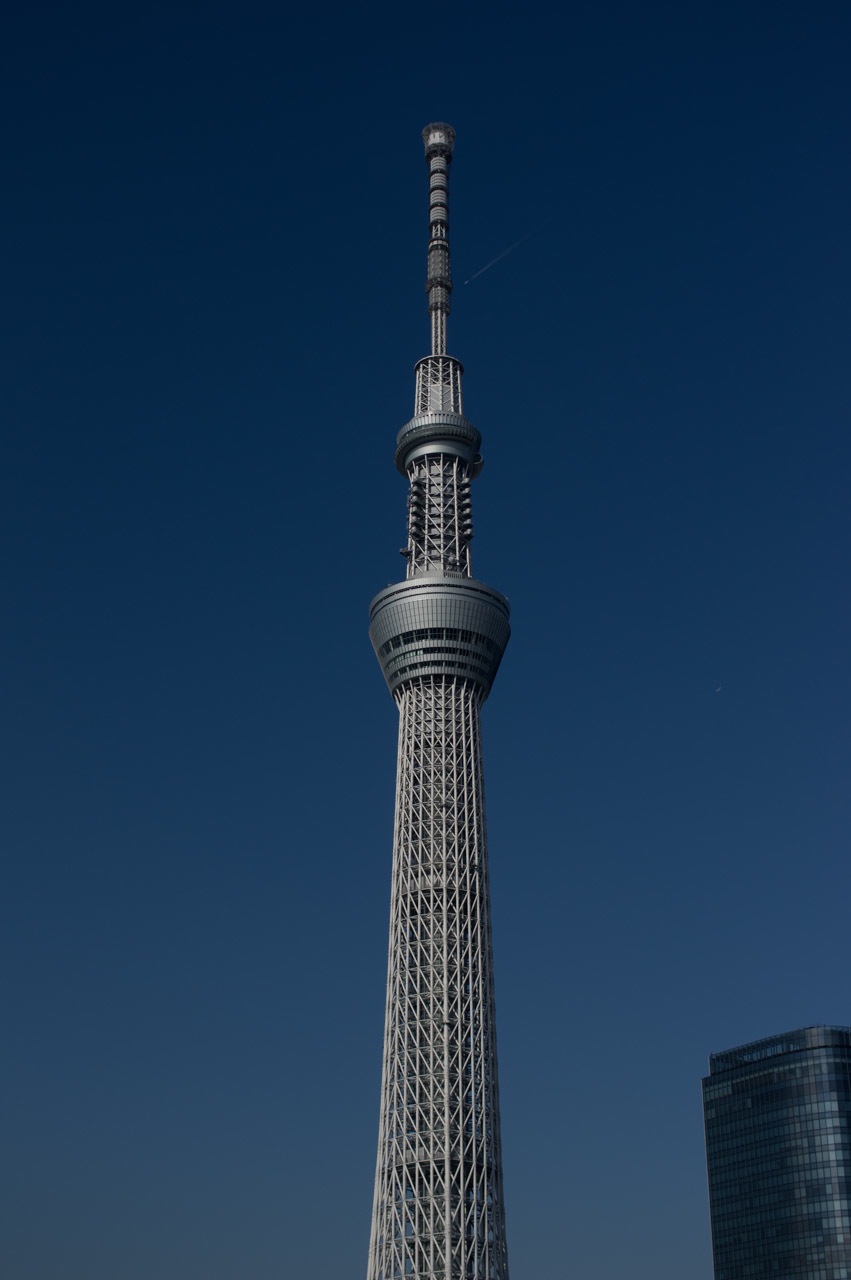
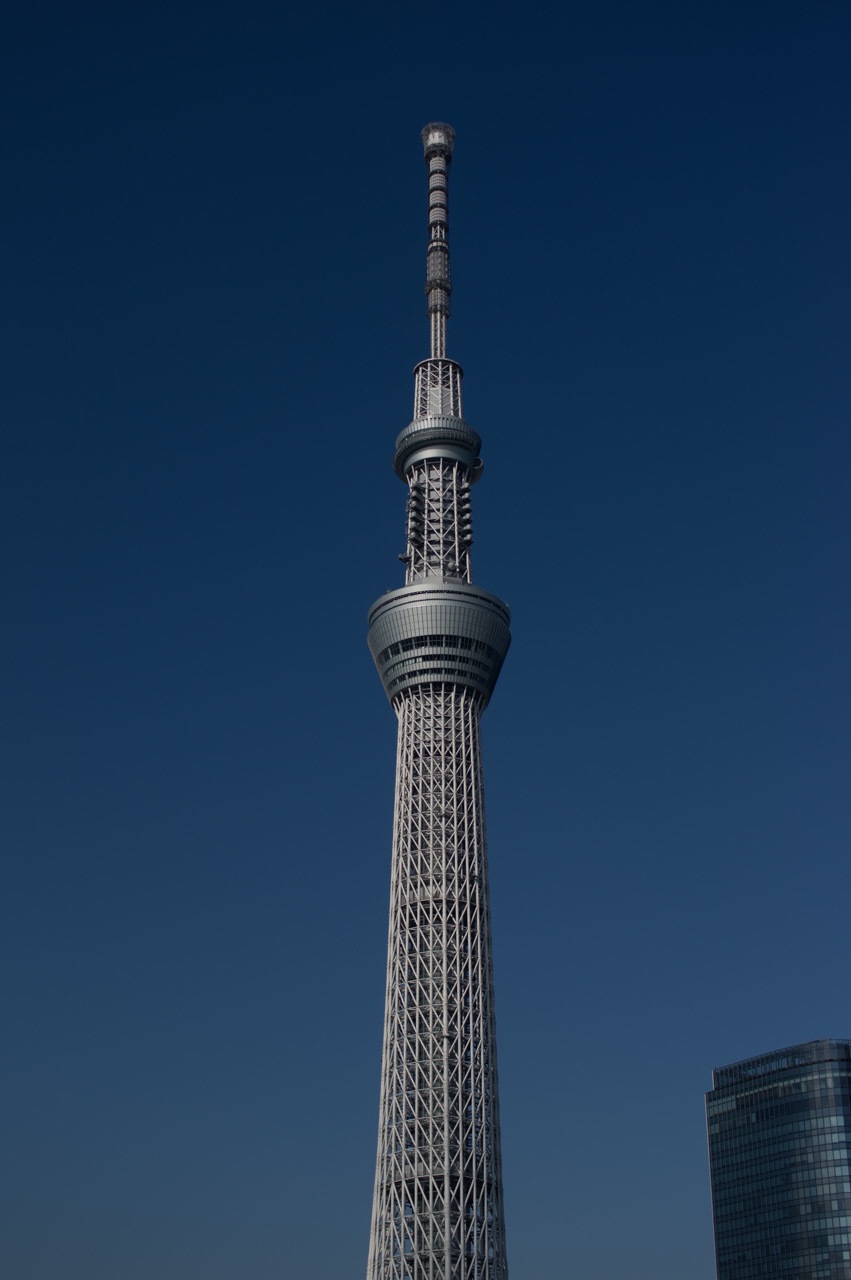
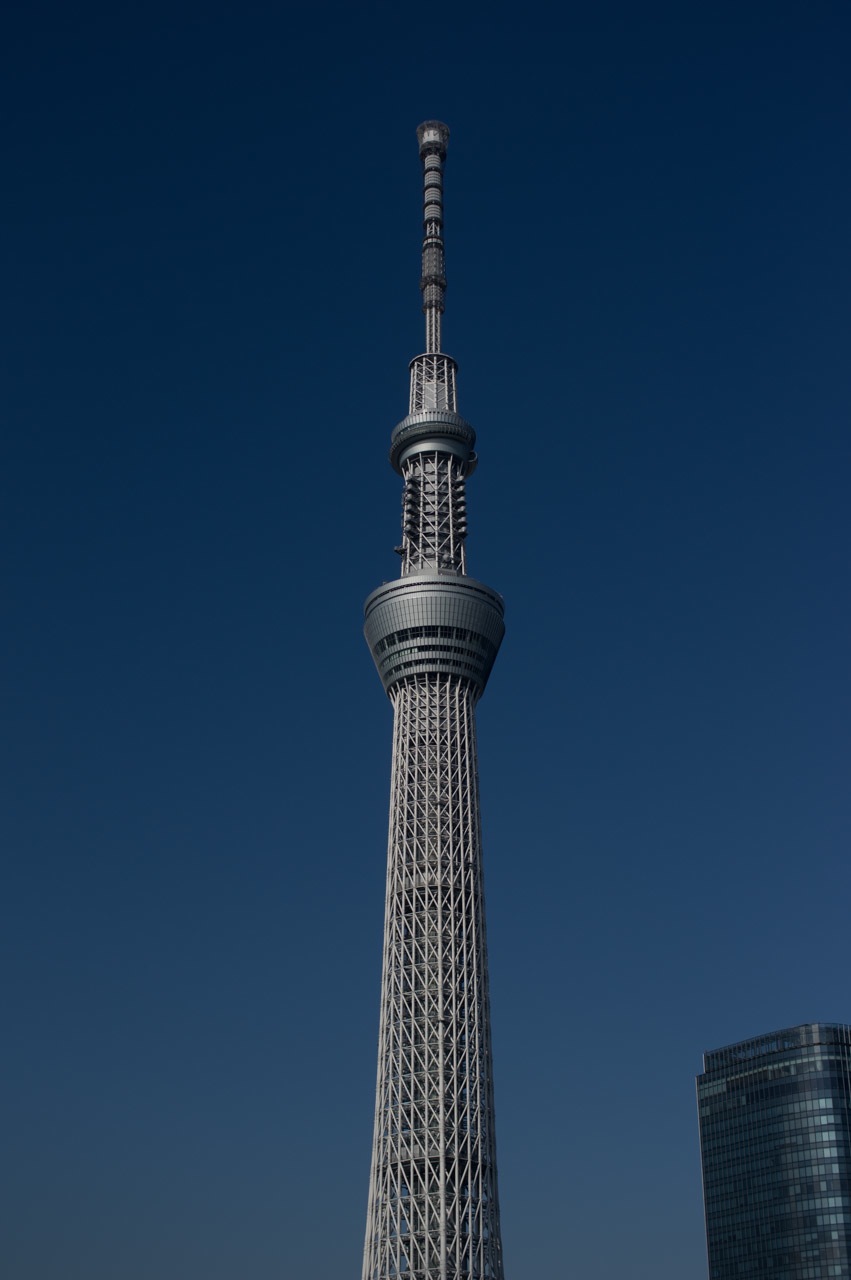
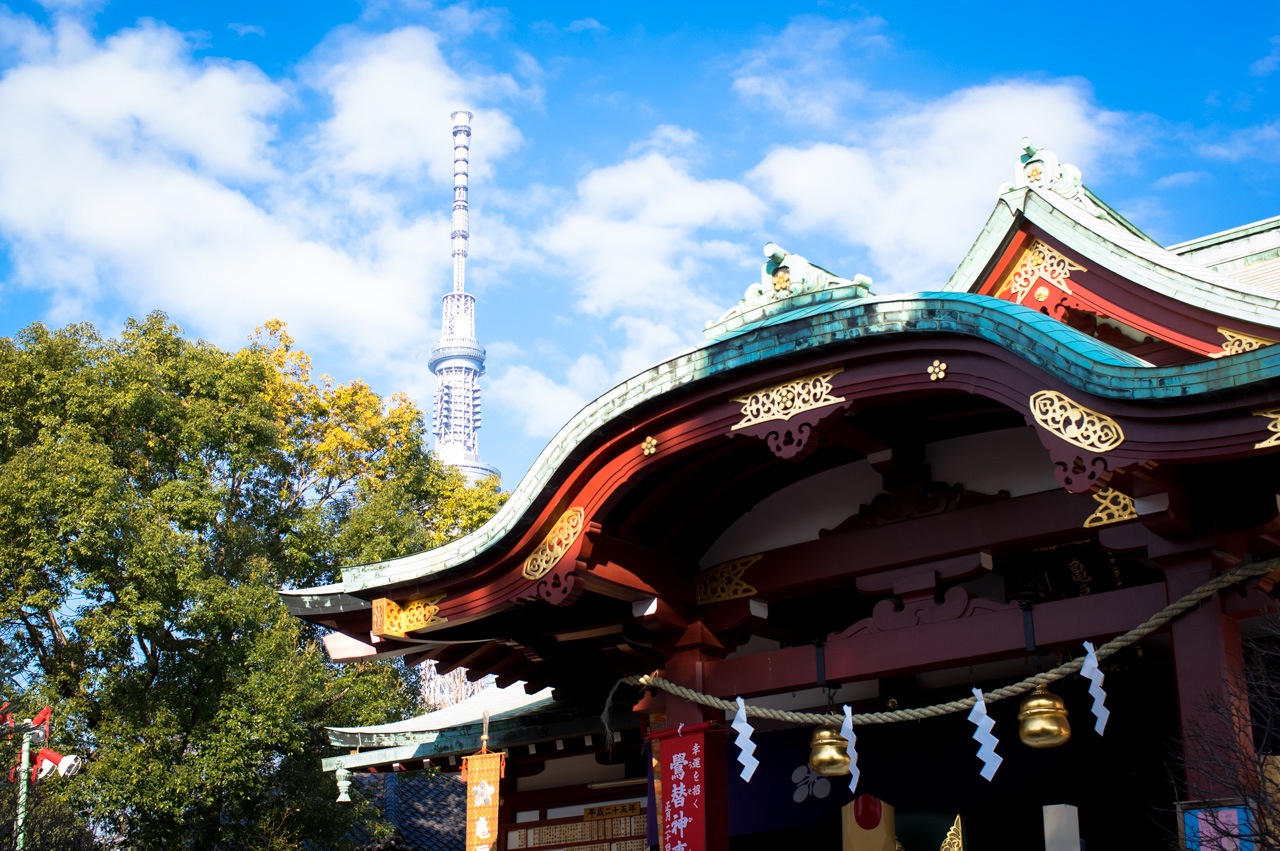
あ、ちなみにこの前の鷽替の記事の写真はK-3で撮影してます。
今回はK-3の目玉機能、ローパスセレクターについて。上の写真、どれがどう違うか分かる人ー?拡大しないとわからないか。ちなみに撮影はマニュアルモードで撮影したRAWファイルを単純にJPEGで書き出したもの。角度以外は変えてません。
K-3の目玉機能はローパスセレクターというもので、最近流行のローパスフィルターレスを基本としながら、ローパスフィルターも使えるという、1台で2度美味しい仕様(意味不明w)なのだ。まぁローパスフィルターレスは景色が綺麗に撮れるとか、画がシャープになるとか言われてるけど、実際に撮ってみてそこまで違うのかという点をちょっとよーく見てみよう。
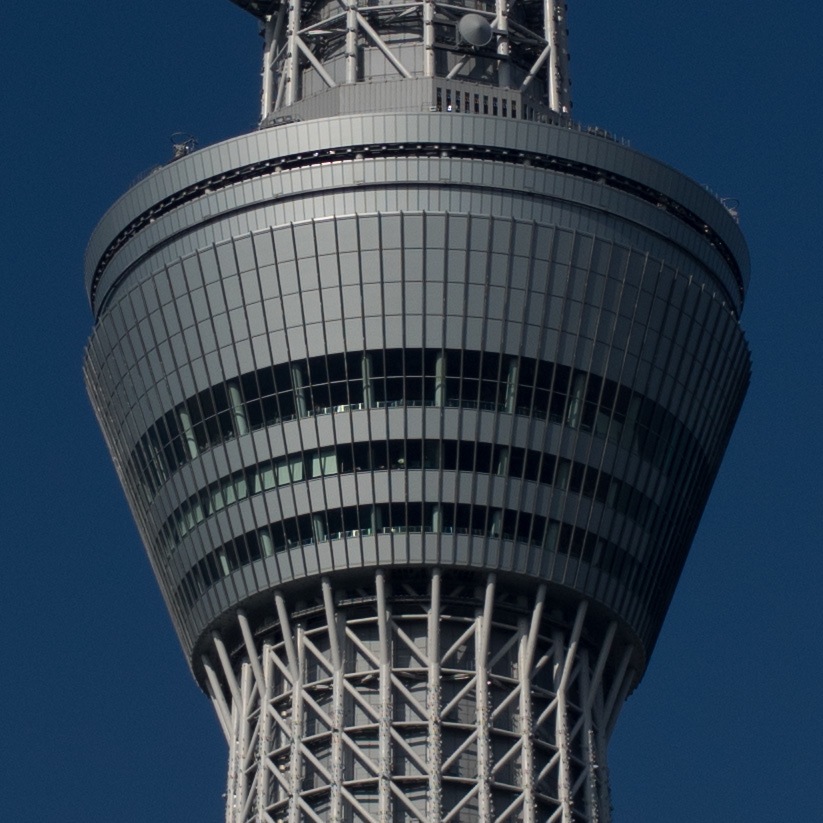
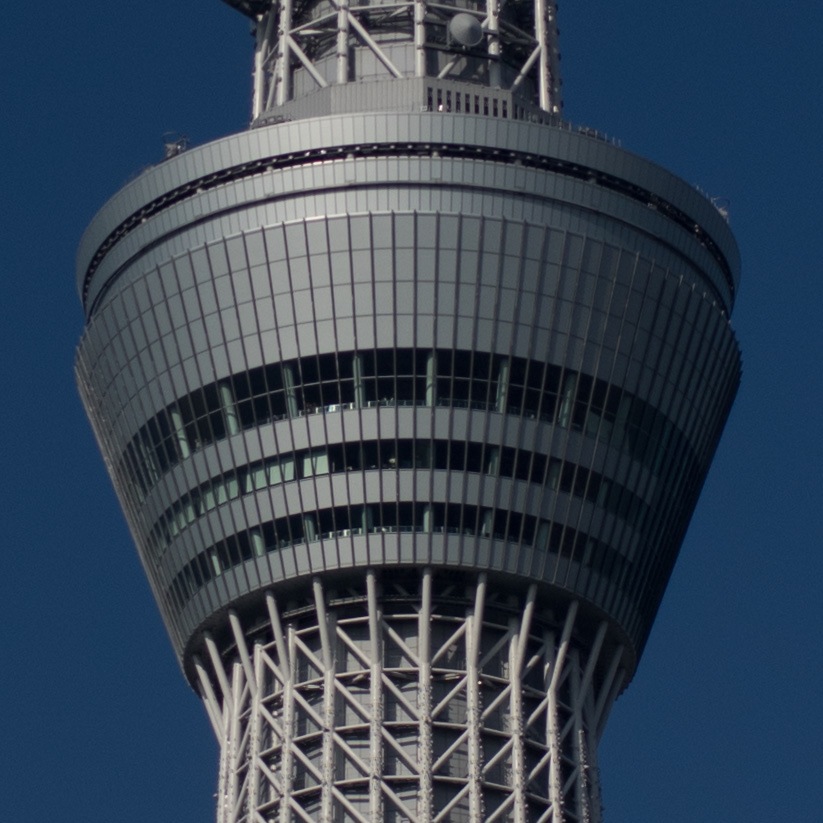
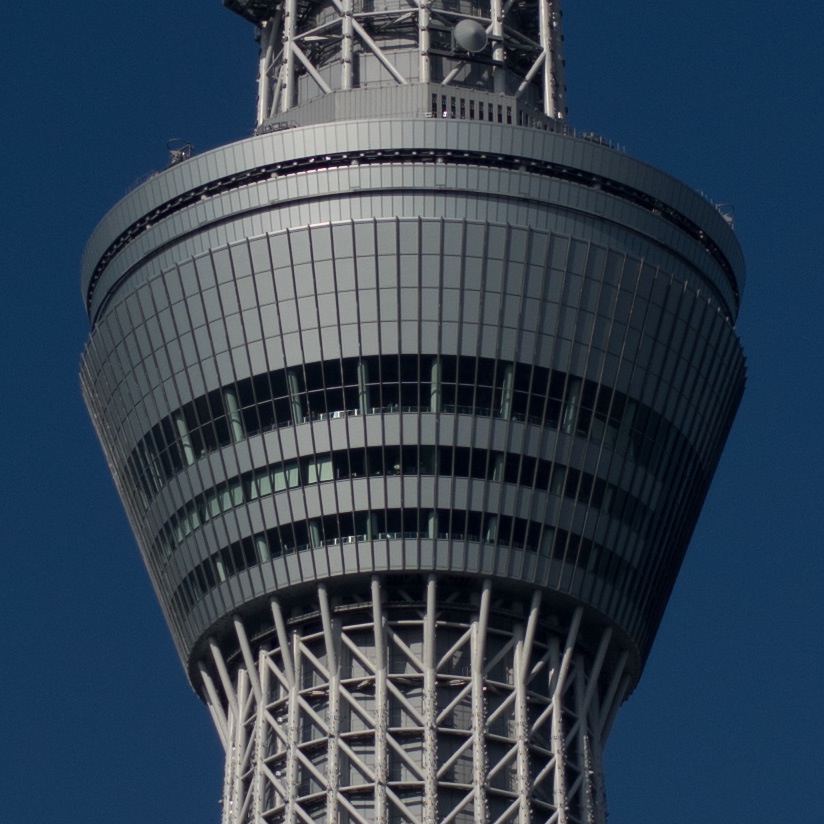
上の写真をそれぞれ展望台とその上下の一部でトリミングしたものを等倍にして書き出したものがこの3つ。あ、実際にはクリックして見てね。サムネイルだとちょっとわかりにくいかも。ちゃんと拡大したものを見ると、左右に比べて真ん中の線がシャープじゃないのがわかる。でまぁ、一番左がローパスフィルターレス、2枚目がセレクターモード1、3枚目がモード2。レス状態とモード2はそんなに変わってない。本来は1が弱、2が強なので、2枚目と3枚目は逆になるはずなんだけどな(確認してみたけど間違ってなかった)。ひょっとして俺が手ぶれしただけ?w
まぁただトップの写真を見れば、サイズによってはほぼ画質に影響が出ないような。フィルターをかける理由はモアレなどが出やすい被写体の場合にフィルターをかけることでモアレが出にくくすること、なのでそーいう条件でなければあえて気にしてフィルターモードにする必要はないかもしれない。
ちなみにこのローパスセレクター、手ブレ補正のためにセンサーを動かすシステムを転用して、撮影時にわざとセンサーを振動させることで実現しているそーで、非常に面白い発想だなーと。あと撮影時にはシャッタースピードが1/1000以下でないとあまり効果が出ないそーなので注意。
ちょっとずつわかってきたよーな、でもまだまだな気も。結局、慣れてきた頃に返さなきゃいけないんだよなー。まぁまだまだ頑張りましょう。




NikonのアーバンボストンバッグL
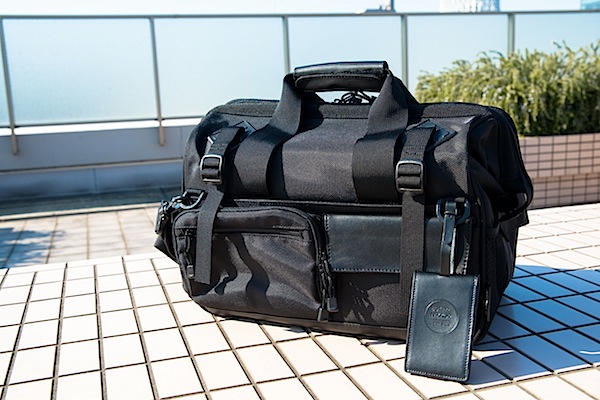
わーい、カメラバッグがさらに追加っ!あざーっす!
ということで昨日は谷中の某事務所へ、このバッグを受け取りに。これは去年、Nikkorレンズ80周年記念に対象商品を購入するともれなく貰えたというNikon アーバンボストンバッグL。手前にあるネームタグに「80th Years Nikkor Lenses」という刻印が入ってるものなのだ。使わないからいる人?と言われてカバンスキーな俺は当然サクッと手を挙げたというわけ。
#ありがとうございます
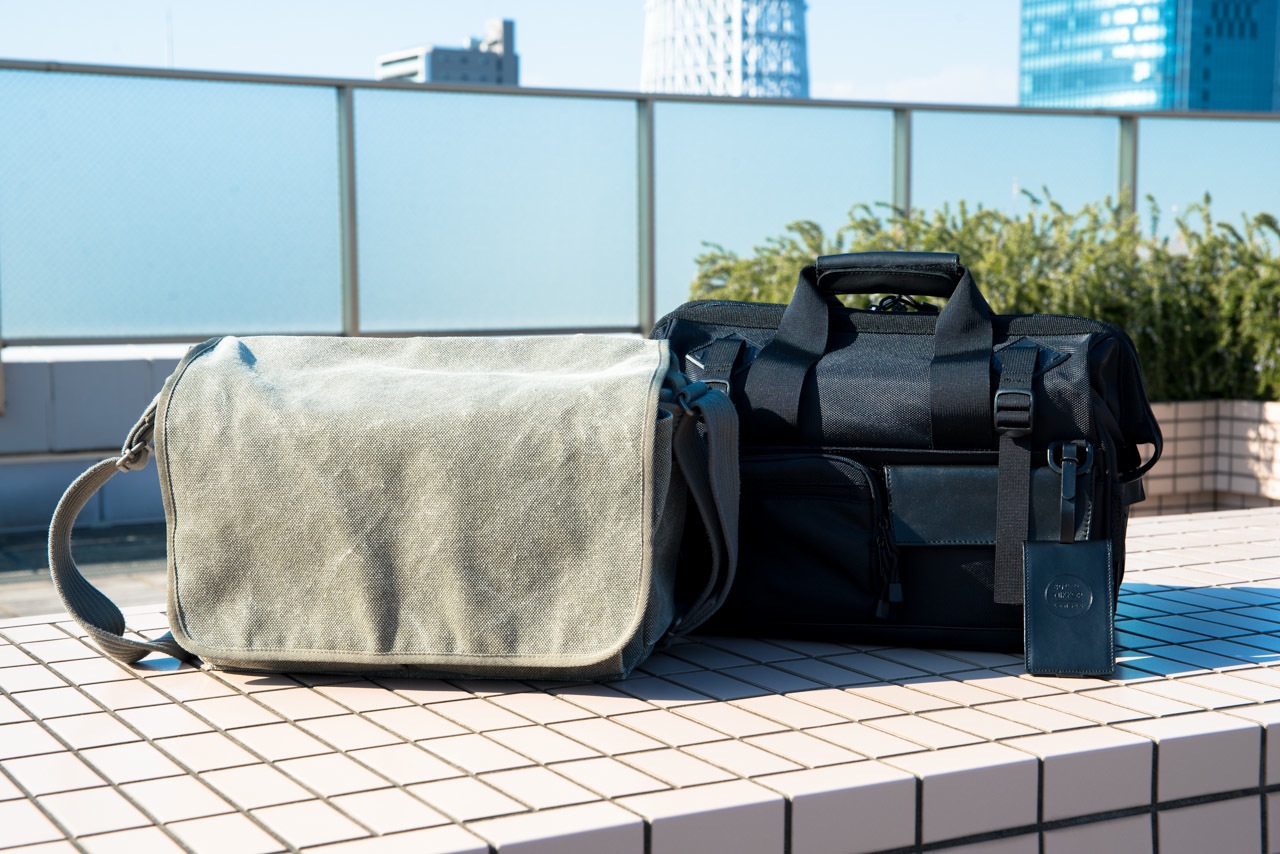
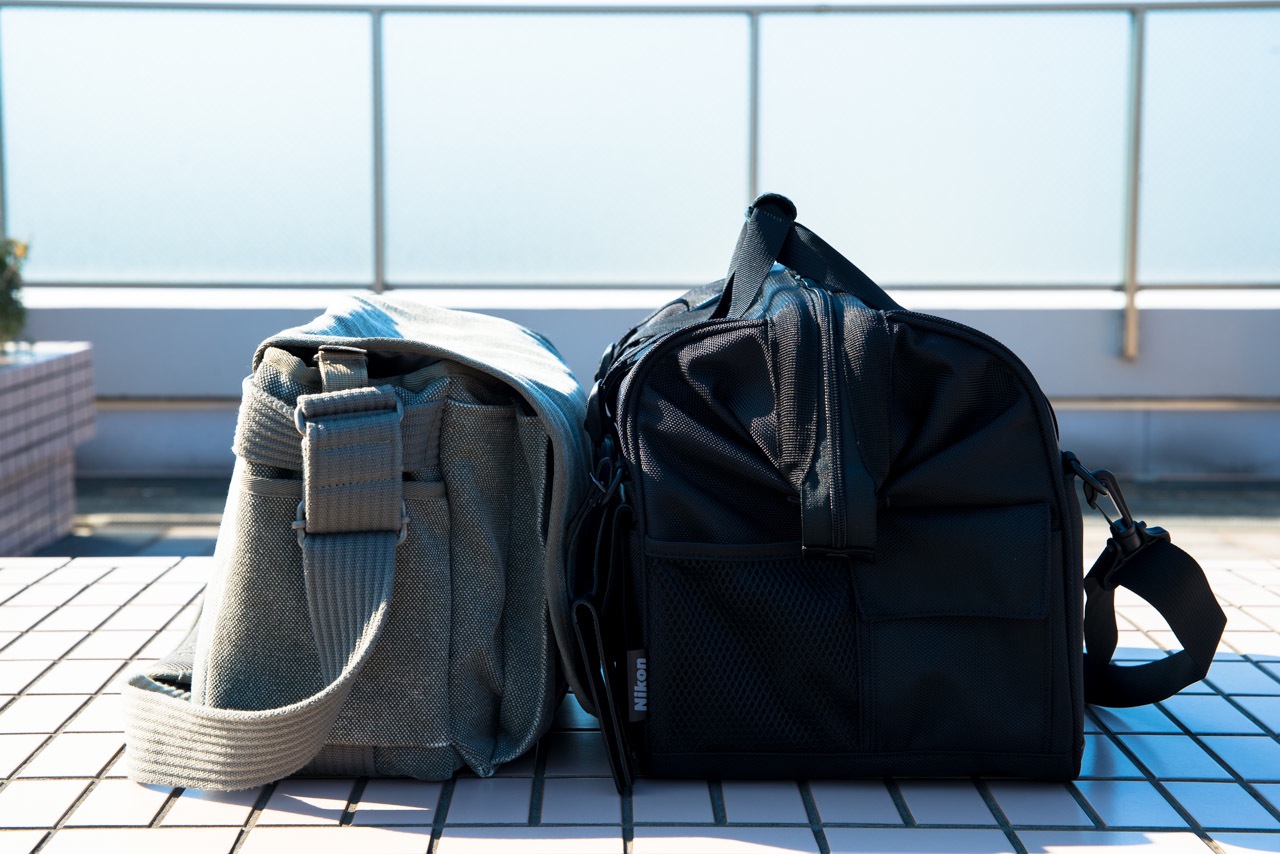
これまでのメインバッグ、thinkTANK Photo Retrospective 30と並べて大きさを比べてみると、縦はそんなに変わらないのだが横幅がやはり一回り大きい。まぁthinkTANKは13.9L、アーバンボストンは23.7Lと容量が10L近くも違うのだから当然といえば当然か。どちらかと言えば前にレビューしたVANGUARDのバッグに近いサイズ感。レビューしたときに「このサイズのバッグはやっぱりひとつ欲しい」と書いていたけど、まさにそのサイズなわけだ。
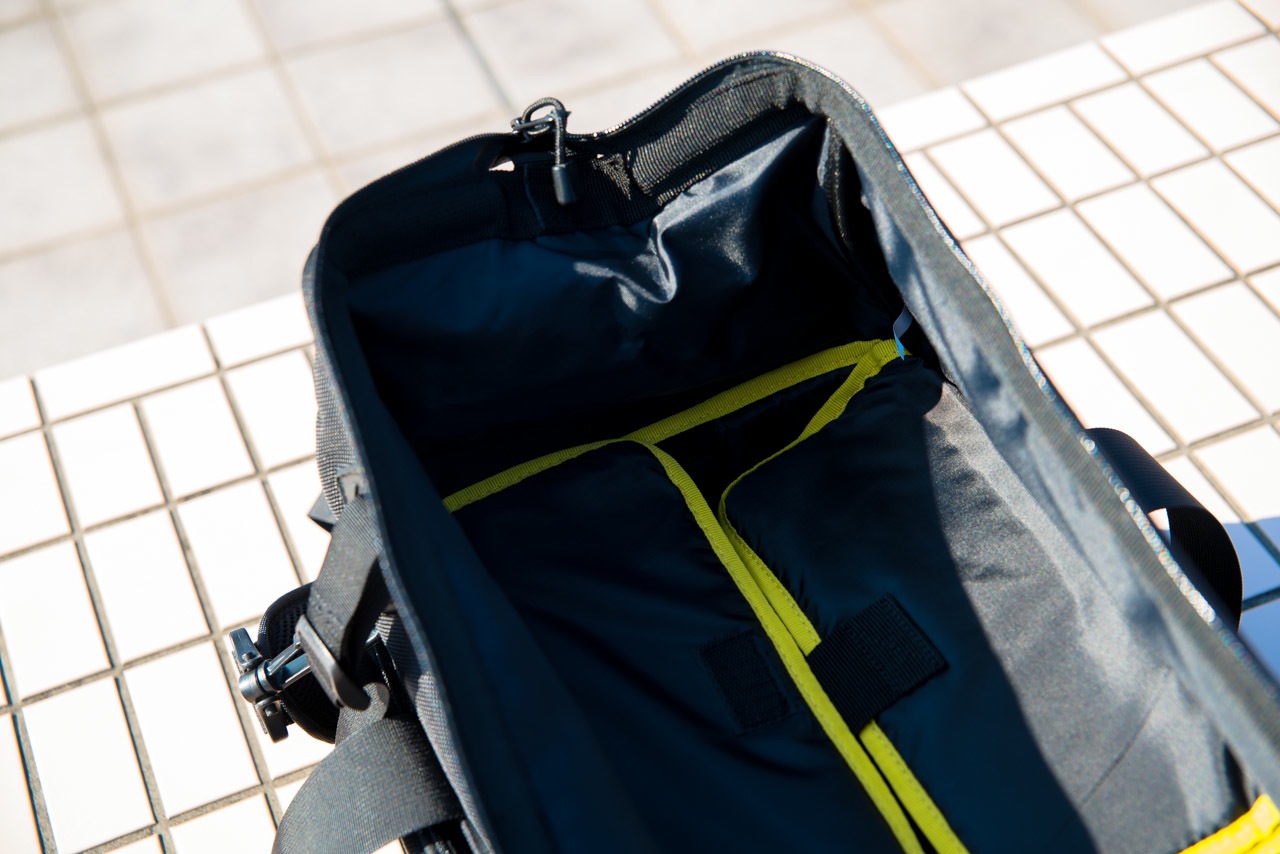
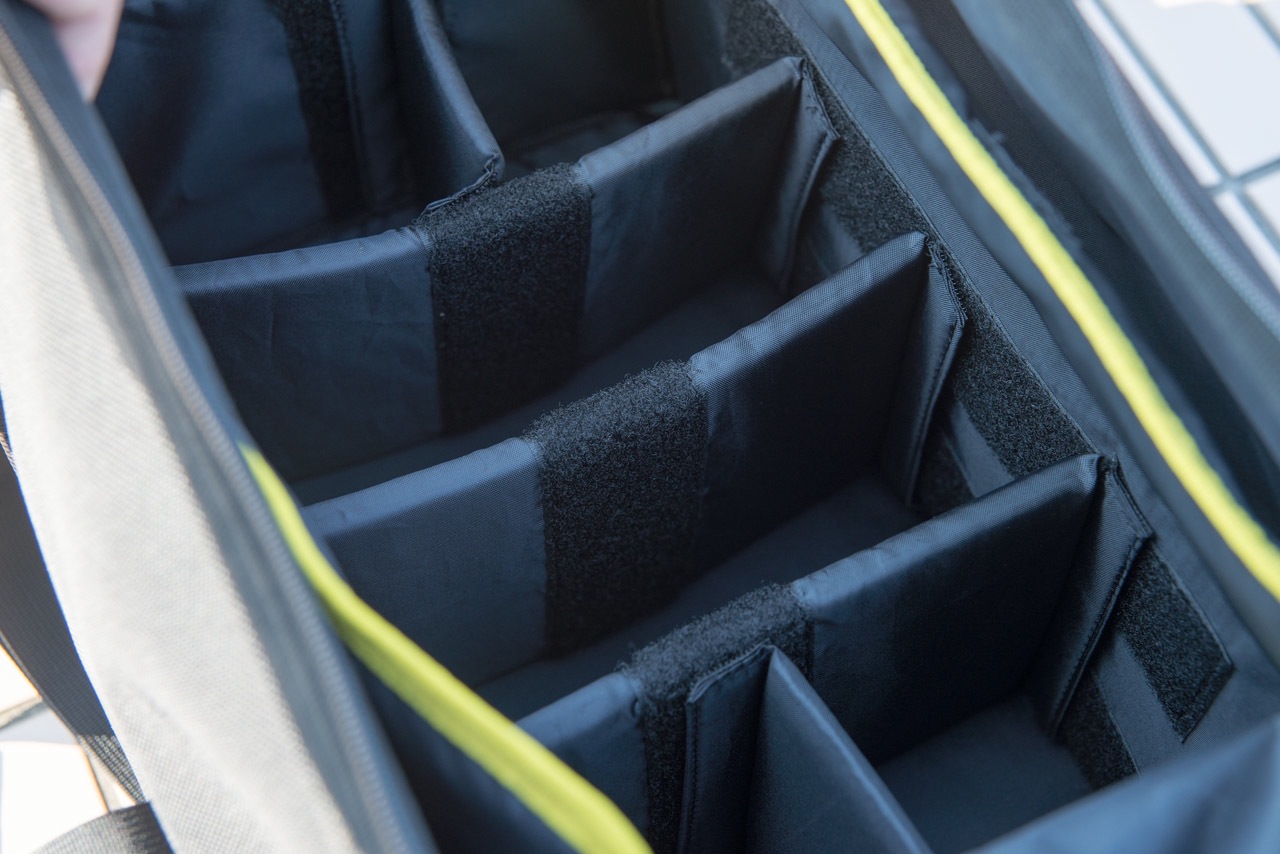
開口部はジッパーで、しかも口の周りに芯が入っているのでしっかり開いて扱いやすい。一眼2台、レンズ2本、スピードライト1台が入ると言われているのは伊達じゃない。インナーボックスの上にフラップがついている(黄色い縁取り部分)ので、上からシャツなど軽い着替えが入れられそうな感じ。一泊二日程度の旅行ならこれだけでOKかな。三脚を取り付けられるストラップやポケットもたくさんついていて、充電器やバッテリーなども入れられそう。ついでに12インチまで入るPC用のインナーバッグも入っているので、やっぱり次に買うのは11インチAirできまr(ry。

売り上げランキング: 5,688
製品はこれと一緒。ただ80周年タグはついてません。
これなら今年の台湾は一眼2台持ってしっかりいけそーだなー。大、中、小とカメラバッグのサイズも揃って、いろいろな場面で選択の余地ができたのはとても嬉しい。大事に使います。ありがとーございましたー。(^-^)/
XQ1のアドバンスト機能いろいろ
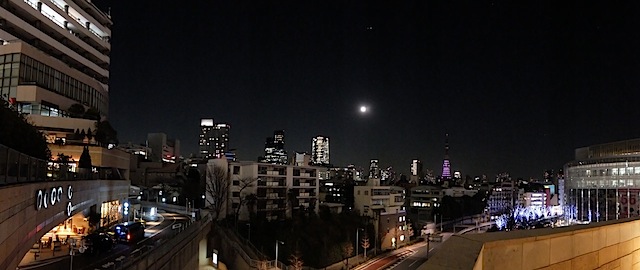
パノラマ撮影とか後ボケとかいろいろな機能が使えるのもXQ1のいいところ。
XQ1にはアドバンスドモートモードと呼ばれるものがある。モードダイヤルをAdv.に合わせて、モードを選択するだけでOKだ。

まずはトップ画像でも使った「ぐるっとパノラマ360」。モードを合わせたらシャッターを押して、カメラを持って回るだけ。120〜360度までのパノラマ写真が撮れる。トップ画像はカメラを縦位置にしてパノラマ、上の画像は360度ではないものの、かなりぐるっと回ってて面白いものになってる。自動的にパノラマってのはやはり楽だ。
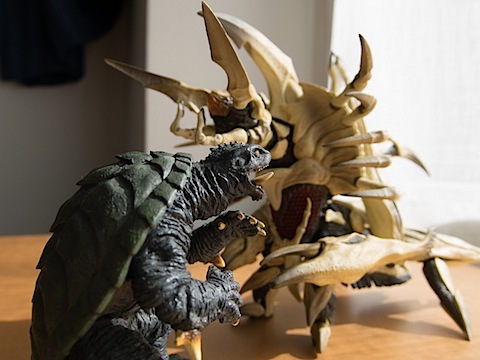
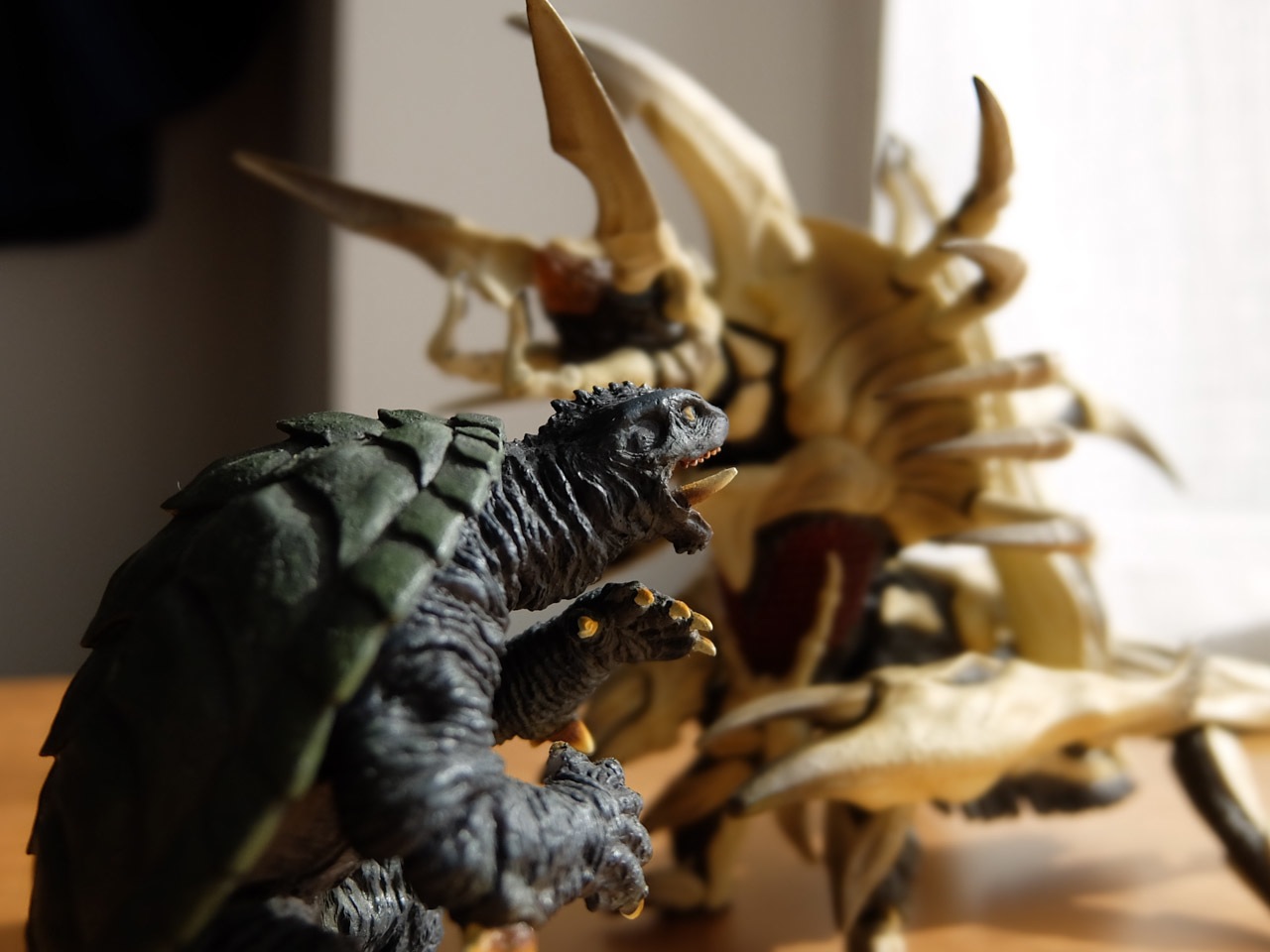
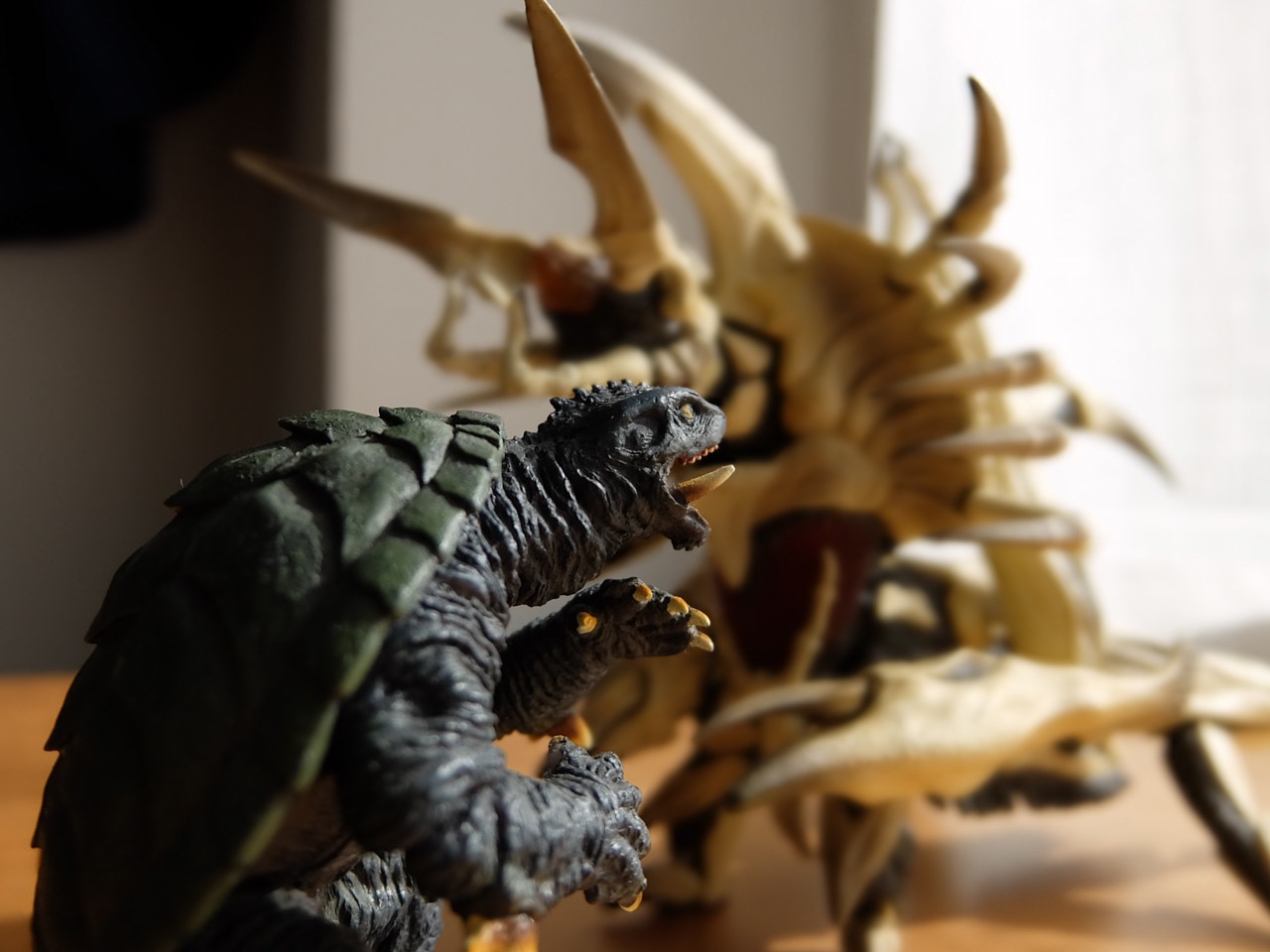
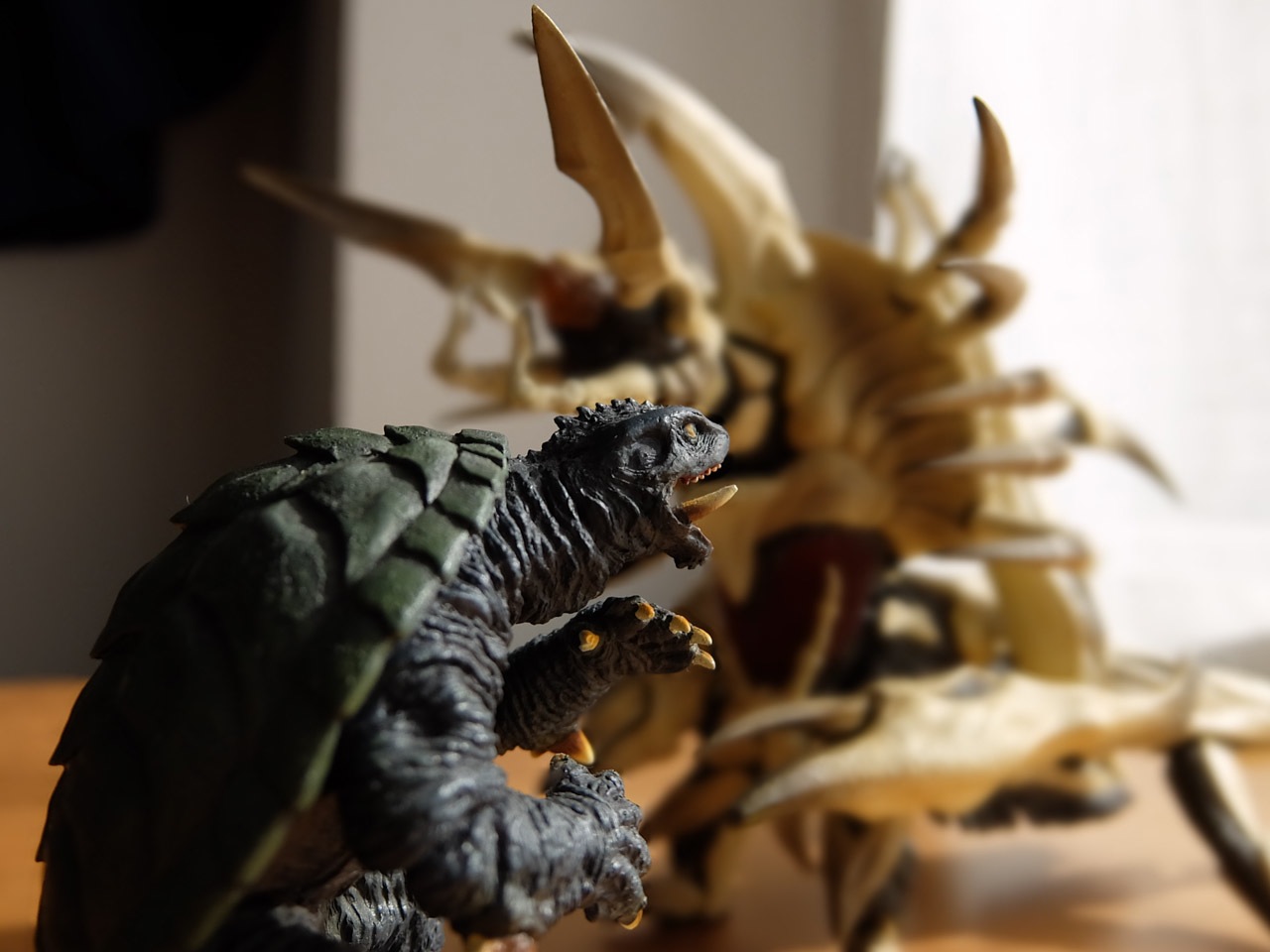
「ぼかしコントロール」は被写体を選ぶとその背景を上手にボカしてくれる機能。ボカしも三段階で強度を変えることができる。上の4枚、1枚目はノーマル、2枚目からボカし強度が1〜3。同じ位置から撮影しているのにレギオンのボケ具合が強くなっているのがわかるだろう。
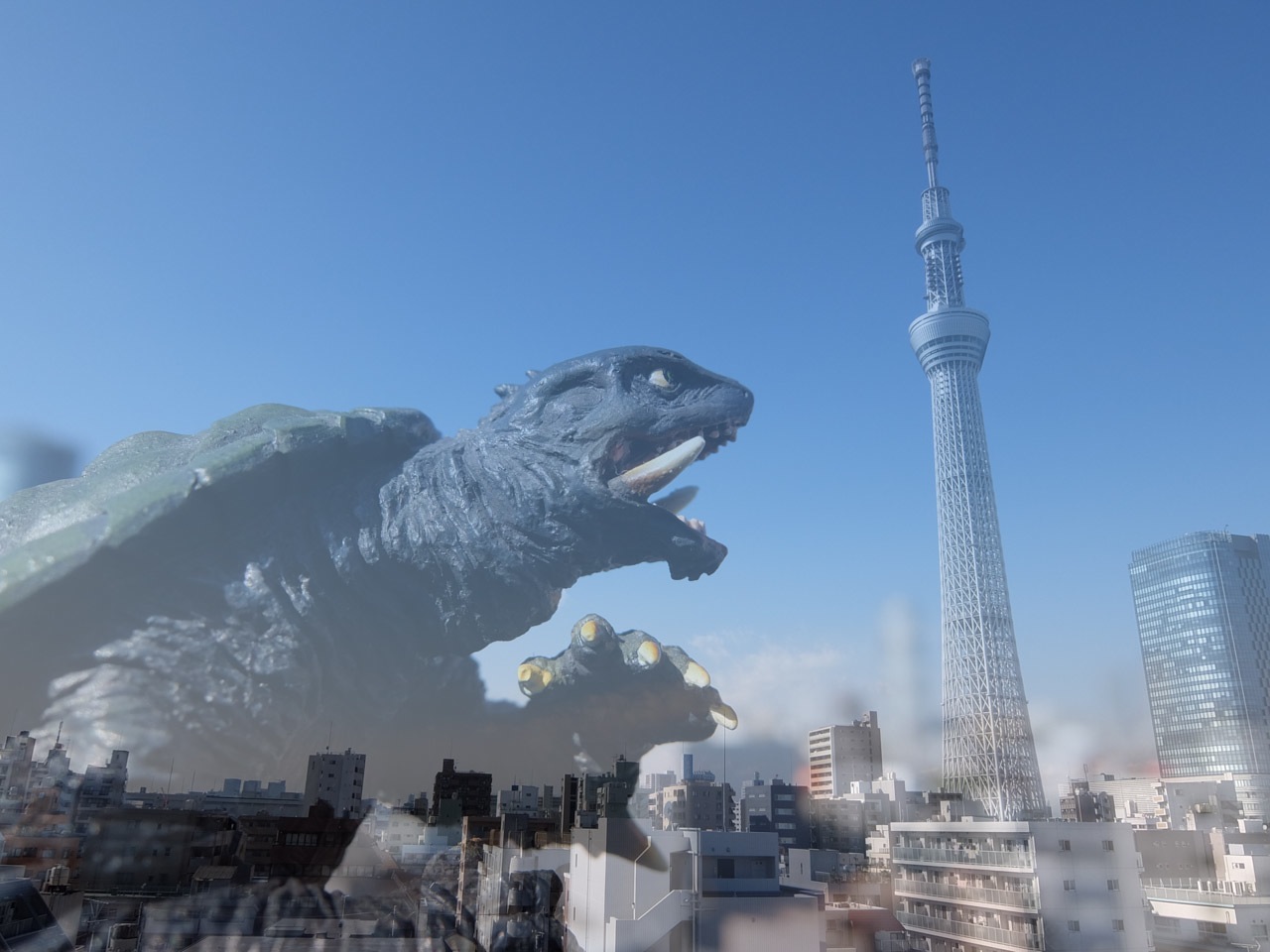
「多重露出」は2つの被写体をひとつの写真に自動的に合成する機能。上の場合、先にスカイツリーを写して、そのあとガメラを撮影。スカイツリーの画像は表示されたままで次の画像を撮れるので合成しやすい。
もう1つ、「連写重ね撮り」モードってのもあるんだけど、これは複数枚の写真を連写で撮ってそれを1枚に合成することでノイズを少なくしてブレのない写真を撮れるというもの。望遠や夜景なんかに最適。
まぁいろいろと面白いですな、コンデジ。撮影時にいろいろ加工できるってのはしっかりしたイメージさえ持っていればそれなりに面白いものが撮れるってことでもある(いやもっと考えて撮れと>俺)。機能も豊富だからレビューもやりやすいとも言えるかも。w
まさかのK-3オリジナルカメラバッグ
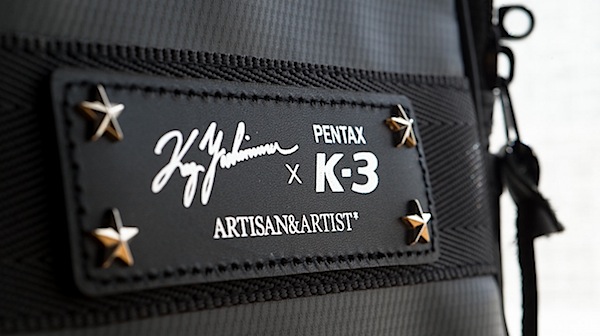
今年のツキはすべて使い果たした感……でもいいんだ、格好いいバッグだから。
#やっぱり俺はカバンスキー
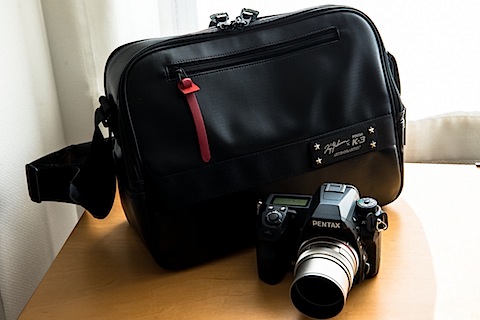
昨日はいつもお世話になってるモノフェローズの新年会。今年は気持ちも新たにコツコツと頑張るぞという想いを胸に、いろいろイベントに参加するつもりです、よろしくお願いします>各所。で、そこで引いたくじがまさかの一番くじ。選べる賞品の中から、当然のごとくこのバッグをゲットしました!ちょうど今、レビューを書いているPENTAX K-3発売を記念して、購入者を対象に抽選でもらえたARTISAN&ARTISTとプロカメラマン 吉村和敏氏監修のこのバッグ。うをー、なんてラッキー。
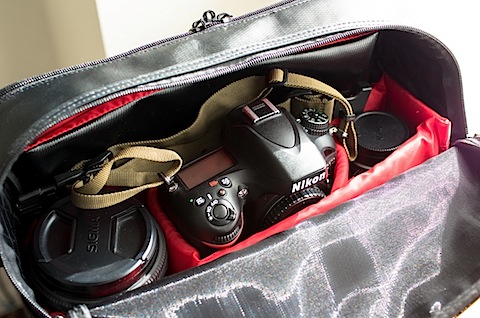
もともとは同じくARTISAN&ARTISTのICAM-3500をベースにした製品のようで、コンセプトは11インチAirがちょうど入るカメラバッグ。確かにとてもコンパクトながら、バッテリーパックを着けたD600とレンズ2本が入っちゃうわけですよ。こりゃ街歩き用にはちょうどいいな。
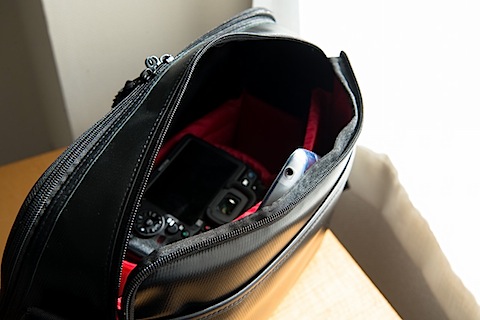
さらにトップ部分にはジッパーが2つあって、前側はパカッと開いてカメラを出し入れしやすくなる。後ろ側は11インチAirやiPadを入れるスリーブ部分にアクセスしやすい。他にも前面、背面にもポケットがあり、いろいろとモノが入れやすい。ストラップも太めなので疲れにくくていい感じだ。
よーし、次に買うのはAir 11インチで決まりだねっ!(マテw いやぁ、いいものをありがとうございました。
XQ1はフィルターで遊びたい
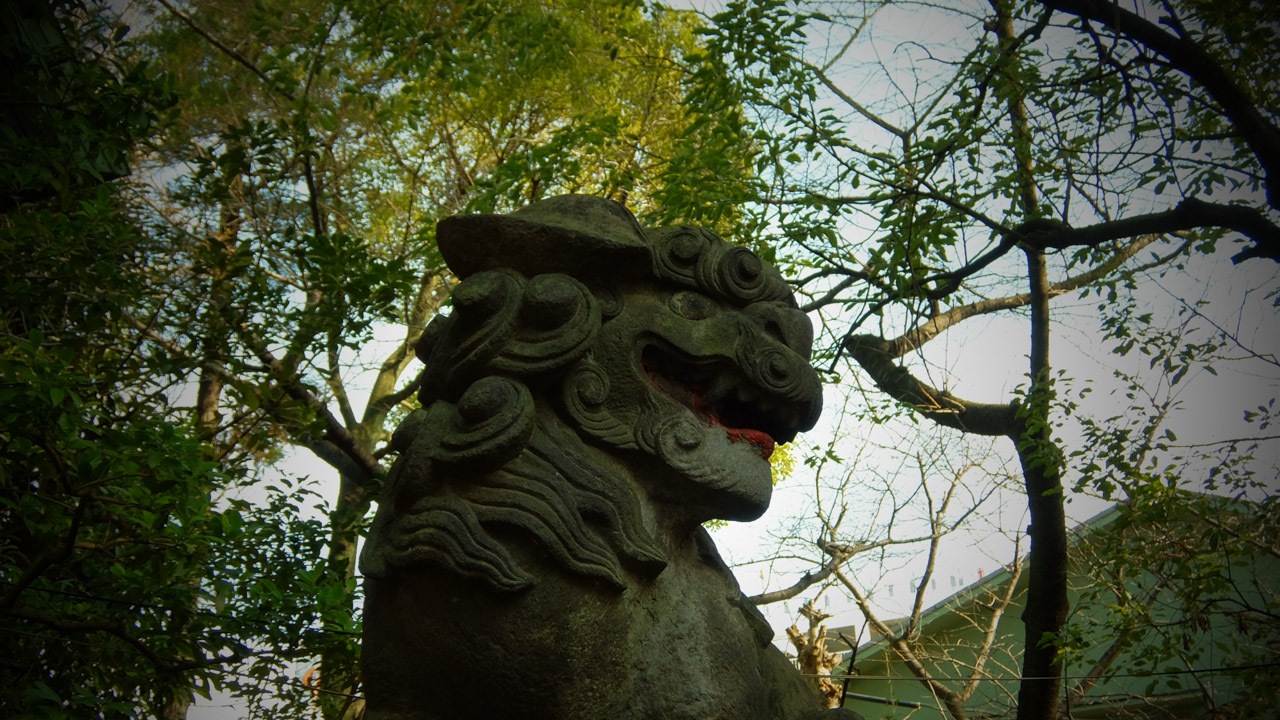
手軽にフィルター遊びができるってのはやはりコンデジの良さかもなーと再確認。
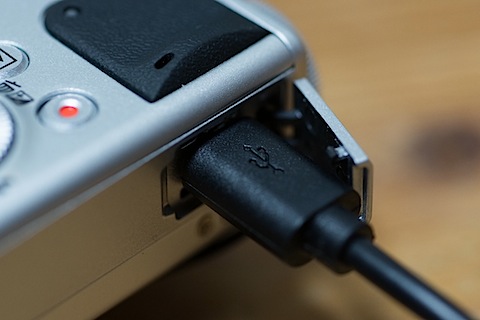
まずひとつ気になる点。バッテリー充電に関して、XQ1は充電器を持っておらず、本体にUSBケーブルで接続して充電する。汎用のUSBケーブルが使えるというのは便利で、パソコンでも充電できるしマイクロUSBケーブルがあればiPhoneの充電器でも使えそうな感じ(基本、同梱のACアダプタ以外は使わないでと書いてある)。
でも本体側のUSBコネクタのカバーがちょっと気になるのだ。なんか華奢というか取れてしまわないかとか開き癖がつかないだろうかと心配になる。そもそも同梱のACアダプタを使えと書くならそれ充電器にすれば良くね?
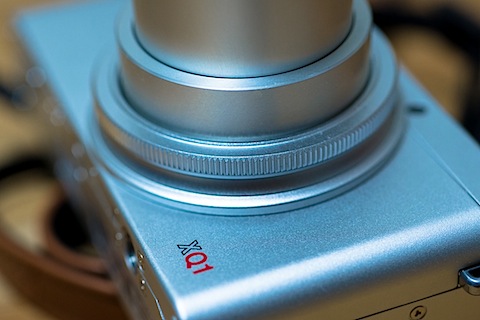
まぁそれはともかく今回はフィルターの話。XQ1にはアドバンストフィルターという機能があって、モードダイアルでFilterに合わせればトイカメラやミニチュアなど7種類+モノクロパートカラー(一部だけ色を残す)6色が使える。しかもフィルターを切り替えるのにレンズの周りに付いている「コントロールリング」を使うことができる。このコントロールリングは他のモードではズームだったりシャッタースピードや絞りを変えたりするのに利用できる。慣れも必要だが各モードで必要なところを変えられるので便利だ。

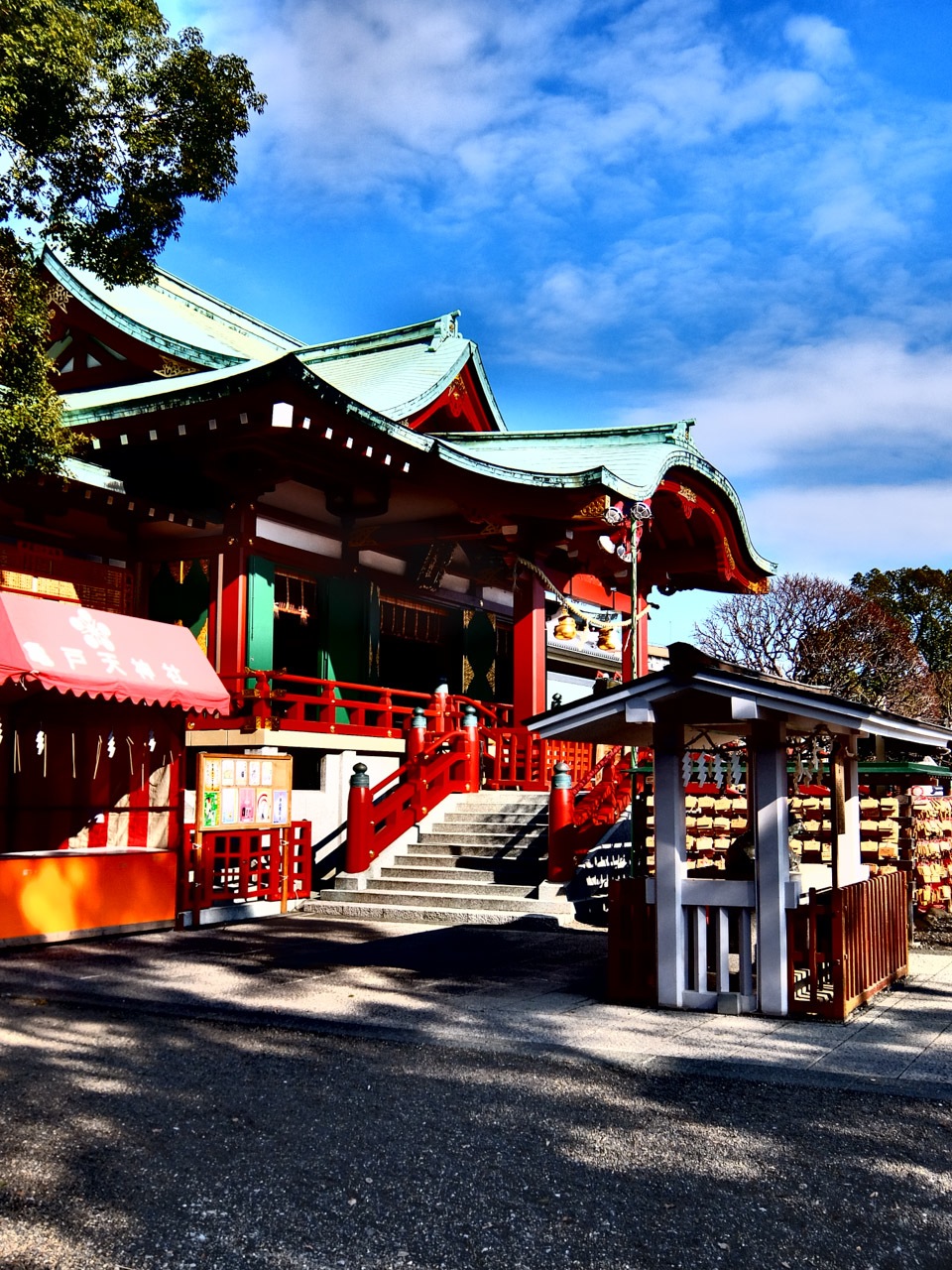
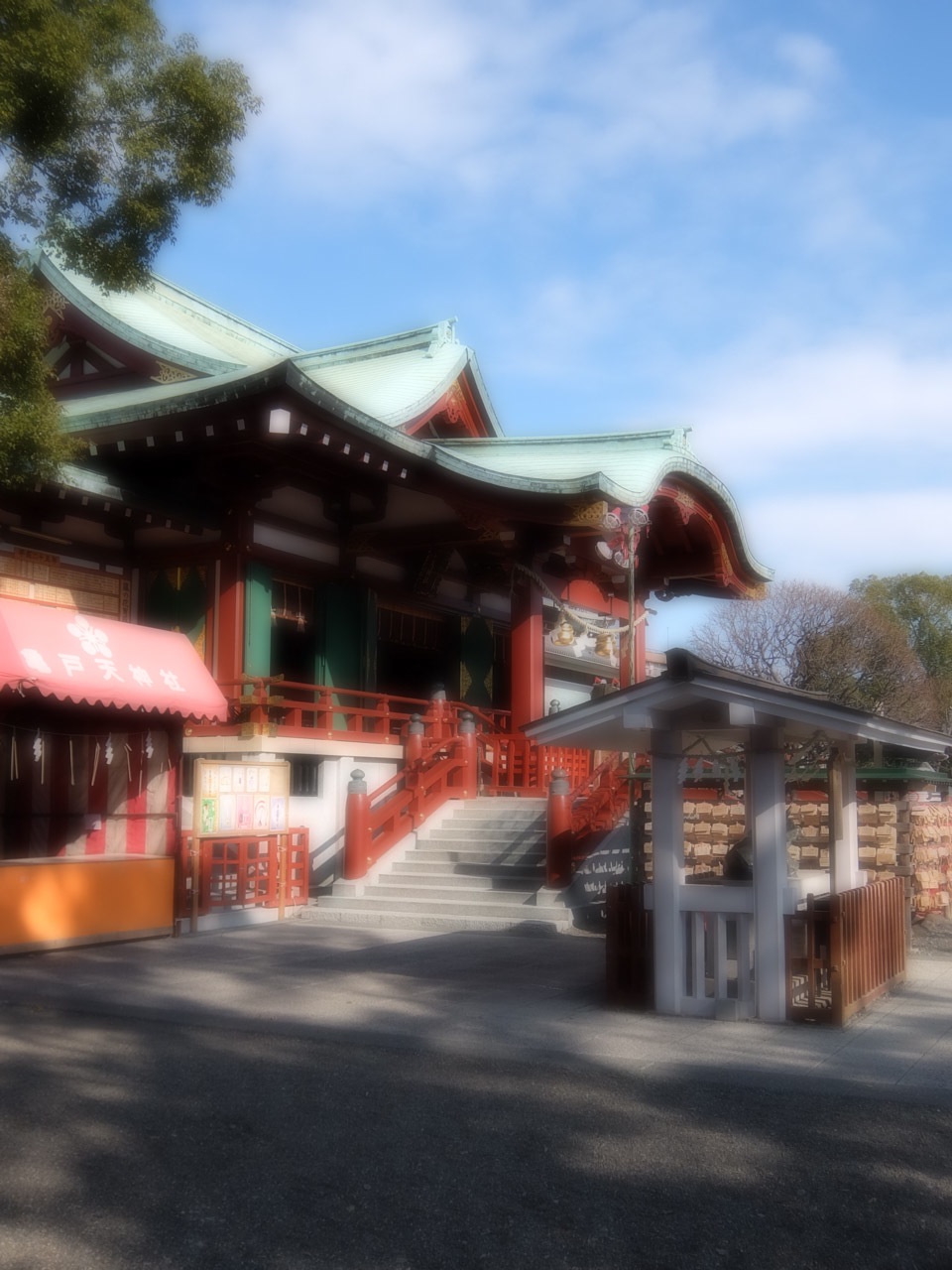

フィルターは上段左から順番に「トイカメラ」「ミニチュア」「ポップカラー」「ハイキー」。下段は左から「ローキー」「ダイナミックトーン」「ソフトフォーカス」「パートカラー(レッド)」。パートカラーは他にオレンジ、イエロー、グリーン、ブルー、パープルがある。トップの写真もトイカメラで結構お気に入り。ちょっと街歩きにはこの色味は良いよね。
あとコンデジってのは、当たり前なんだけどやはりズーム使えるってのは楽だなーと。普段単焦点とか24-70とかの標準レンズしか持って歩かないので、被写体撮るのに寄ってかないとダメなわけだけど、これなら手のひらで持ち歩ける大きさで25-100mmの光学ズーム。デジタル処理した超解像ズームで400mmまで使える。街歩きスナップにはこのサイズが楽だよなーとつくづく思うのだった。
#いや重いの持ち歩くのはまた違う楽しさがあるけどね
てことでこのレビューはまだまだ続くよ。w
K-3でマニュアル撮影
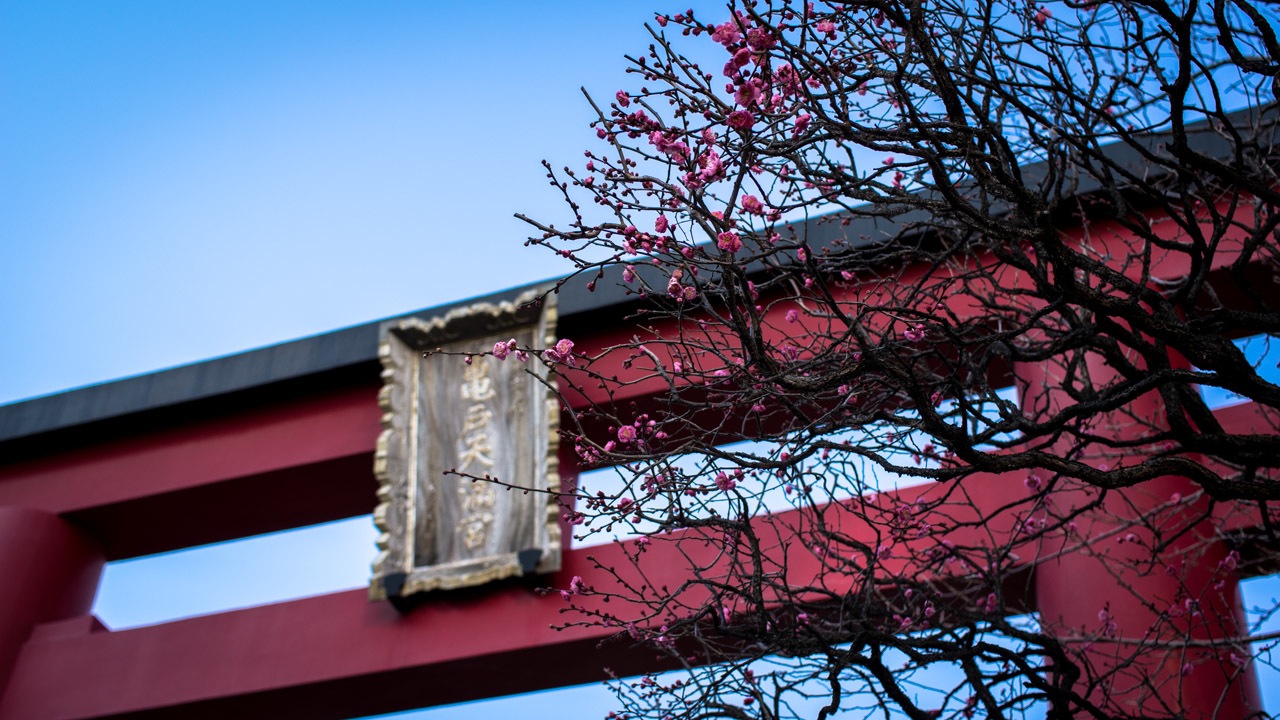
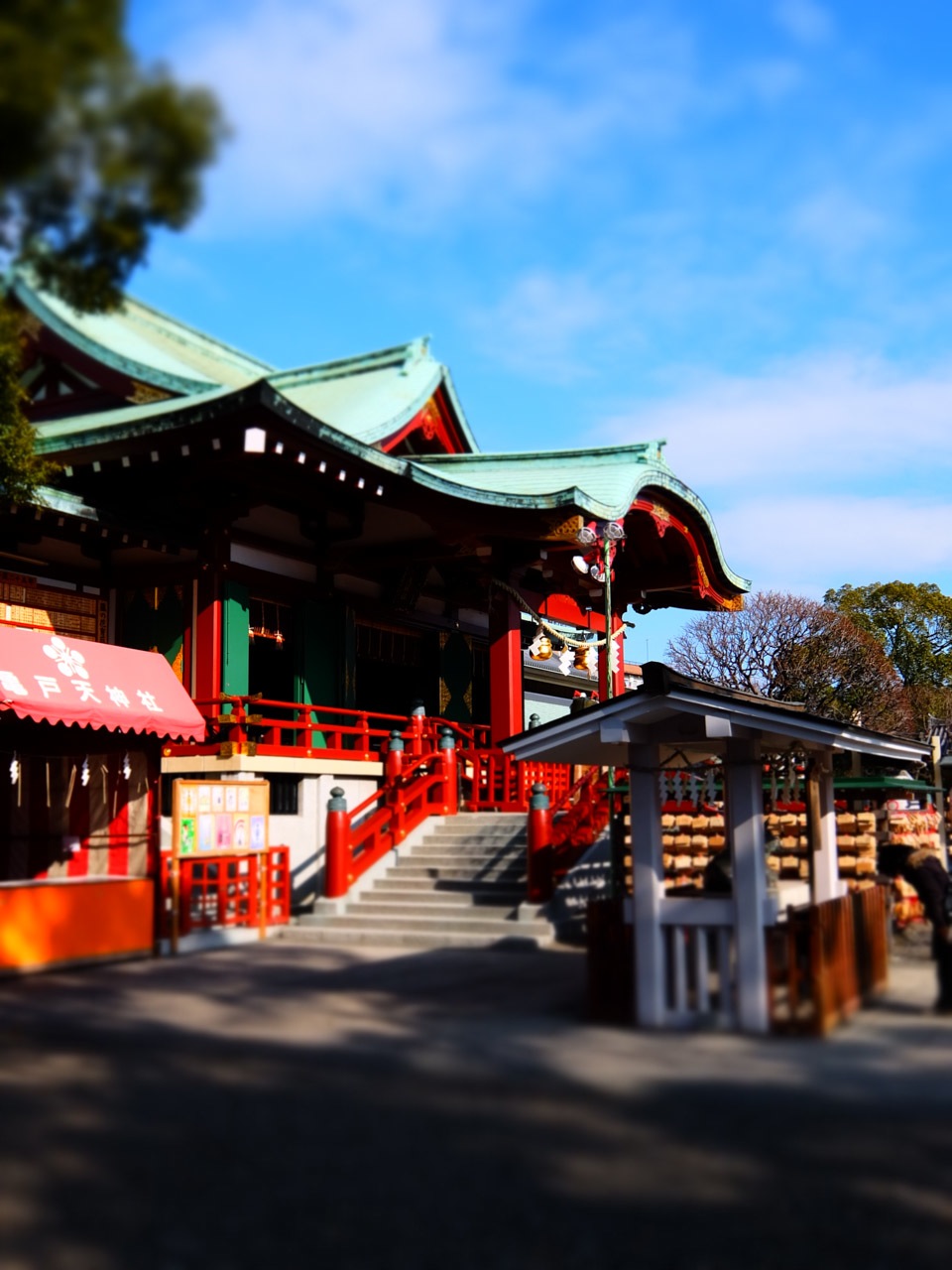
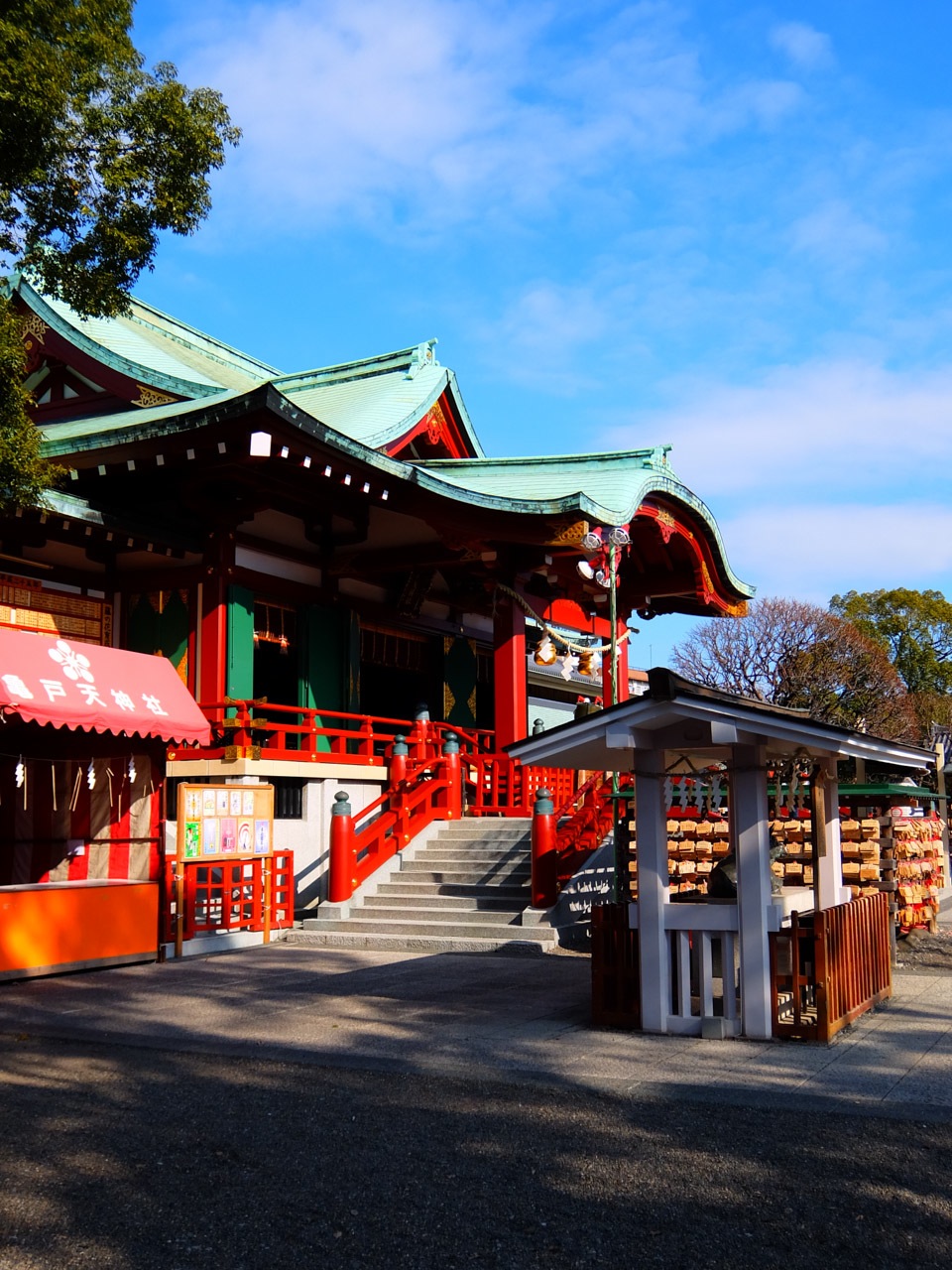
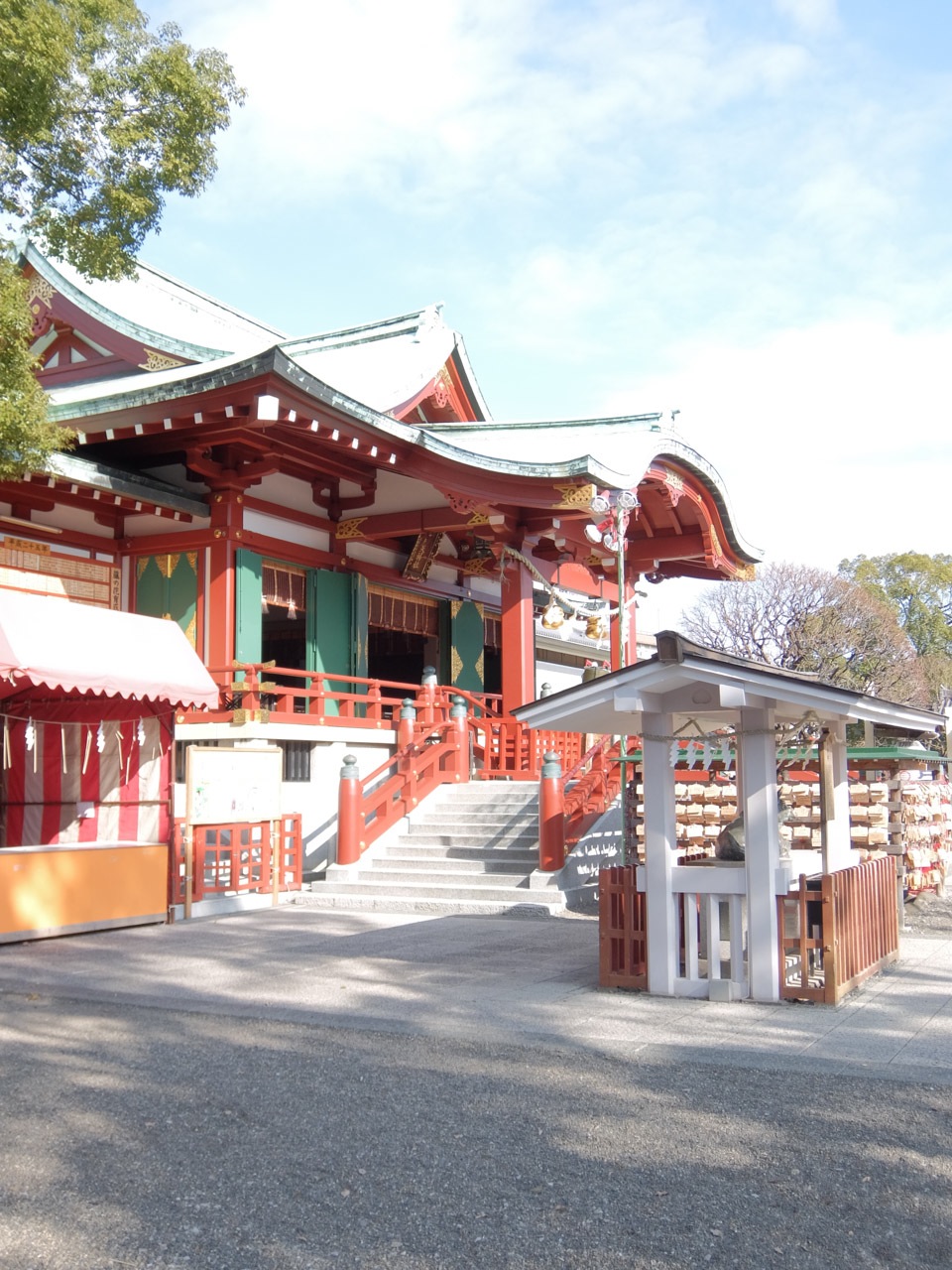
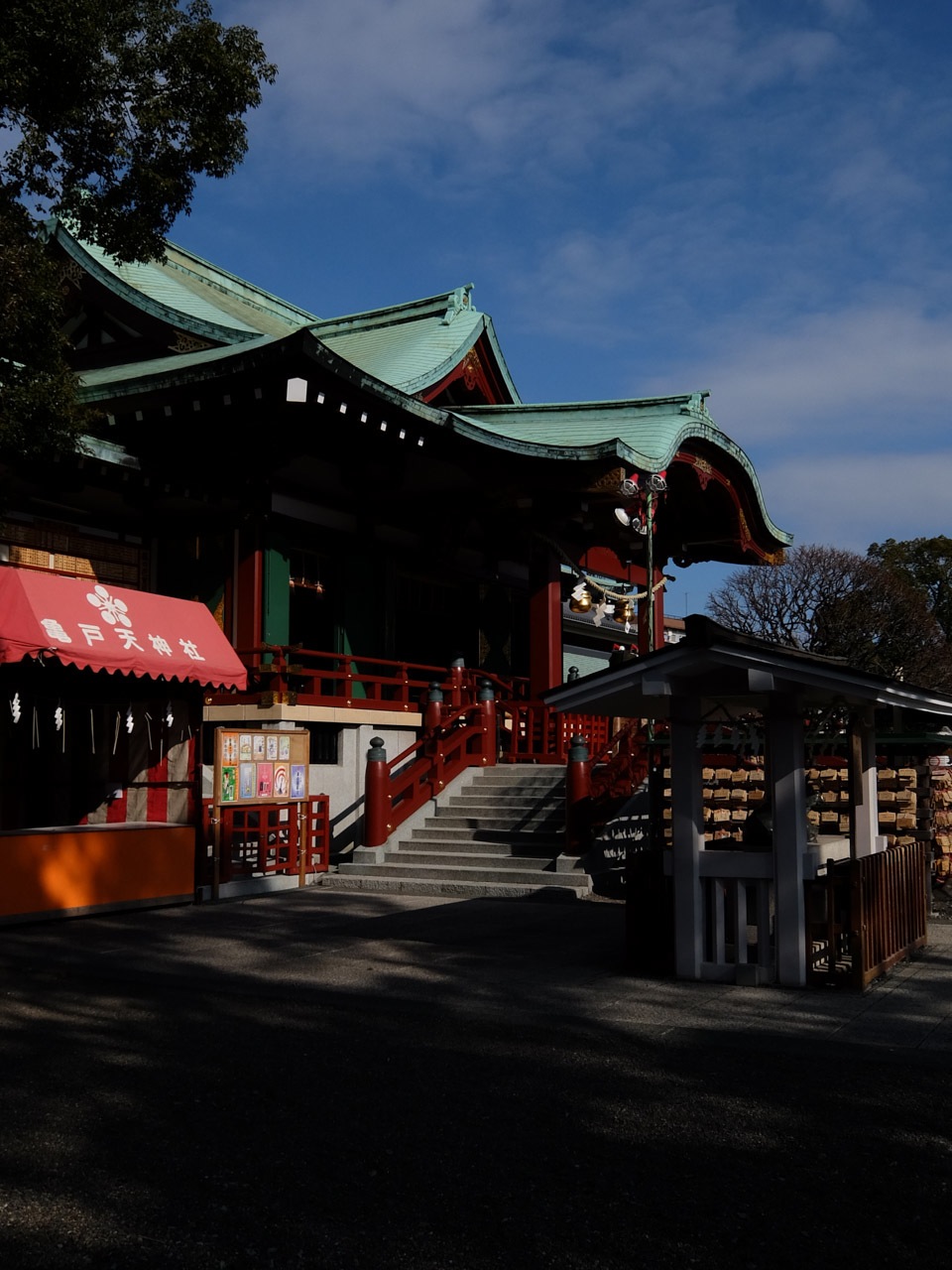
亀戸天神にはもう梅の花。
さてK-3、前回はフルオートだったので今回はマニュアルで。と言ってもデジイチ時代のマニュアル撮影ってのは絞りとシャッタースピードを合わせるんだけどさ。D600と同じ使い方でどーなるかなということを比較してみた。
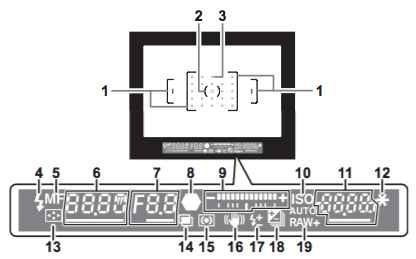
まぁ一番気になるのはダイヤルの動きなわけですよ。どっち回してどっちが反応するか、慣れるのにちょっと考える。あと露出が合ってるかどーかをどこで見るのか迷う。ファインダー内に露出バーがあってそれが動くはずなんだけど、+ーがとても見えにくくてどっちに回すか分からない。正しくは9が露出バーで左がー、右が+。を見なきゃだめ。で、ダイヤルは背面(親指で操作)する側がF値、前面側(人差し指で操作)がシャッタースピードと、Nikonと逆なんですな。これはちと迷う。まぁダイヤルの位置は設定で直せるけど、上記の表示が見えにくいのはちょっと問題だなーと。
そう思っていたら、9のバーはどーやらデフォルト?では電子水準器表示になっていて、そもそも露出表示になっていなかったことが判明。(- -;) 設定で水準器を切ると、もう少し見やすくなった。このへん、もう少し設定を詰めて、Nikonと同じようにしたいところですな。
とりあえず他の画像はFacebookアルバムにアップ。Lightroomでちょっと加工はしてあるのだけどまぁ良しとしてくださいな。ピントの調整もまだ微妙だな……。次回はもうちょっと設定部分を煮詰めて持ち出したい。