Archive for the ‘Mac’ Category
HDDベイを追加
![Logitec HDDスタンド USB3.0接続 4TB対応 ガチャベイ HDDコピー機能付き LHR-2BDPU3 [フラストレーションフリーパッケージ (FFP)]](http://ecx.images-amazon.com/images/I/41t-jcgMjHL._SL160_.jpg)
売り上げランキング: 598
今回のトラブルで問題だったのは、TimeMachineのディスクが動かなくなったこと。TimeMachineさえ動かせてれば、一旦消してすぐ復元できたのに、それがなかったためにあんな時間がかかってしまった。たくさんあったハードディスクを駆使して解決はできたものの、やっぱりTimeMachineは動かしとかないとダメだ、と。しかもHDDは3つくらい余ってるし、ThunderboltのHDDケースはどーもダメっぽいし、この際もう一つ買おう!ということで、Amazonで注文したのがこれ。
 もうUSBでも3.0ならいいやってことで、2ベイのスタンドタイプを。値段も安くてベイ単体でHDDをコピーする機能もある。回ってるときの音がちょいとうるさい感じはするかなぁ。これについてはちょっと対策考えたいところ。RAIDには対応してないけど、そもそもRAID使ってないので問題なし。
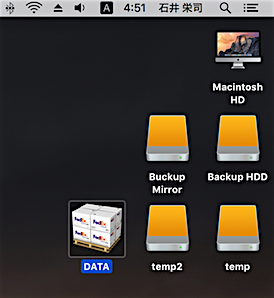
これに、以前壊れてると思って外したけど実は生きてるらしい3TBのディスクを2つ挿して一つをTimeMachineディスクに、もう一つはデータのサブドライブにすることに。……ということは、iMacにつながるHDDは全部で4基、本体のと合わせると12TB。うわー。実はサーバに繋いでる2TB(選択してあるDATAディスク)もマウントされてるので、14TBが使い放題って、本当にすごい時代になったもんですねぇ。
そしてまだ3TB分くらいHDD残ってる(2台)。やー、怖いわー。(笑)
iMacがトんだ!(T-T)
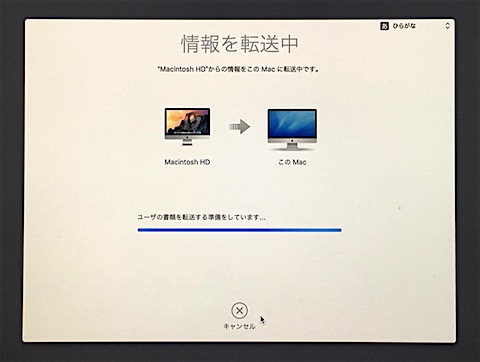
案外大事になってる。( ꒪⌓꒪)
1.お昼前にあれこれと作業。同時にたくさん立ち上げてるけどまぁ大丈夫……と思ったら止まった。
↓
2.あーもう。電源ボタン押して再起動。……あれ、起動途中で止まるぞ。何度もやるけどダメ。セーフブートもダメ。
↓
3.ちょっと焦るがまぁまだ大丈夫。レスキュー領域で……あれ、ない?
↓
4.仕方ないのでUSBメモリでインストーラーを作成。よし、ここからディスクユーティリティで直せばいいだろ。FirstAidをかける……あれ、異常なしって言われた!てことは起動できるんじゃね?
↓
5.やっぱりダメ。何度かやってて、内蔵のFusionDriveのMacintosh HDの領域が全て使われていることになってることがわかる。あーこれ、ディレクトリの情報とかトんじゃってる?しかもこんなときに限って、TimeMachineは外付けHDDが調子よくなくて当分取ってない。(泣)仕方ないかぁ……と思ったけど、まだクラウドに上げてない仕掛り中のデータがある。うー、復旧しないとダメか。
↓
6.USBメモリのインストーラーから外付けのSSDにシステムをインストールして起動ディスクに。とりあえずiMac立ち上がる。つまりHDDがおかしいってことね。色々考えてデータ復旧ソフトとかを探してみるものの、インデックスファイルを作り直してくれるものはない(あっても有料)。手元にあるのはData Rescue 3というバージョンの古いやつ。
↓
7.でも仕方ないのでこれを使ってまず普通に復旧作業して外付けHDDに復旧データを逃そうとするも……。あれ、これってディレクトリごと移してくれないのか。ダメじゃん。
↓
8.ツールの中にディスクのクローンツールがあるのを発見して、外付けHDDにクローンを作ってみることに。これ、同じ状態なら起動はできないだろうけど、好きに扱えるテストドライブができるしやってみよーと。で、コピーしたものにData Rescueをかけると、なんと壊れたはずのインデックスを参照できてるじゃないか。(これはふつーによくある話)よーしこれで直してみよう。
↓
9.とりあえずユーザーフォルダが見えるよーになったので、クローン先からさらに他のHDDに向かってユーザーフォルダをそのまま復元。
↓
10.FusionDriveをフォーマット……あれ、できない?あー、これ、論理ボリュームってやつか!それが壊れてるんだ!ということで復元するためにターミナルからdiskutilコマンドで論理ボリュームを戻して再構成。FusionDriveが復活したのでMacintosh HDを作る。
↓
11.USBメモリのインストーラーからインストール作業。あれ、TimeMachineディスクが見つからない……。しかし作ったクローンイメージがMacintosh HDとして認識されてるじゃん。なのでここからマシンごと移行させることに。←イマココ
つまり今回のトラブルの原因はFusionDriveと論理ボリュームってやつなんですな、多分。それが何かの拍子におかしくなってしまったと。24時間以上かかってここまで来たけど、分かってしまえば半分ぐらい(手順としては6あたりから)で済んでたかもしれない。( ꒪⌓꒪) でもまぁ何事も経験ですわ。あー、やっぱりFusionDrive、怖い。
さーてここで問題です。この復元に使ったディスクドライブはUSBメモリも含めていくつあるでしょーかー?(@_@) なんだかなー。まぁ教訓は「使って安心 TimeMachine」ってのと、「データは全てクラウドにアップ」ですね。
Mac年賀状 2016で今年の年賀状作り

献本いただいたというだけでなく、個人的にもとても興味があったこの本。なかなか良いんじゃないでしょーか。
パソコンを使う人の多くがきっと「年賀状作り」を目的にあげてるはず。昔はDVDドライブとかから素材を取り込んだりできたのに今やドライブさえなくなってしまって、これからこの手の本はどーするんだろうかと思ってたんだけど。今回出た「Mac Fanのための」この年賀状本は、ネットに接続して素材や宛名書きソフトをダウンロードするというもの。いやぁ、時代は変わりますな。

ダウンロードするにはまずマイナビのサイトでユーザー登録が必要で、その上で本についてるシリアルコードを入力する必要がある。これがちょっと面倒だけど、登録完了すれば本に載ってるカテゴリごとの年賀状データや素材、ソフトにフォントまでダウンロードできる。
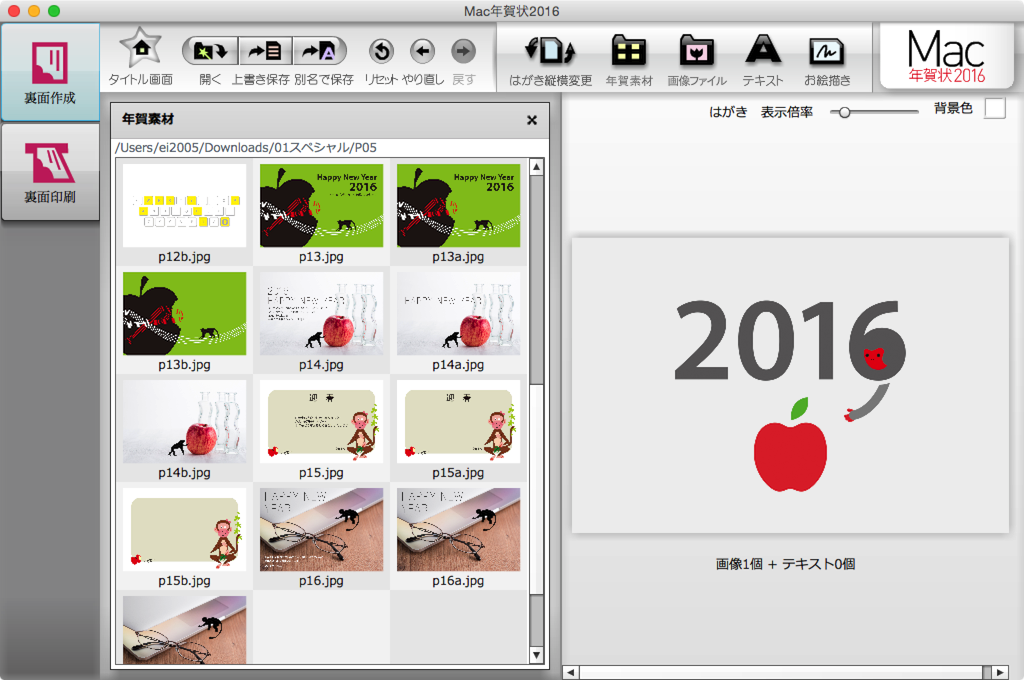
ソフトもAdobe Airで動くもので、ダウンロードしてきた素材を選択すればこんな感じの文面画像になる。年賀状のデザインは結構良い感じで、これならそのまま使ってもいいかなというものもあれこれ。ただどこの絵にもリンゴが入ってるのはちょっとあざとい気もする。(笑)
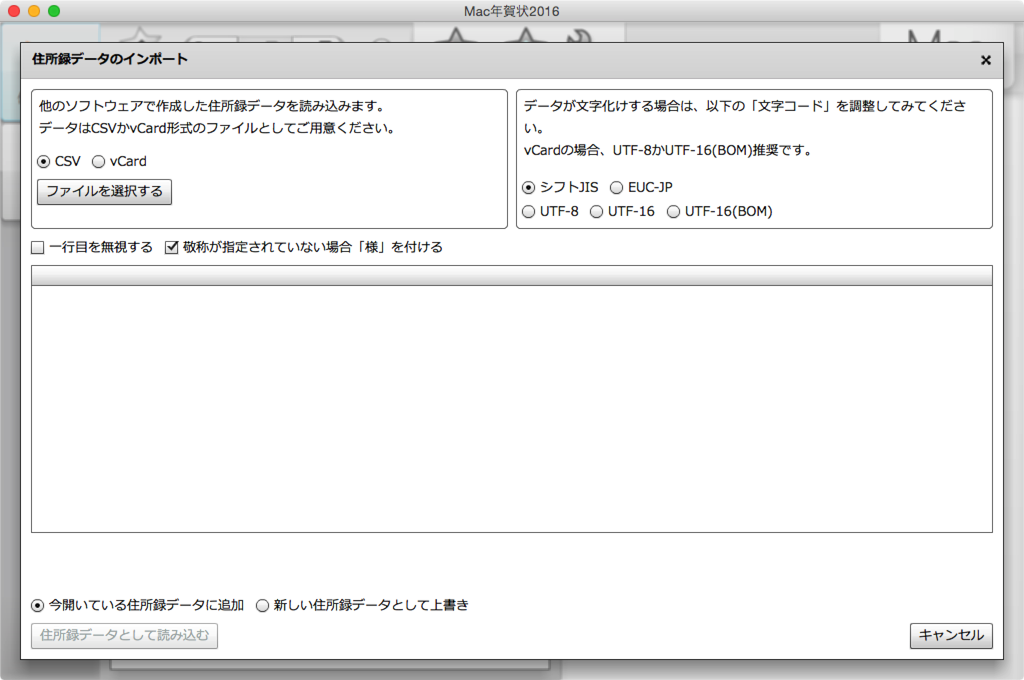
住所データはちゃんとCSVやvCardも読み込める。てことは今、iPhoneやMacで住所録を使ってる人のデータも読み込めるってことで。うん、かなり使いでのあるソフトかも。
しかもこれ安い。素材もソフトもついて626円て。ああ、商売大変そうですね……。
てことでMacユーザーで年賀状が作りたい人はこの本1冊持っとけば大丈夫!かも。
えるたん、入ったん(マテ
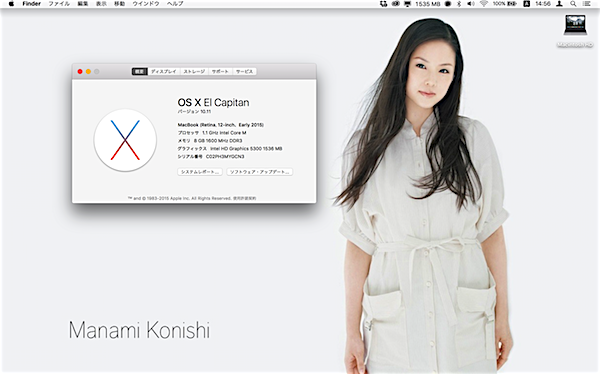
うちでは「えるたん」と呼ぶことにします。(マテ
てことでとりあえずMacBookにインストール完了のMac OS X 10.11 El Capitan。といっても今回はPublic Betaを入れてたのでそんなにををって感じもないところですが。もともとうちはATOKだからなーとか思いつつ、日本語のライブ変換は試さないとなーと使ってたり。長文打たないなら結構平気。
他の機能はおいおいと。とりあえず問題なく動いてるってことで。
3TB HDDがおかしい→HDDケースの方でした
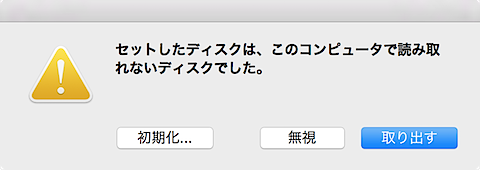
以前買ってきた3TBのHDD。どうもおかしいってのは前にも書いたけど、やっぱりおかしい。(笑)
まずマウントしてるはずなのに中身が見えなくなる。これはもう毎日のように。中身はiTunesのコンテンツと写真なので、音楽聴こうとするとファイルが見つからなかったり、写真を取り込もうとすると取り込み先のHDDが見えなかったりで、これらのソフトを使う前にはほぼ必ずディスクユーティリティをかけるという始末。
ひょっとしてHDDケースが3TBに未対応か?と思って見てみたけど6TBまでいけるという……。そーなるとそもそもこのHDDがダメなの?ということになるんだけど、買ってきた3台が全部ダメ?ってことはさすがにないだろうし……。
ということでとりあえず、HDDケースを換えてみることにした。デュアルでFireWireなHDDケースからUSB3.0の1スロットのケースへ挿し替えて電源オン……USBに入れた3TB、なぜか「読み取れないディスク」になってマウントもディスクユーティリティもかけられません。(泣)
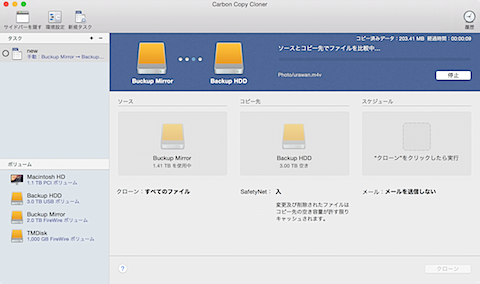
しかたないので初期化してバックアップから新たにコピー。もともとTimeMachine用の1TBが入ってたUSB3.0のケースに入れて運用開始。うむ、今回は動いてるように見える。
抜き出した1TBのHDDをもともと3TBが挿さってたところに入れてTimeMachineディスクに……ってあれ、今度はこっちが認識できてない。(- -;) まぁTimeMachineの場合はちょっと変わるとおかしくなることもあるよねと、こっちも仕方なく初期化→再度指定し直しで運用開始……あれ、定期のTimeMachine バックアップができてない。
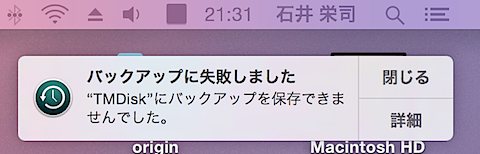
でも中身はちゃんとあるよーに見えるので、3TB HDDのときと同じようにディスクユーティリティをかけて……あ、動いた!原因コレだ!……つまり、HDDに問題があるわけじゃなく、デュアルスロットのHDDケースのひとつが問題だったと……。初期不良だったのかな……もう後の祭り。
さてどーしたもんかなぁ。HDDケース1台用のをもうひとつ買うか……。なんかぞろぞろ繋がってるのも好きじゃないんだけどなぁ(HDDは常に3台繋がってます)。FireWire 800のHDDケース、いいんだけどなぁ。
FlashAirでワイヤレス写真取り込み
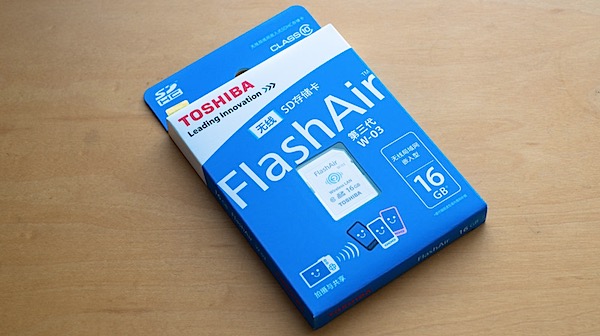
Mac Fanで松山さんが記事にしていたのを読んで、「そうか、やっぱりMacBookにはこの手が理想的だよな」と。つまり、撮影した写真をUSB経由ではなくワイヤレスで取り込む方法。MacBookはあらゆるデータはワイヤレスでという思想なので、写真もSDカードリーダー経由じゃない方が良いよねと。
しかーし、我が家にあるのは古いEye-Fiカード(通信速度遅い)、Eye-Fi mobi(RAW取り込めない&クラウド経由)という状況。しかたない、Eye-Fiカード買うかーとAmazonを見てみるも、Eye-Fi Proカードって高いのね。で、記事と同じ東芝のFlashAirにしてみたという(前置き長ーい)。これだと16GBで並行輸入品だと3000円ちょっとと安かったこともあり。パッケージは中国語表記で中の解説書も日本語がない(英、中(繁体字/簡体字)、韓)けど気にしなーい。w
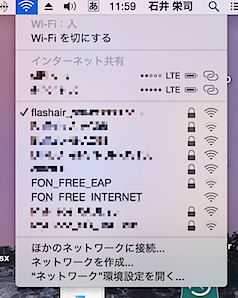
使い方は基本、Eye-Fiとかと一緒で、カメラに入れたFlashAirカードがWi-Fiのホストになるので、そこに接続することでSDカードの中身が見える。早速Nikon 1 J3にカードを入れて撮影して、まずはWebブラウザから中身を確認。
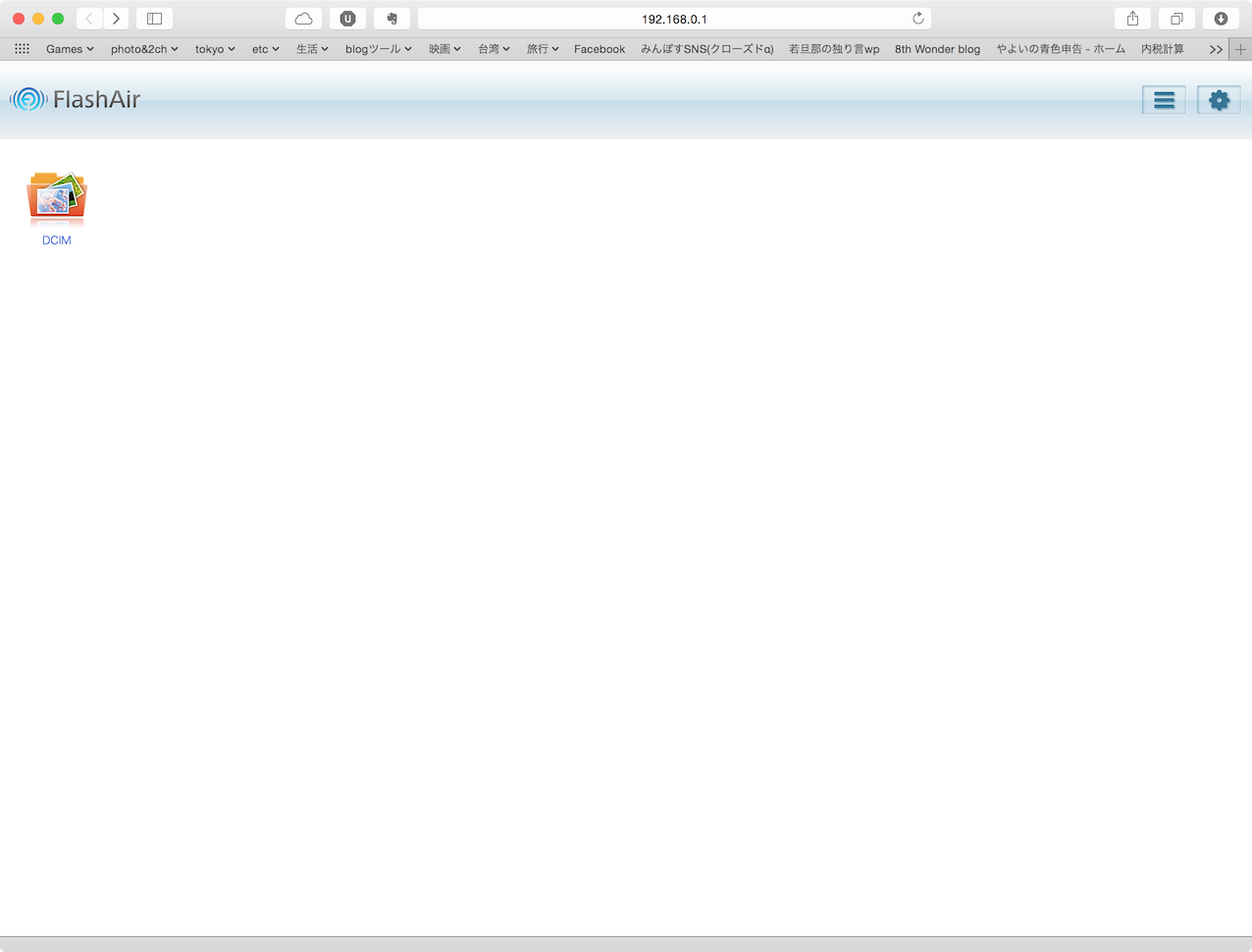
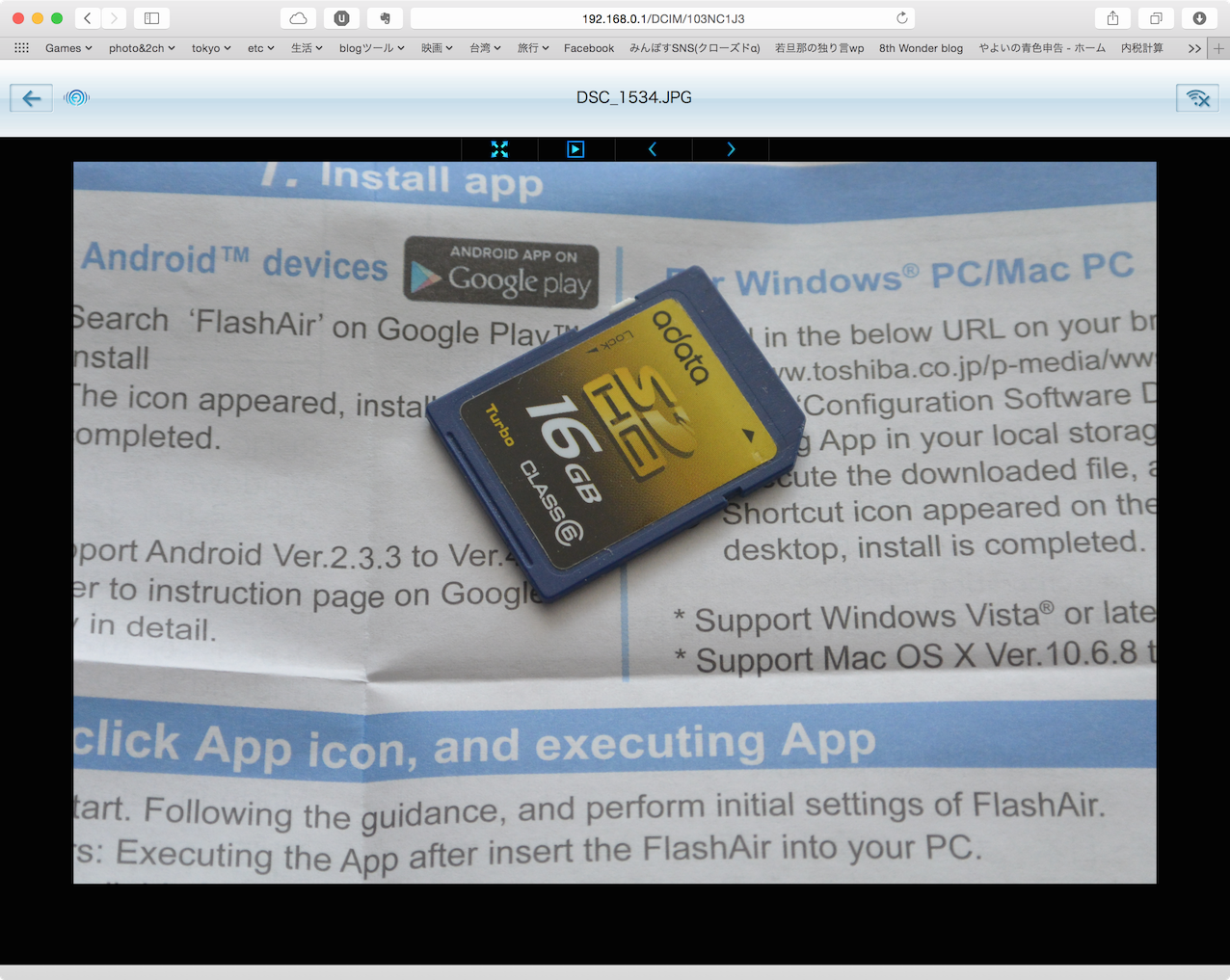
ほぉほぉ、こんな風に見えるんだ。で、表示した画像はドラッグ&ドロップでデスクトップとかに持ってくる。でもこれだと直接Lightroomとかに読み込めなくてちょっと面白くない。WebDAV接続ができるならディスクとしてマウントできるじゃん?てことで試してみた……んだけどなぜか繋がらない。
あれこれ調べたら、FlashAirToolを使ってFlashAirドライブを有効にしろと書いてある。でもソフトはYosemite非対応とも書いてある……。うーん、まぁいいや、とりあえずやってみよ!(いい加減)
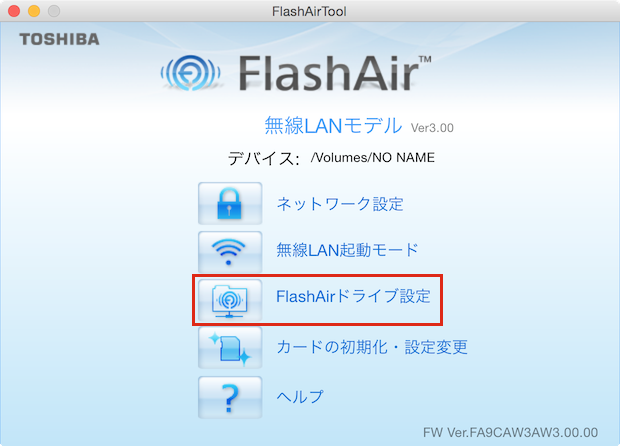

てことでFlashAirToolをダウンロードして、「FlashaAirドライブ設定」をクリック。「ON」を選んで適用……あ、ソフトが落ちた。(爆)てことはこれはちゃんと設定できてないってこと?うーん、よーわからんがとりあえず使ってみるかとカメラにカードを入れ直して使ってみた、ら。
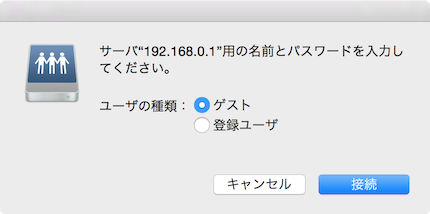
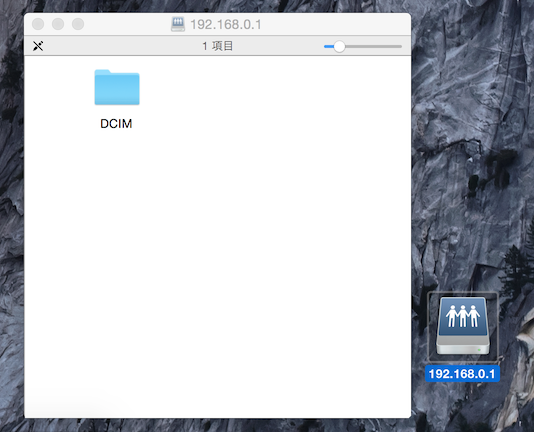
あ、マウントできたー。w ちゃんとSDカードの設定が書き換えられたのか、それとも最初のアクセス時に変な設定になってただけなのかは不明。でもまぁマウントできたから良しとしよう。

売り上げランキング: 515
てことで無事デジカメがワイヤレスで接続できるよーになった。MacBookとの接続は今後この手を使うことにしよう。カードも格安だし、変なクセもなさそうなのでこれは結構お得かもしれない。
Lightroomで簡単パノラマ合成

あらまぁ簡単。(クリックで拡大しよう!)
Lightroomが最新版になって、HDRとかパノラマ結合とかができるようになった。しかもとっても簡単。

撮影した数枚の写真の繋ぎたいものを選択して、メニューから[写真]-[写真を結合]-[パノラマ]を選ぶだけ。すると、
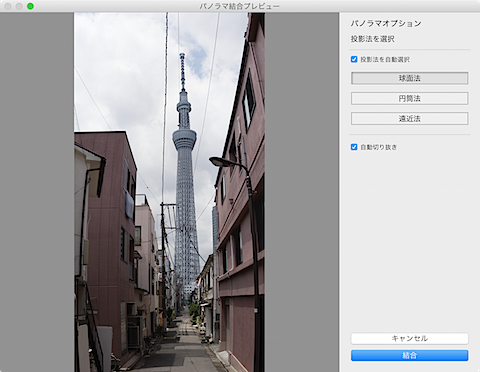
こんな感じでプレビューが出てくる。あとは結合ボタンを押すと完了。超簡単だしほぼズレもなし。加工された写真は.dngのRAWファイルになるのであとから加工するのも問題なし。これからはもっとパノラマを考えて撮影してみようっと。
ちなみにHDR合成の場合もたぶん3枚構成になると思うので、カメラの設定をして撮ってみるつもり(まだ試してない)。まーこーいう楽しみ方もあるよねーと。
二十一世紀ボヤージ
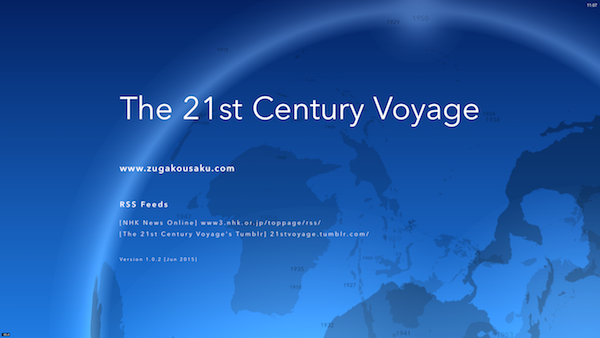
をー、なつかしー。
かつてMac用のスクリーンセーバーとして使ってた未来派図画工作の「二十世紀ボヤージ」が、あらたにネイティブアプリ「二十一世紀ボヤージ」になって再登場ということでダウンロード。ああ、変わってないなぁ。
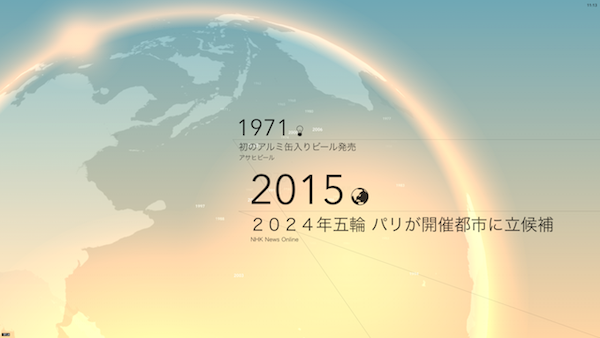
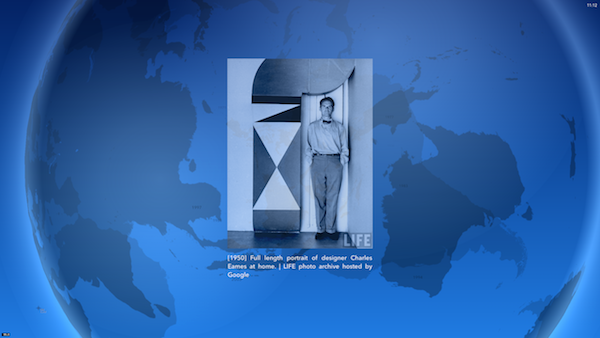
最新ニュースはNHKオンラインのRSSフィード、ところどころで表示される写真はLIFE photo archiveを使ってるそーで、20世紀に起きた出来事や今起こっている出来事を表示できる。ビジュアルモードも青空、夕焼け(左)、深夜(右)などから指定できる。
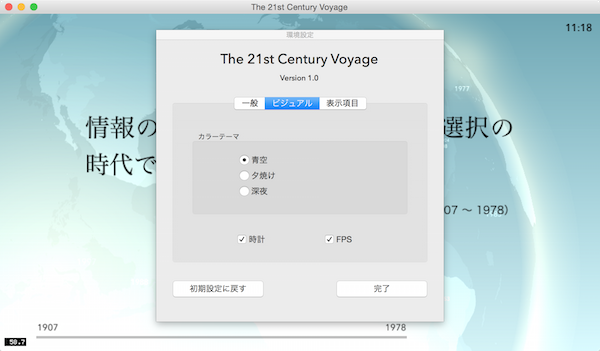
ちょっと気になる点としては、ソフトウェア形式になったのでいちいち起動しないといけないこと。まぁDockに入れとけって話なんでしょうけど、どうせなら常駐してメニューバーにアイコンで表示、そこからスクリーンセーバーを呼び出せて欲しい。環境設定も今はこんな風に画面上に開かれるんだけど、メニューバーからできるようになればかなり便利。ぜひこのへんを直していただければと。
でもこの美しさ、テキスト表示のセンスなど、相変わらず素晴らしいです。
WWDC 2015 Keynote
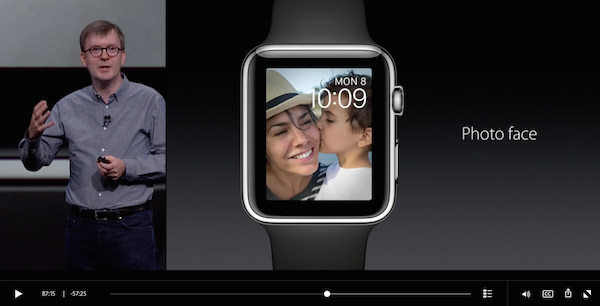
やったー、Photo faceきたー。(違
てことで今年も開幕したWWDC 2015。今回もほぼ事前情報の通りハードウェアの発表なし、Musicの発表という内容で……長かった。確かにまぁ発表することたくさんあり過ぎて(2時間を大きく超えたのにOS Xなんかは超駆け足)時間がかかるのはわかるんだけど、ちょっと上手くなかったなと。デモとかもうちょっとびしっとできなかったものか。
OS XはEl Capitanという名前で、一応10.11ではあるけれど、El Capitanは「ヨセミテ国立公園の中にある花崗岩の一枚岩」 ということで、内容的にはYosemiteのマイナーアップデートと考えるべきか。細かな修正はあるけど、「おおっ」という感じのものはなし。まー安定したOSになることは歓迎ですかね。
#ElであってEIではないんだが個人的にはEIに見える(笑) 俺のOSw
そーいう意味ではiOS 9も驚きの新機能!というものはなく。乗り換え案内は日本では使えない(まぁ日本は独自進化ですでに使いやすいので、他の国のものがある方がいいかも)し、iPadに関してはマルチタスクとスクリーン分割とキーボードの仕様が変わって……これってフラグメンテーションとは言わないんですかね。まぁこれで12インチのiPad Pro登場は確定か。持ち出すものではなくホームPCとして進化するってことかな。
となるとApple TVの立ち位置が変わってくる(ホームセンターという)と思うんだけど、そのへんはどーなのかは今回分からず。新ハードは今度こそ出るよーな気がするのでやっぱり購入待ちですな。
watchOSはそもそもがβ版(笑)の感があることもあり、よーやくネイティブアプリの開発ができるようになったってことでこれからかなーと。でも動画再生とかは限られたバッテリーの中でする意味があるのかどーか。マイクとかスピーカーとかにアクセスできるようになるのは良いかな。
そしてMusic。日本でもサービスインするのは喜ばしいことだが、果たして日本のレーベル、日本の曲はどれくらい利用できるのか。そして月額1,300円?($9.99)で聴き放題ってサービスにどこまで人が集まるのか。中高生は今や、YouTubeから再生できるアプリとかを使って無料で曲を聴いている時代。1,300円の行き先はこのサービスではないだろうと思う。日本で言えば、AKB(笑)とかが参加して、参加者と握手会レベルで交流してくれるってんなら入る人もいるだろうけど、そーいう動きがない限りはPingの二の舞か。音楽を提供するではなくて、アーティストとの交流部分にもっと力が入れられれば良くなる可能性も。
今回、日本で使えるサービスが少なくて(payとかnewsとか乗り換え案内とか)、iPhoneの市場シェアが6割近い日本なのに……と思ったりするんだけど、そのための日本技術拠点なのかと。結局、どこかと連携してサービスを作っていくってのは連携する「先」があってできること。そのためにはその「先」と近いところにいないとだめだよなと。日本の市場の閉鎖性って、「あの人何考えてるかわからないー」ってことだったりするから(笑)、少しでも近くで腹を割って話し合って信頼できる相手になることが必要なのかなと。いつかはきっと、SuicaがiPhoneで使えるようになって欲しい……。
てなことでコンシューマーにとってはあまり面白味のない(失礼)Keynoteでした。
Display Menuが便利
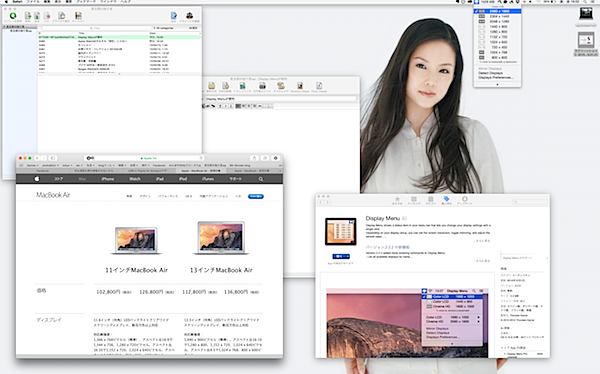
ほらほら、MacBookでもこんな超絶解像度!(使えるかどーかはまぁ……)
15インチ RetinaもMacBookも普段解像度を上げて使ってるんだけど、訪問先でMacの画面を見せながら作業をしたいときとかにはちょっと表示が小さくていちいち解像度を直してる。しかし[システム環境設定]の[ディスプレイ]のオプションでメニューバーにアイコンを表示させておいても、解像度の変更にはシステム環境設定を表示させる必要があって面倒だった。どーせならメニューバーから解像度変えられればいいのに。
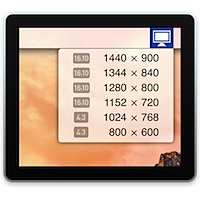 で、きっとそんなソフトがあるはず!と思ってMac App Storeを探したらあったあった、Display Menuというソフトが。無料で使えて、メニューバーから解像度を指定して変更できるというのが基本機能で、デュアルディスプレイのときもディスプレイを見つけたりミラーリングを指定したりできる。
そしてポイントはソフト内課金の240円を支払うと、Retinaディスプレイで表示できる解像度が増えることだ。本来。1440×900が最大解像度なMacBookは、トップ画像のように2560×1600までつかえるようになる。まぁMacBookでは小さすぎて意味がないかもしれないけど、15インチ Retinaなら結構意味があるかもしれない。
いずれにしろ解像度がメニューバーで変えられる機能はあるし、Pro版にしなくても普通の解像度は使えるので問題なし。これで毎回客先での解像度変更が楽になるわー。