Adapter、恐ろしい子!(マテ
 以前に紹介したAdapterだが、あれこれ使っているうちにいろんな使い方ができることが分かってきて、さらにハマり中だったり。いやぁ、ホントにAdapter、恐ろしい子。(マテ
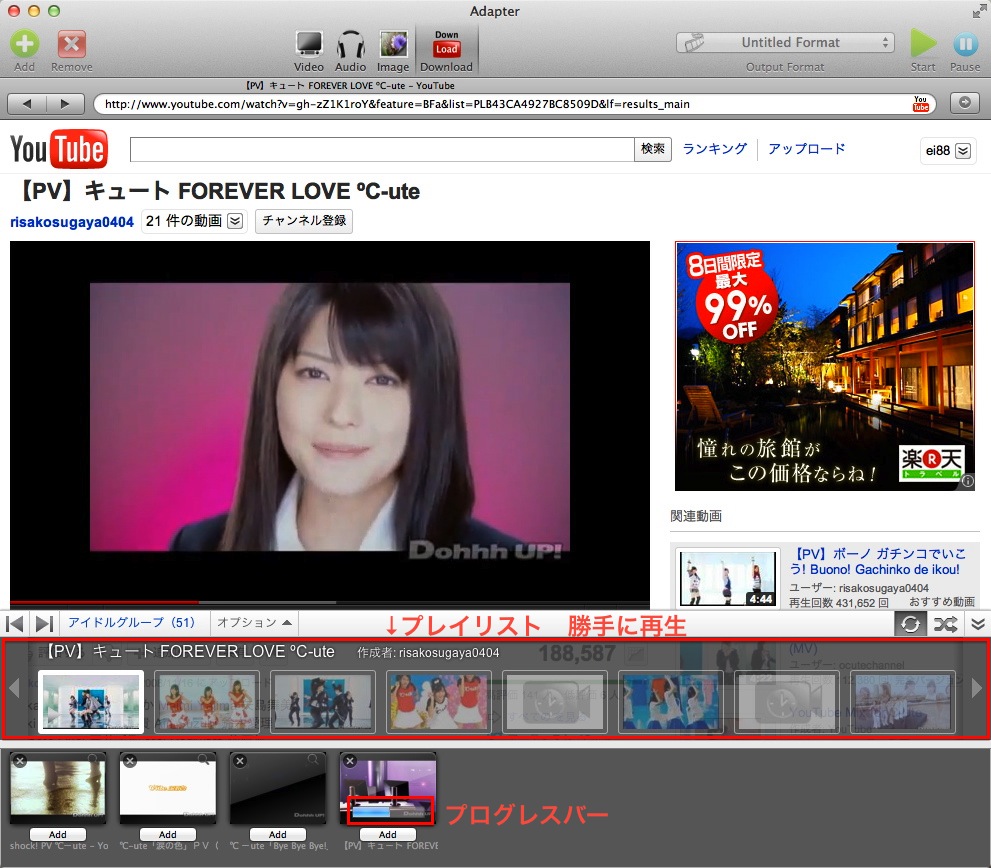
まず、前回紹介したYouTubeからの.flvファイルのダウンロード。最初は検索したモノをふつーに見てダウンロードしてたんだけど、コレYouTubeの「再生リスト」に対応してる。つまり、再生リストを回しとくと勝手にビデオが連続再生されて、ファイルが連続ダウンロードされてくるのだ。例えば画像のようにしておけば(再生しているモノに関してはノーコメントw)、再生リストが勝手に回って自動ダウンロードされてくるという……。ときどきダウンロードが“詰まる”ことがある。プログレスバーが進んでなかったら止まってるので注意。あとダウンロード時に容量の小さなファイルが同時に複数落ちてくることがあるので注意。プログレスバーが消えたらそのファイルのダウンロードは終わってるので、次の曲を手動で選んでもokだ。
 でまぁ、このダウンロードしたPVから音だけ取り出すという方法を使うと、アルバム1枚分くらいの曲は簡単に集まる。しかもYouTubeにはあるんですよ、静止画スライドショーとかにしておいて、CDから音を取り込んだっていうファイルが。これを探すと、CDを買わなくても楽曲が手に入るという……。例えばMiro Video Converterを使えばファイルをドラッグ&ドロップするだけで音を取り出すことができる。ま、音質ははっきりCDより落ちます。でもとりあえず聴きたいとか、しょせん外で聴くファイルなら音質は問わないってのであれば十分。……こりゃ音楽業界が問題視するわけだわ。こんな簡単な方法で手に入るならCD買わないもん。
#いい音で聴きたい場合はCDを買いましょー(棒読み)
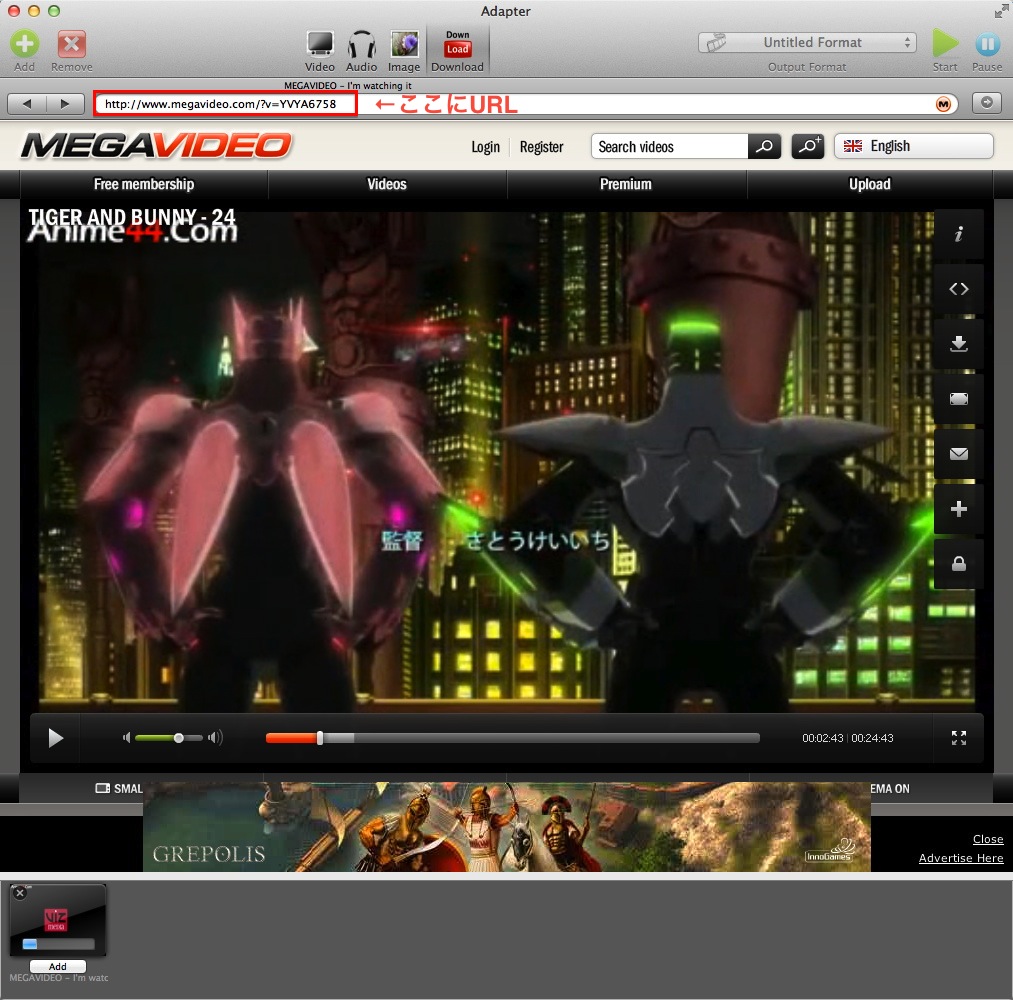
さてさらにもうひとつ、Adapterには恐ろしい機能がある。Adapterは「埋め込みビデオ」に対応しているのだ。 たまにできないサイトもあるが、多くのサイトで.flvファイルを再生するとダウンロードされてくる。方法は簡単、Downloadタブでビデオが埋め込まれているWebページのURLを上記画像の赤囲みのところに入れ、表示されたら再生するだけ。再生が始まるとあとは勝手にQueにファイルが入り、ダウンロードが始まる。つまりYouTube以外の動画サイトでも簡単にビデオをダウンロードできるというわけだ。欲しかったあんな動画がどんどん溜まるかも?w
#個人で楽しみましょー(棒読み)
注意する点は、ビデオダウンロード中に他のページに飛んだりすると、ダウンロードが中断されてしまう場合があるっぽい。プログレスバーが消えればダウンロード完了なので、それが終わってから他のページに移動するようにしよう。
いやぁ、ホントに、動画ファイルが増えすぎて困っちゃう〜。(マテw